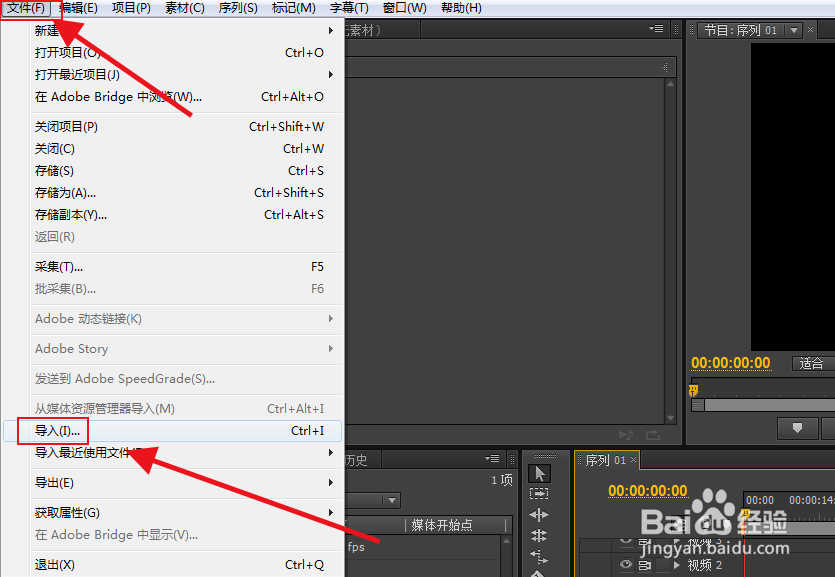
1、打开软件,新建项目,文件-导入视频,这里小编随机导入视频作为演示。
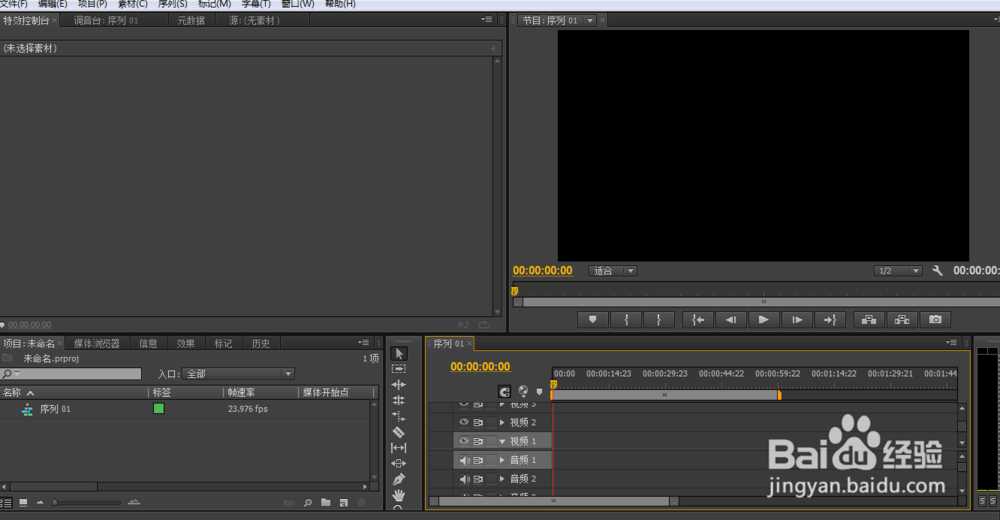
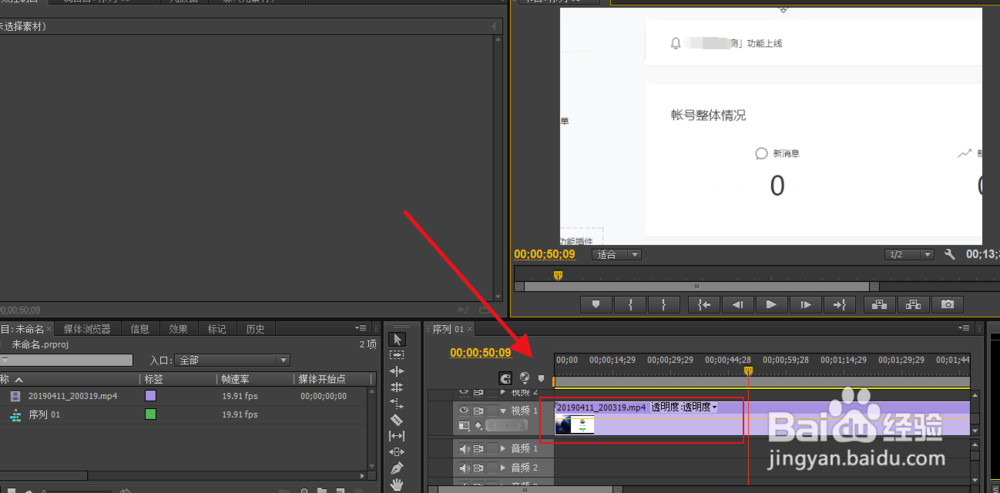
2、将导入的视频从左侧序列出拖动至右下侧的时间轴上,移动时间轴上方标尺查看要裁剪的视频片段。
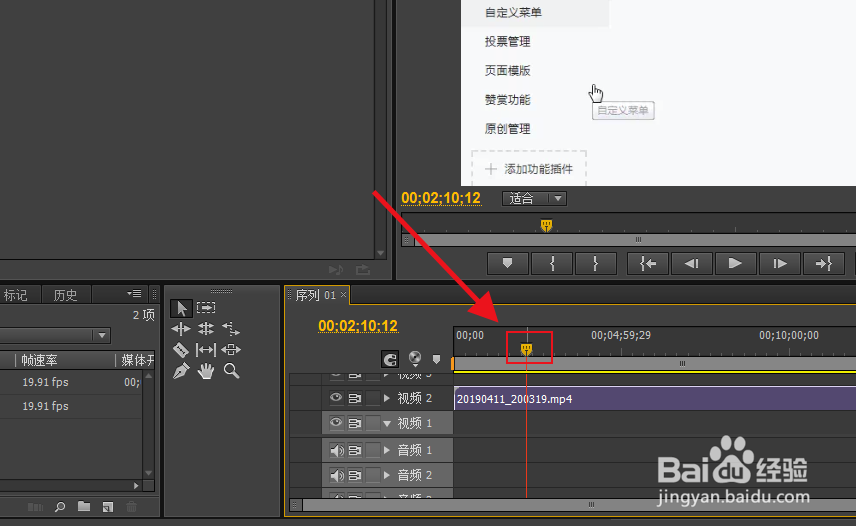
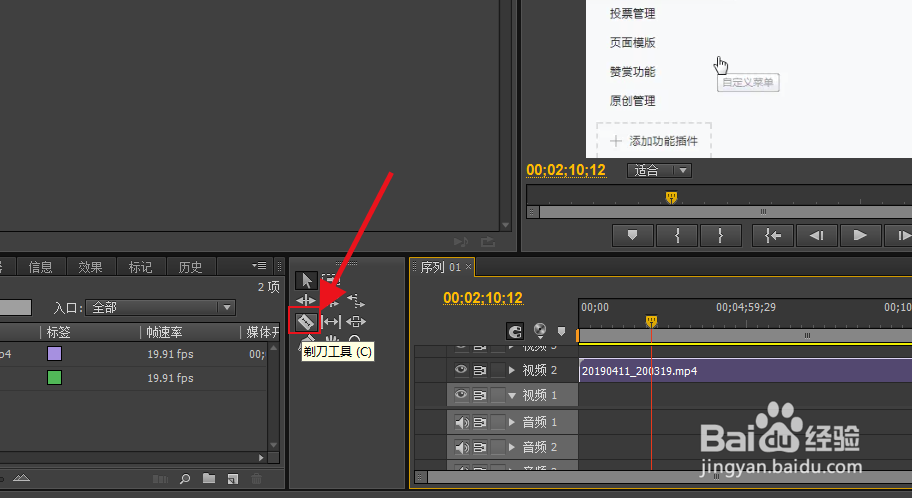
3、然后选择工具栏中的剃刀工具,在时间轴上要剪裁的位置各点击一次,时间轴出现竖直白线即可。
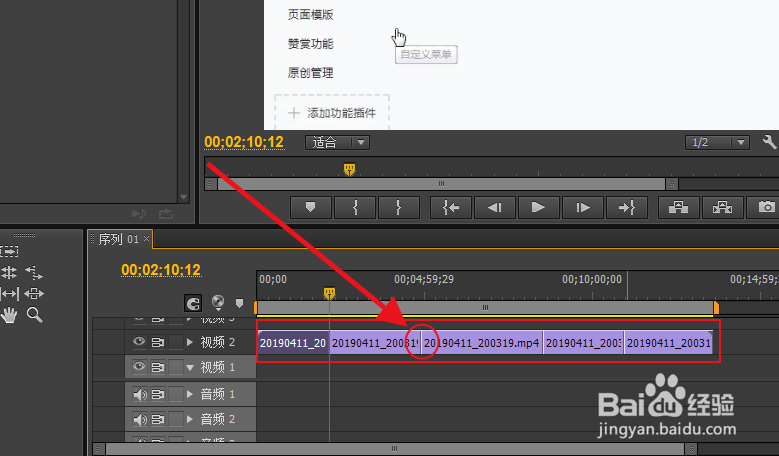
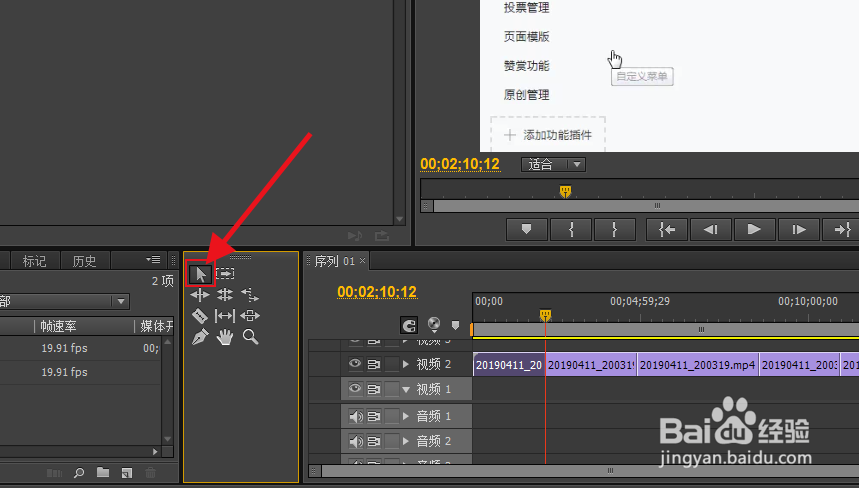
4、然后点击选择工具,用鼠标点击不需要的视频片段直接拖至另一时间轴。
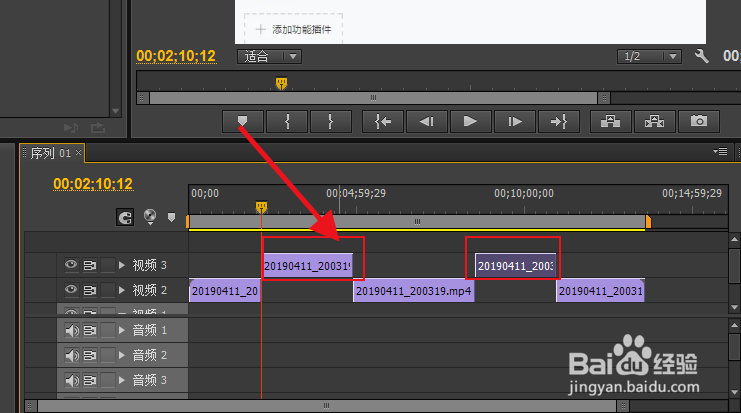
5、再将裁剪之后剩余的视频片段拖动至收尾相接,不需要的片段可以直接鼠标右击选择清除。
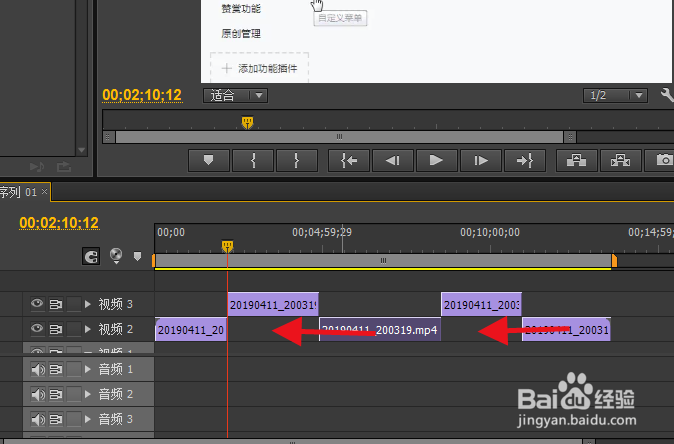
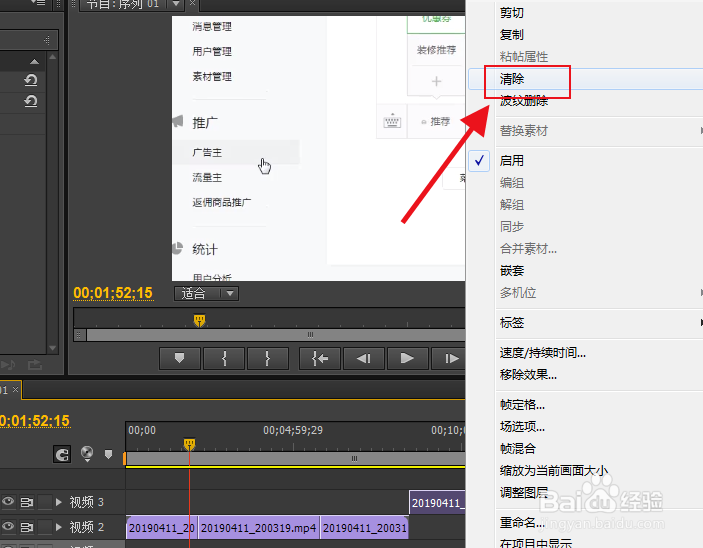
6、最后视频就裁剪完毕了,有需要的还可以再衔接出入点加效果等,导出即可。如果帮助到你,帮忙下方投一个票或右上方点个关注吧,谢谢。
1、1.打开软件,新建项目,文件-导入视频;
2.将导入的视频从左侧序列出拖动至右下侧的时间轴上;
3.选择工具栏中的剃刀工具,在时间轴上要剪裁的位置各点击一次;
4.点击选择工具,将不需要的视频片段拖至其他时间轴;
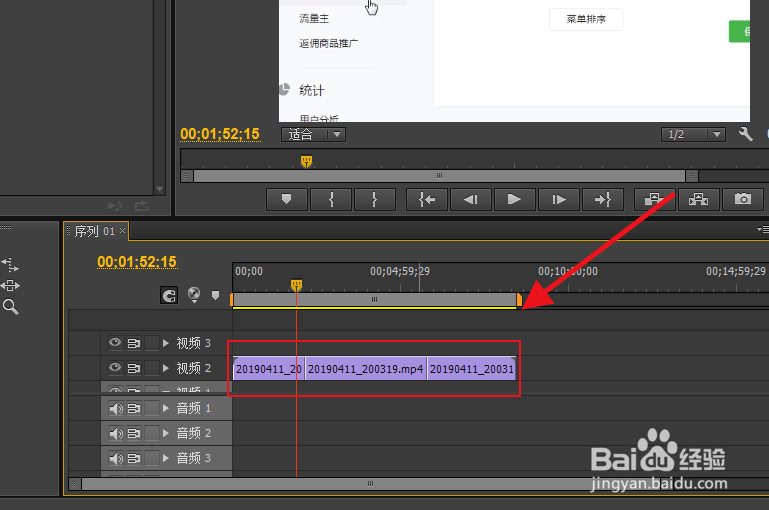
5.将剩余的视频片段拖动至收尾相接,不需要的片段选择清除;
6.裁剪完毕,导出视频。