win10经常蓝屏和重启怎么办?win10蓝屏解决方法!

 时间:2026-02-15 08:16:36

1、首先,我们打开电脑,选择电脑左下角的“开始”菜单。

win10经常蓝屏和重启怎么办?win10蓝屏解决方法!

2、接着我们选择“设置”。

win10经常蓝屏和重启怎么办?win10蓝屏解决方法!

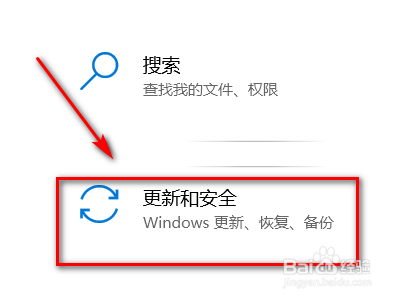
3、在弹出的windows设置里,我们选择“更新与安全”。

win10经常蓝屏和重启怎么办?win10蓝屏解决方法!

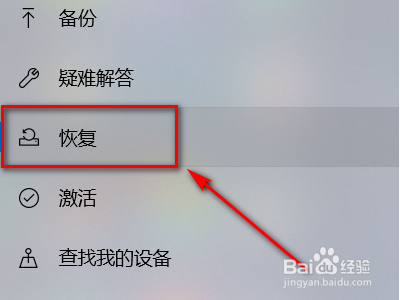
4、在更新与安全设置里选择“恢复”。

win10经常蓝屏和重启怎么办?win10蓝屏解决方法!

5、在恢复设置里选择“重置此电脑”并点击“开始”。

win10经常蓝屏和重启怎么办?win10蓝屏解决方法!

6、最后,我们选择“保留我的文件”就可以开始修复蓝屏问题啦!

win10经常蓝屏和重启怎么办?win10蓝屏解决方法!

7、总结:①打开电脑,选择左下角的“开始”菜单。

          ②选择“设置”

          ③在windows设置里选择“更新与安全”

          ④在更新与安全设置里选择“恢复”

          ⑤在恢复设置里选择“重置此电脑”并点击开始。

          ⑥最后,选择“保留我的文件”就可以开始修复蓝屏啦!

  • win10如何关闭应用商店更新
  • 虚拟机联网浏览器打开路由器界面解决方法
  • Windows8+不能用内置管理员启动应用的解决方法
  • 如何取消关机时的强制启动关闭程序的提示
  • win11多屏任务栏设置方法
  • 热门搜索
    手机图标大全 思亲肤护肤品怎么样 怎么在网上买东西 杜甫的简介 鱼类大全 早晨问候语大全 组合键大全 安全教育手抄报大全 这个怎么打出来 慢性前列腺炎怎么治