MovieMaker给视频添加影片片头及描述

 时间:2026-02-14 11:58:27

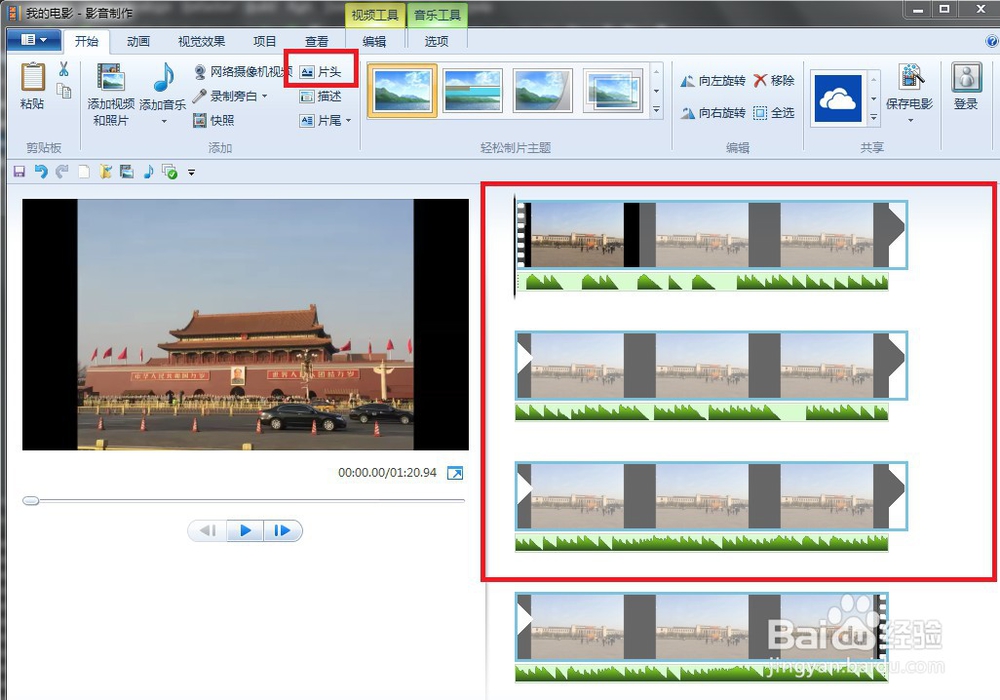
1、打开Windows Movie Maker软件,选择工具栏“添加视频和照片”选项,导入视频文件,如下图所示。

MovieMaker给视频添加影片片头及描述

2、在导入视频文件后,在工具栏中点击“片头”选项,如下图所示。

MovieMaker给视频添加影片片头及描述

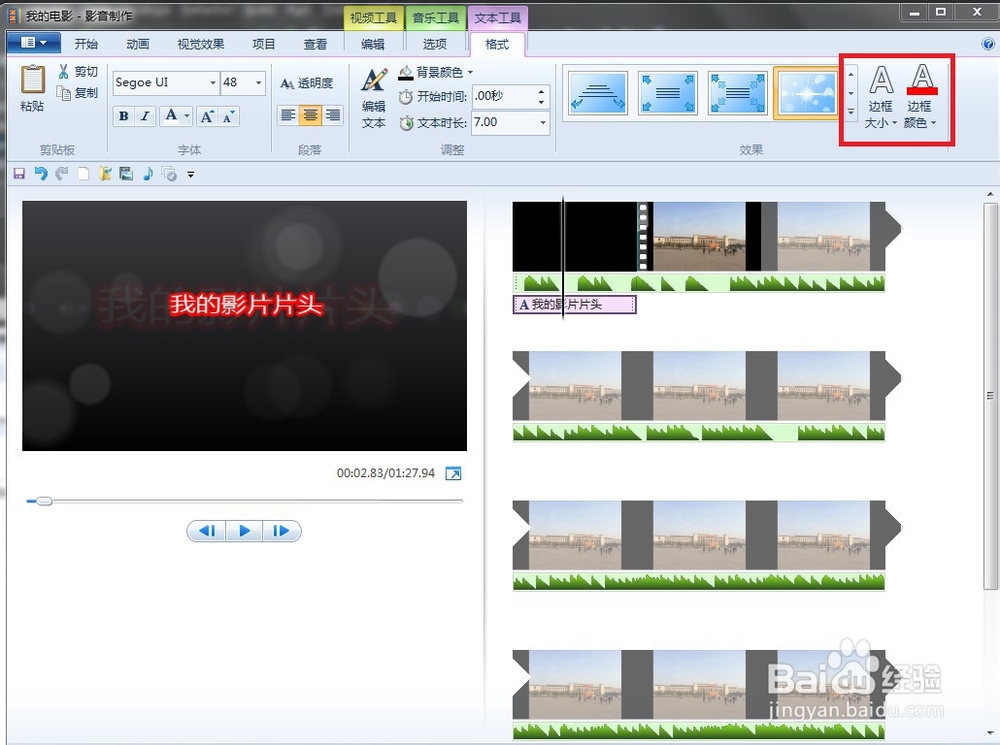
3、此时,可以看到视频添加了一个片头,在菜单栏“文本工具”中对片头文本内容、文本展示样式进行个性化设计,并点击页面左侧的播放按钮,预览效果。如下图所示。

MovieMaker给视频添加影片片头及描述

MovieMaker给视频添加影片片头及描述

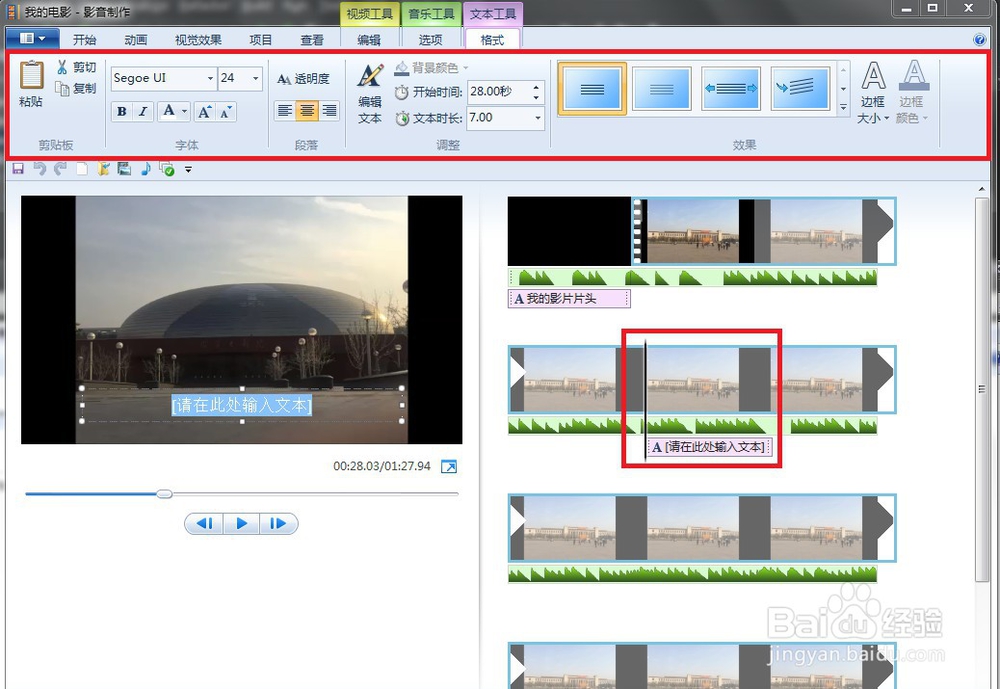
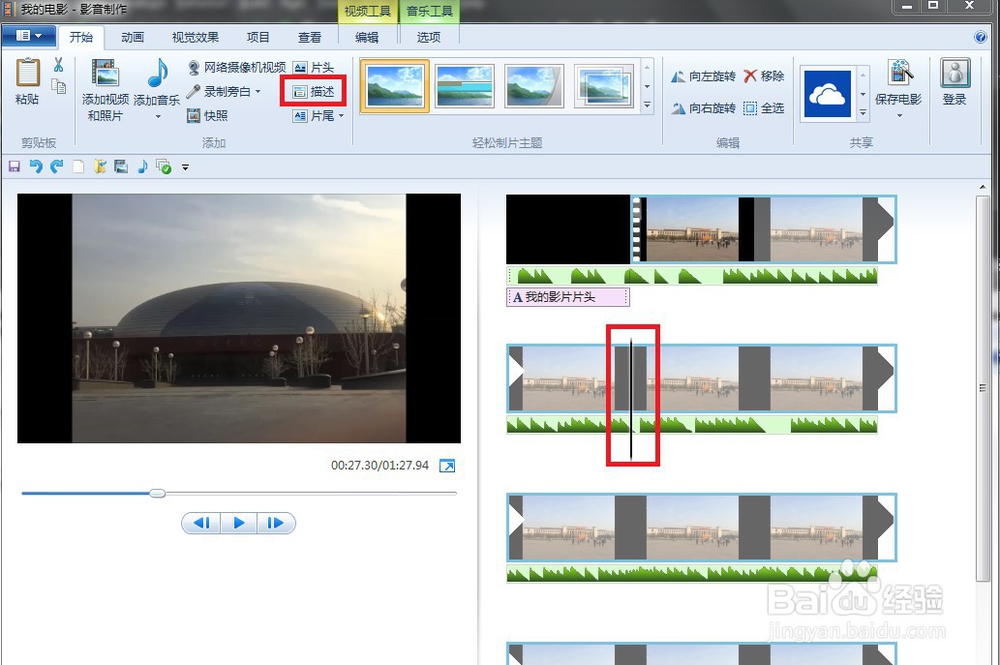
4、根据个人需要选择视频位置后,工具栏中选择“开始”-》“描述”选项,可以看到视频选择的位置增加了一个输入描述的文本,如下图所示。
MovieMaker给视频添加影片片头及描述

MovieMaker给视频添加影片片头及描述

5、在菜单栏中“文本工具”中对输入的视频描述文本、样式进行个性化设计后,可以通过视频预览查看设计效果。如下图所示。

MovieMaker给视频添加影片片头及描述

6、完成上述对视频的片头添加以及视频片中内容的文本描述后,保存修改后的视频文件即可。

  • 万彩动画大师怎么导出视频
  • 万彩动画大师怎么更改、替换场景切换效果?
  • 利用Camtasia Studio制作微课:[4]画中画效果
  • 万彩动画大师怎样插入图片
  • 万彩动画大师如何从外界导入所需素材?
  • 热门搜索
    多多益善是什么意思 method是什么意思 dnf手游什么时候公测 蜜蜂养殖技术视频 富含维生素b2的食物 wheel是什么意思 太监是什么意思 dragon什么意思 什么名字最好听 jb什么意思