Sai软件中如何画直线和圆

 时间:2024-10-12 23:47:32

1、 在计算机中,打开Sai软件,新建一个文档,选择【笔】工具,颜色设置为黑色,准备绘画直线,如下图所示。

Sai软件中如何画直线和圆

2、 接着,用鼠标左键在画布上画直线,画的线条不直,这需要按住Shi酆璁冻嘌ft键后,单击鼠标,这样就可以画出一条直线,如下图所示。

Sai软件中如何画直线和圆

3、 然后,选择【笔】工具,笔的大小选择,如下图所示。

Sai软件中如何画直线和圆

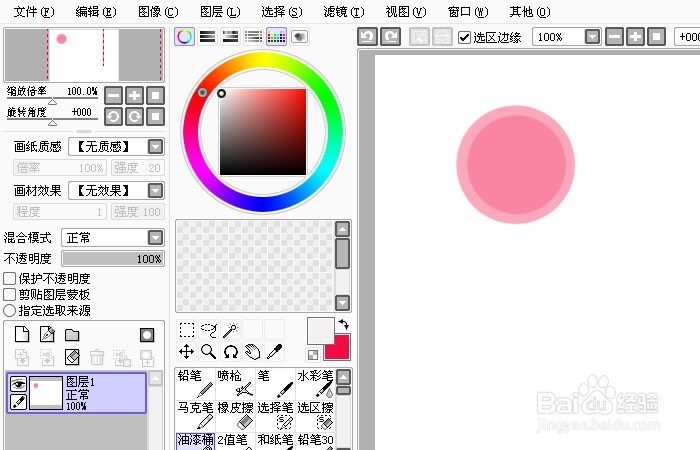
4、 接着,选择笔的颜色为粉红色,使用【笔】工具,在画布上画一个圆形,如下图所示。
Sai软件中如何画直线和圆

5、 然后,把【笔】工具的大小更改,如下图所示。

Sai软件中如何画直线和圆

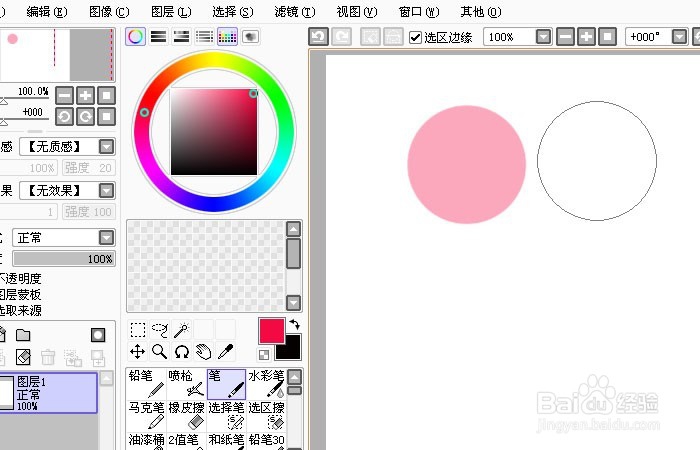
6、 接着,在画布上,画出一个小圆,如下图所示。

Sai软件中如何画直线和圆

7、 最后,选择【油漆桶】工具,颜色设置为白色,把小圆填充为白色,这样就可以看到以个圆形线条了,如下图所示。

Sai软件中如何画直线和圆
  • 【教程】ZBrush头发雕刻技巧
  • 如何用PS制作一个键盘按键外发光的效果(下)
  • ps时间轴怎么转换为帧动画
  • photoshop制作正圆的简单操作
  • Unity如何创建游戏加载界面
  • 热门搜索
    慈禧太后秘密生活 如何写影评 汇贝生活 我们的生活年代 如何面对压力 mp4歌曲怎么下载 数学与生活 蜜蜂的生活习性 mo生活 书引号怎么打