Photoshop软件之形状工具的使用之自定义形状

 时间:2024-10-27 05:54:27

1、打开Photoshop软件;2、打开图片;

Photoshop软件之形状工具的使用之自定义形状

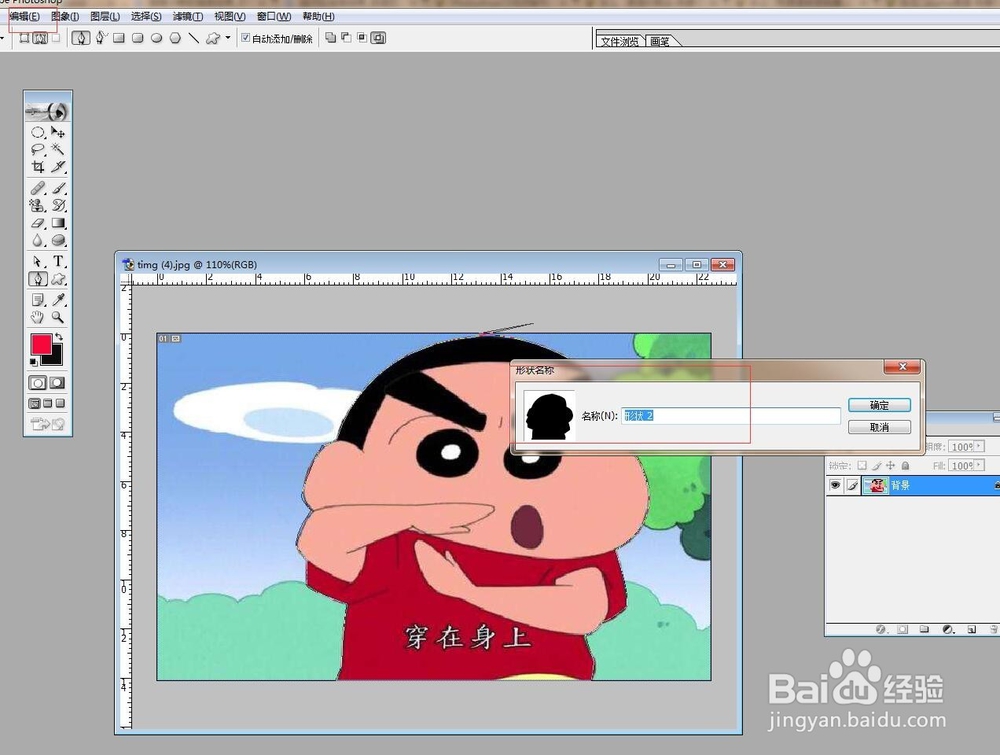
2、选择争犸禀淫"钢笔工具",属性设置为"路径",在图片上绘制路径:结合锚点工具和Alt键和Ctrl的复合使用,来描绘出图形的形状;

Photoshop软件之形状工具的使用之自定义形状

3、选择"编辑",选择"自定义形状工具",将该路径定义为自定义形状;

Photoshop软件之形状工具的使用之自定义形状

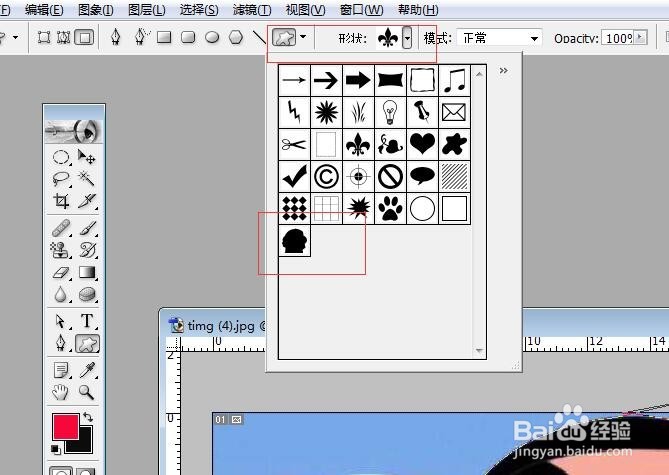
4、刚刚被定义的图形,则出现在"自定义形状栏"中;

Photoshop软件之形状工具的使用之自定义形状

5、选择"钢笔工具",属性设置为"像素",选择刚刚自定义的形状,在图片上绘制像素;

Photoshop软件之形状工具的使用之自定义形状

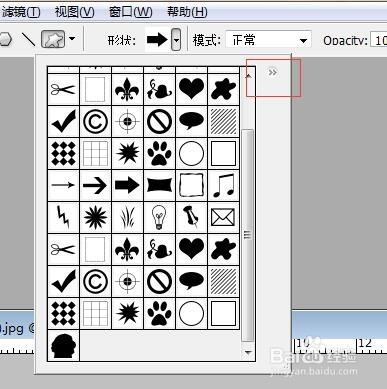
6、如想将该形状恽勿抹嗄永久保存下来,点击"自定义形状",选择下拉框,选择其中的"保存形状",即可保存下来;
Photoshop软件之形状工具的使用之自定义形状

7、先删除该形状:点击右键,删除形状;

Photoshop软件之形状工具的使用之自定义形状

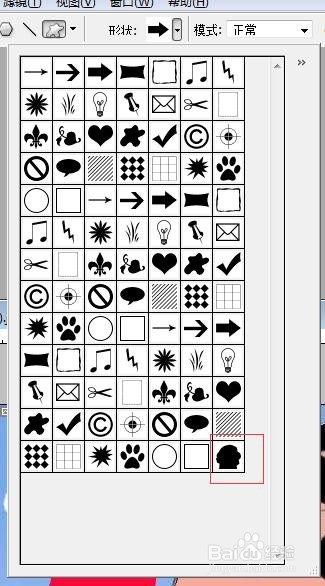
8、如想将某个形状导入进来,则点击"自定义形状",选择下拉框,选择其中的"载入形状",即可导入进来;
Photoshop软件之形状工具的使用之自定义形状
  • PS如何用快速蒙版模式编辑选取图像范围
  • PS风格化滤镜的简单使用
  • PS建立选区的方法总结
  • ps怎么制作积雪效果
  • ps如何用填充功能
  • 热门搜索
    胃出血最佳治疗方法 炒蘑菇的家常做法 gd文件怎么打开 痤疮最佳治疗方法 痔疮很痛怎么办 手机开不了机是怎么回事 缩句大全及答案 迷你世界激活码大全未使用 烙饼怎么做又软又好吃 口蘑的做法大全