CAD怎样隐藏XY轴,怎么把CAD的XY轴取消

 时间:2024-11-01 11:02:04

1、如下图,一般在打开CAD的时候,这个XY轴默认都会显示出来,现通过以下设置,将把这个XY轴隐藏起来。

CAD怎样隐藏XY轴,怎么把CAD的XY轴取消

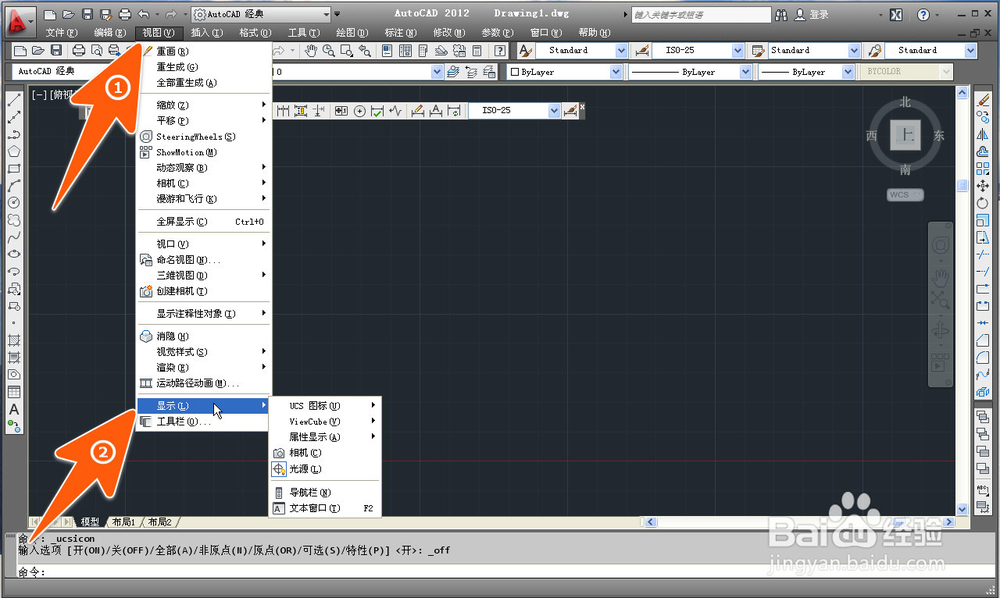
2、在要让XY轴隐藏不显示的话,那么先点击菜单栏里面的那个视图项,再点击下图箭头2所指处。
CAD怎样隐藏XY轴,怎么把CAD的XY轴取消

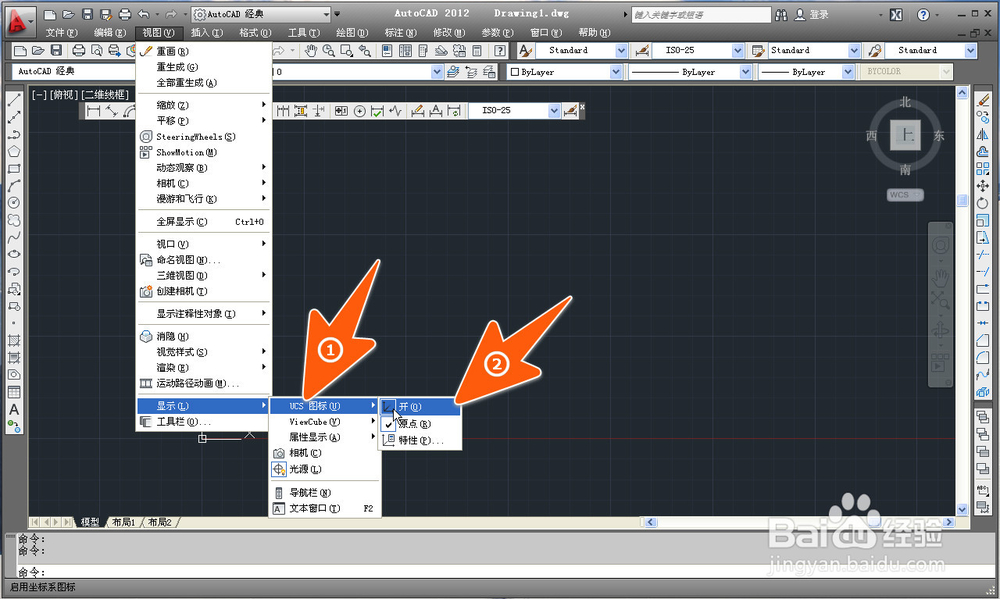
3、接着上面的步骤,然后再点那个USC图标这一项,接着再点下图中的箭头2所指的那个开关项。
CAD怎样隐藏XY轴,怎么把CAD的XY轴取消

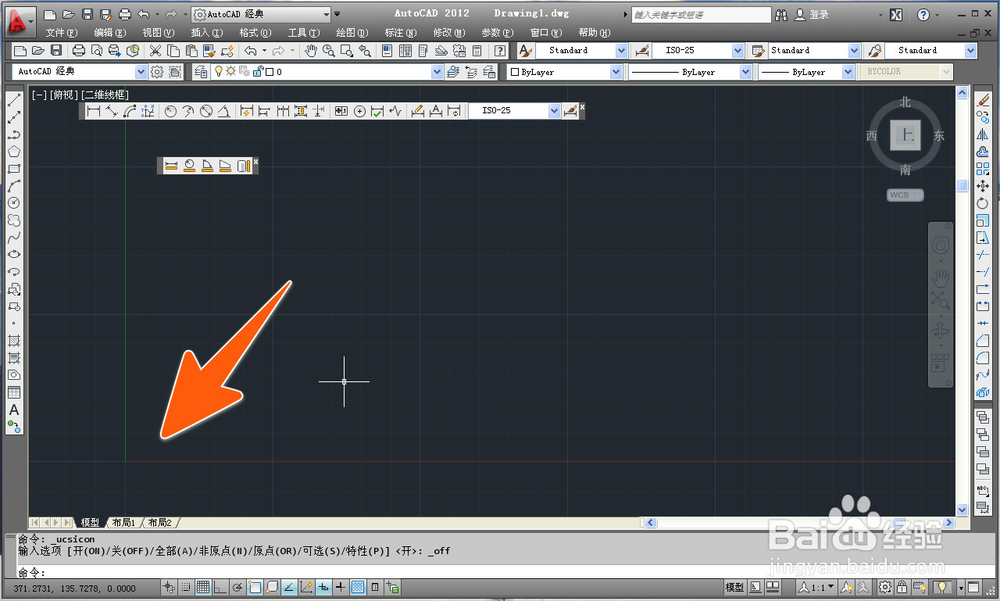
4、此时,就会发现,原本出现XY轴的那个区域,现在XY轴就不见了,这样就实现了取消在CAD中显示XY轴。
CAD怎样隐藏XY轴,怎么把CAD的XY轴取消

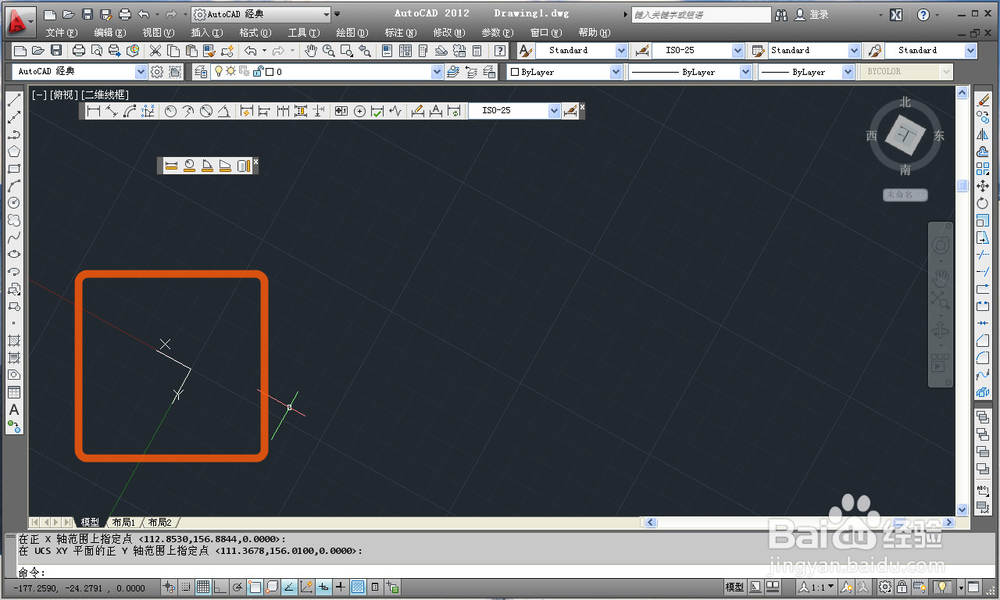
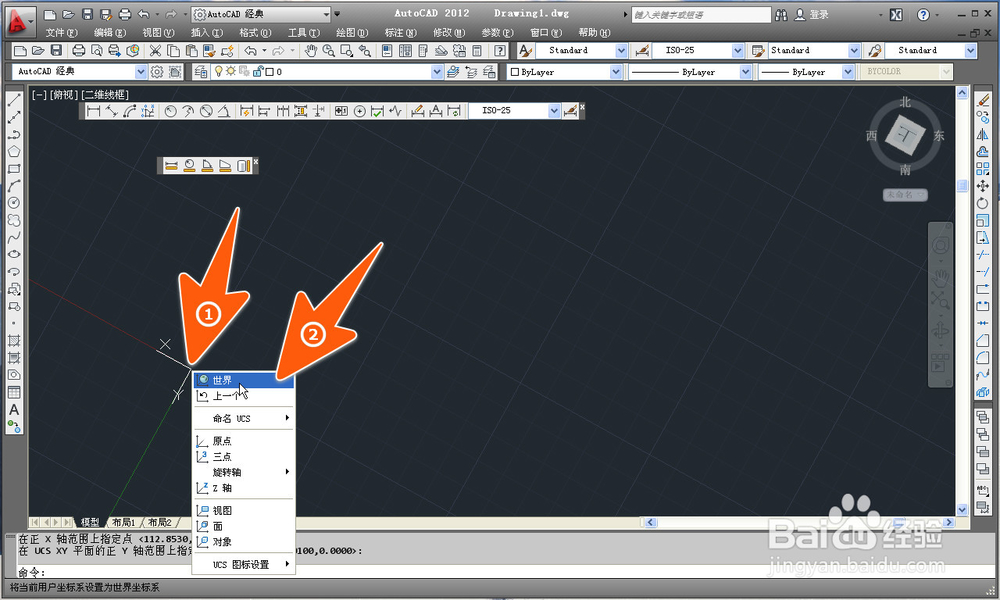
5、如有时发现这个XY轴变得好像偏了怎么办,如下图所示,原本在画图视角下很垂直的XY轴变得歪了。
CAD怎样隐藏XY轴,怎么把CAD的XY轴取消

6、出现这种情况时,只要在烂瘀佐栾这个XY轴的相交点上,右击鼠标,在弹出的选项里面,点击一下"世界"那一项,像可以恢复XY轴的正常显示。
CAD怎样隐藏XY轴,怎么把CAD的XY轴取消
  • cad阵列快捷键命令
  • CAD怎么将图形分解
  • cad对象捕捉设置命令快捷键
  • cad如何把散开的图形组合成块
  • cad格式在哪里
  • 热门搜索
    嗓子哑了怎么办 意大利面怎么做 单书名号怎么打 眼睛肿了怎么办 孕妇腰疼怎么缓解 周瑜怎么死的 助学贷款怎么申请 毛孔粗大怎么办 我最亲爱的你过得怎么样是什么歌 化石是怎么形成的