word中表格第一行加底纹怎么设置

 时间:2026-04-27 09:13:05

材料/工具:word2010

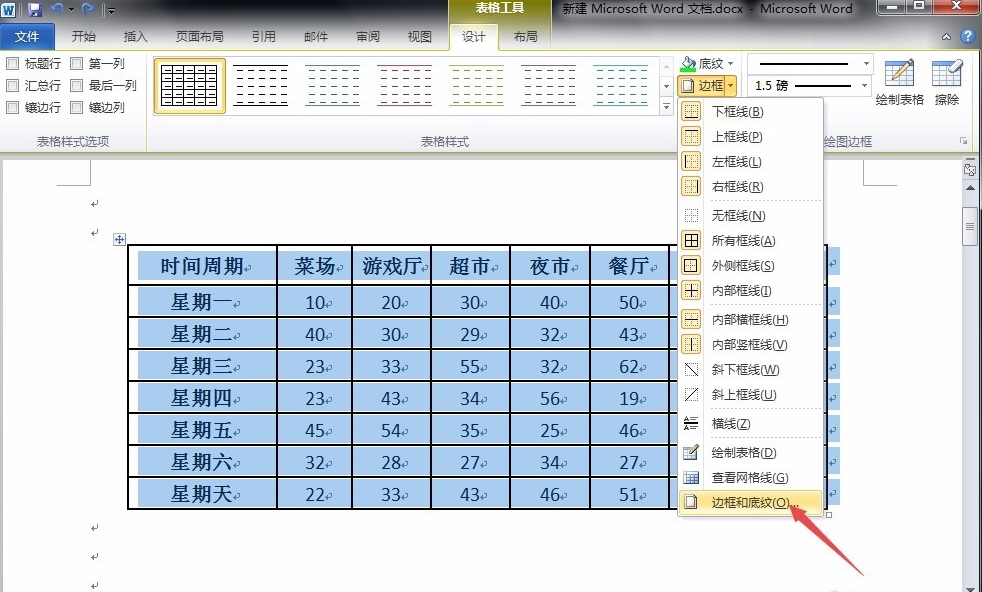
1、首先我们将整个表格选中,打开“设计”菜单下的“边框”-“边框和底纹”选项。
word中表格第一行加底纹怎么设置

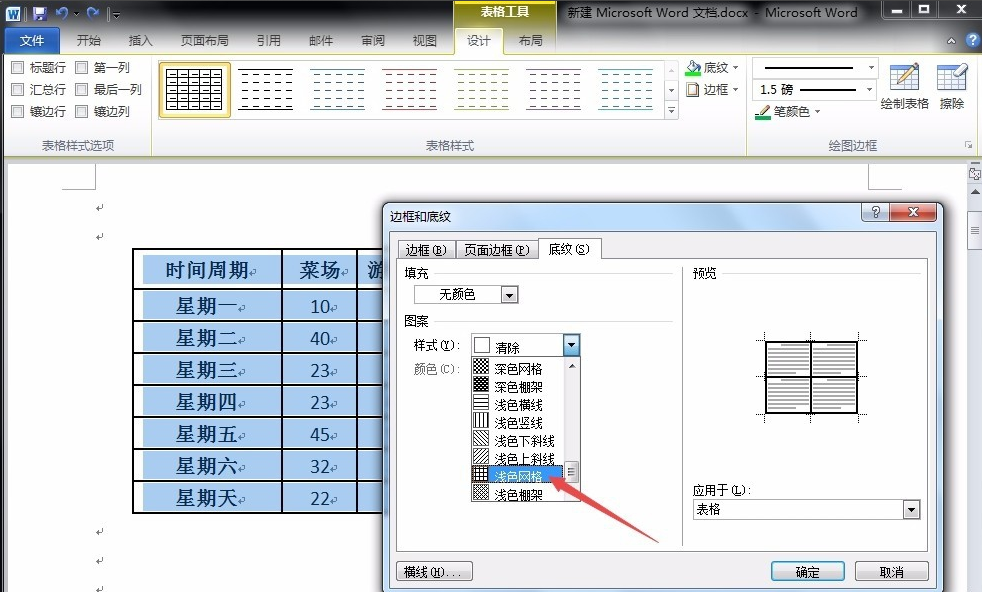
2、在弹出对话框中,我们打开“底纹”选项卡,在“图案”中选择自己想要的底纹样式。
word中表格第一行加底纹怎么设置

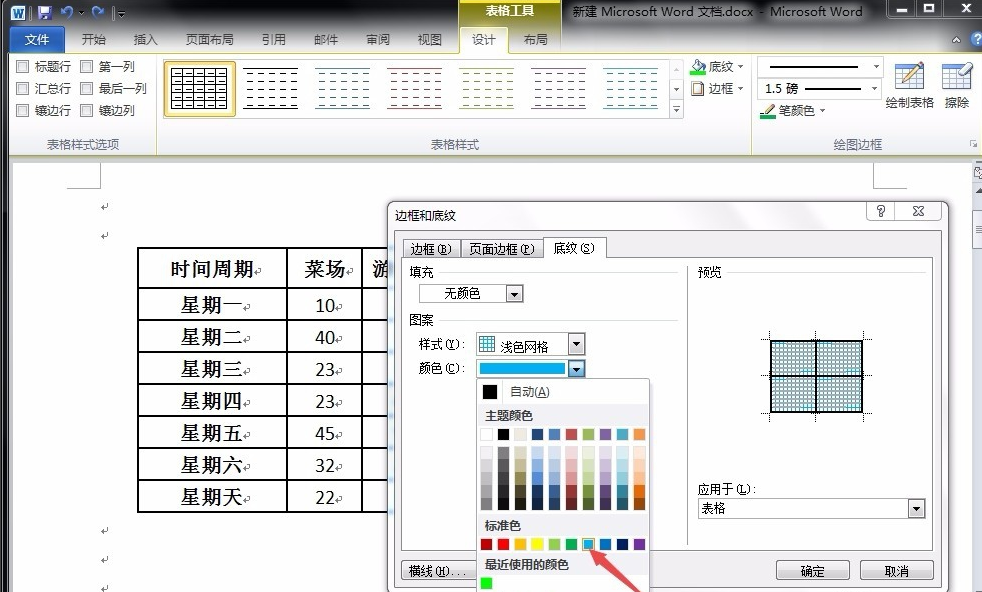
3、为了让底纹更好看,我们可以根据自己的喜好和版式颜色调整底纹的颜色,如图所示。
word中表格第一行加底纹怎么设置

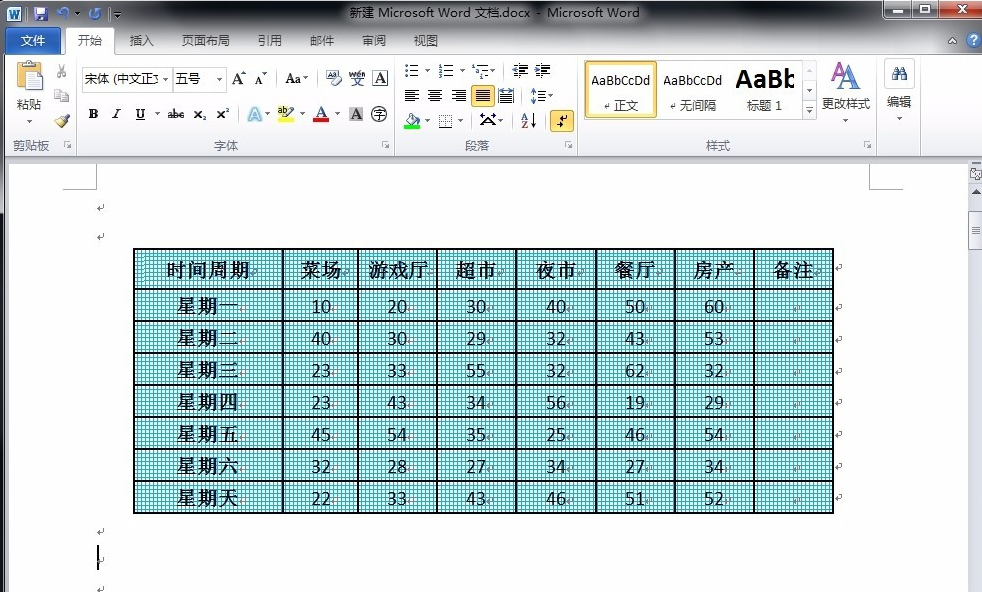
4、设置完成后,点击“确定”,即可看到整个表格都变成了蓝色方格背景。

word中表格第一行加底纹怎么设置

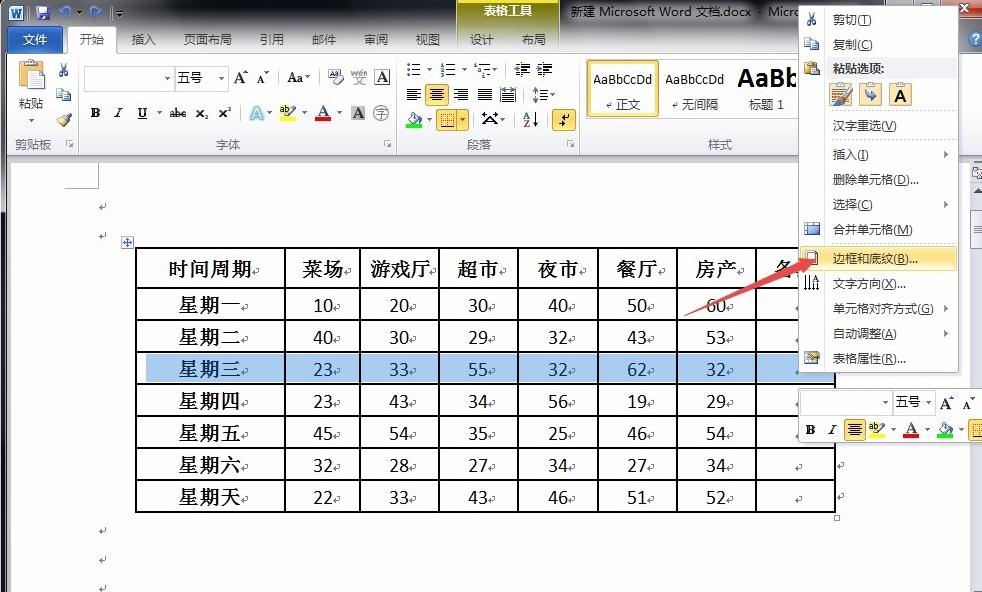
5、当然,如果只想设定单行或单列的表格,可以将需要设置的行或者列选中,单击鼠标右键,选择“边框和底纹”选项。
word中表格第一行加底纹怎么设置

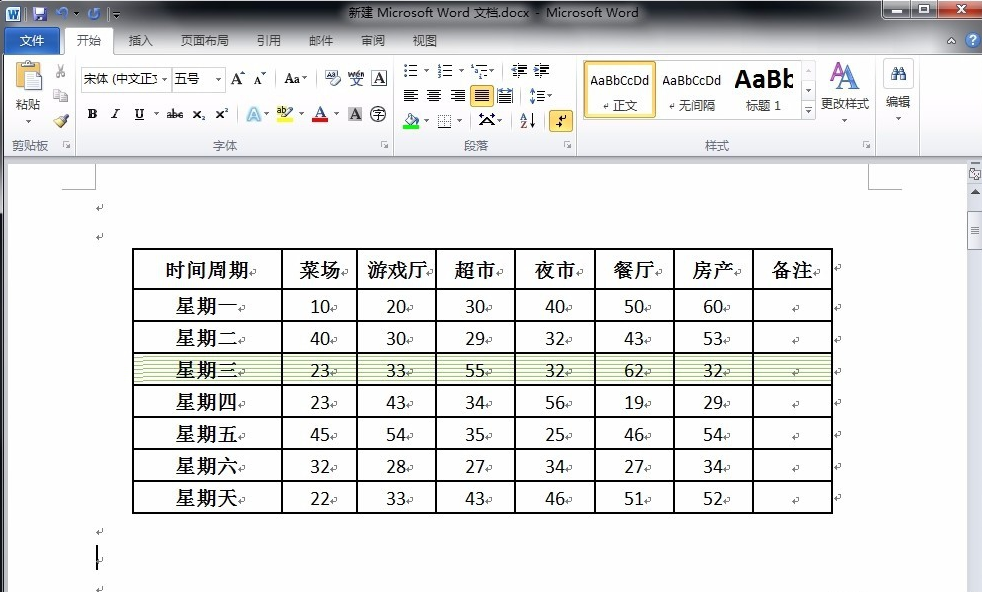
6、同样按照上面的方法,设置底纹的样式和颜色,点击“确定”,单行的底纹效果就设置完成了。
word中表格第一行加底纹怎么设置

  • Word页面底端怎么设置页码普通数字2
  • word中如何设置表格中单元格边距
  • 等宽两栏怎么设置
  • word文档如何全部替换给某个词加着重号
  • word表格第一二行内框线怎么设置
  • 热门搜索
    糖炒栗子的做法 奶酪蛋糕的做法 花生米的做法 瓯怎么读 子宫息肉是怎么回事 豆腐汤的做法 梅菜扣肉的做法 最正宗的做法 小腹疼痛是怎么回事 油豆腐怎么做好吃 酸菜粉条的做法