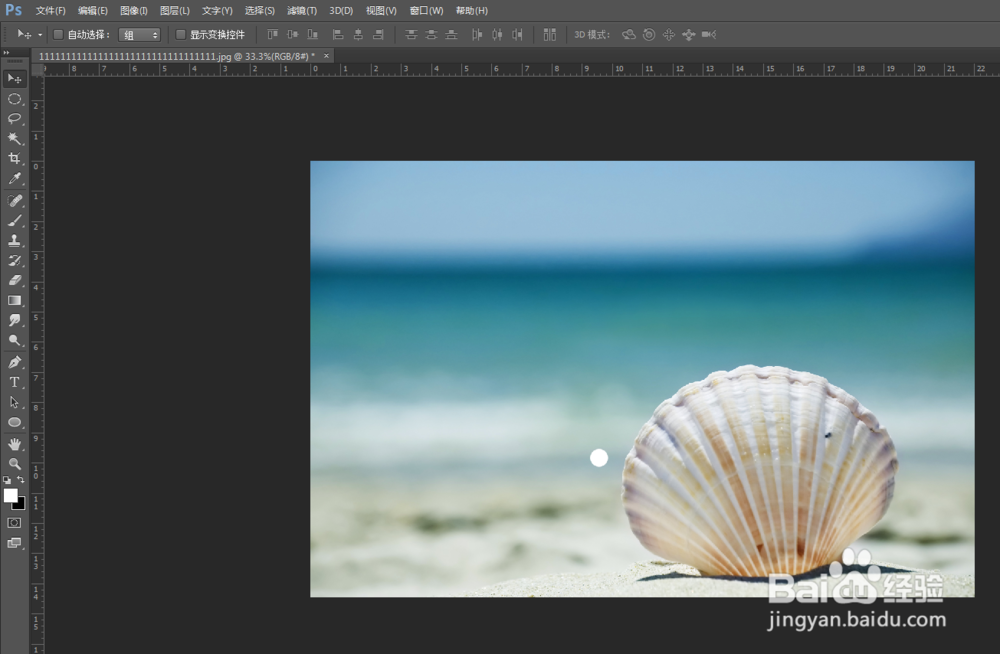
1、载入素材图片,如图所示:
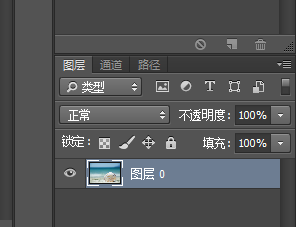
2、双击“背景”图层,解锁“背景”图层。如图所示:
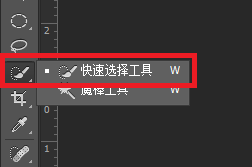
3、单机“快速选择工具”,如图所示:
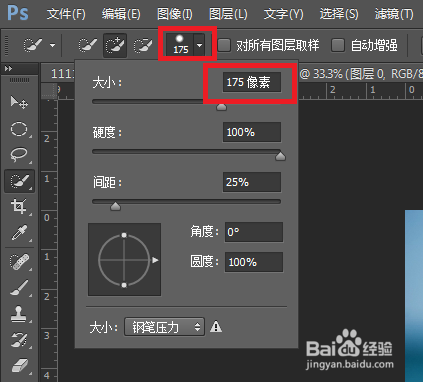
4、在属性栏中设置画笔的“大小”为175像素,再选取扇贝图像。如图所示:
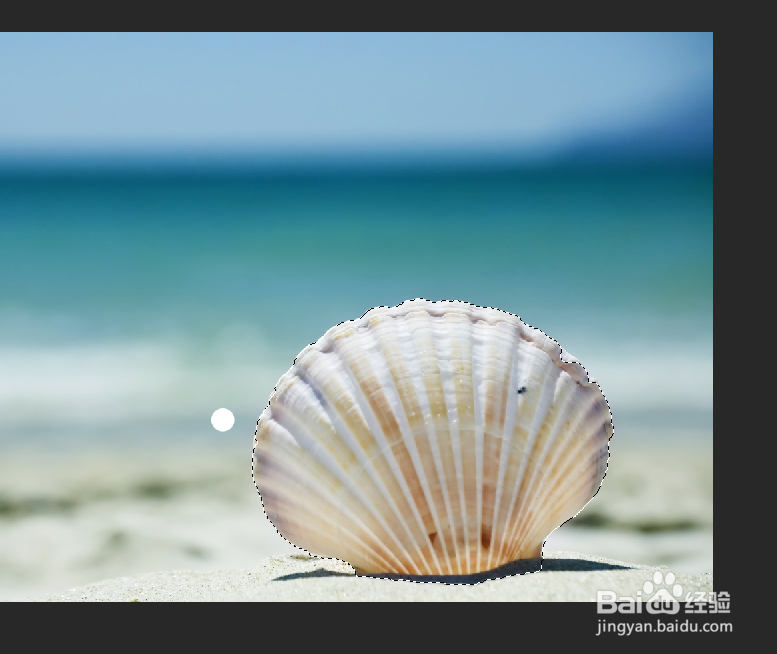
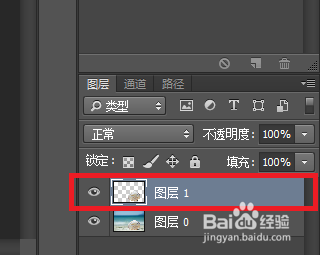
5、选择完成后按快捷键Ctrl + J 复制选区内的图像,得到“图层 1”,如图所示:
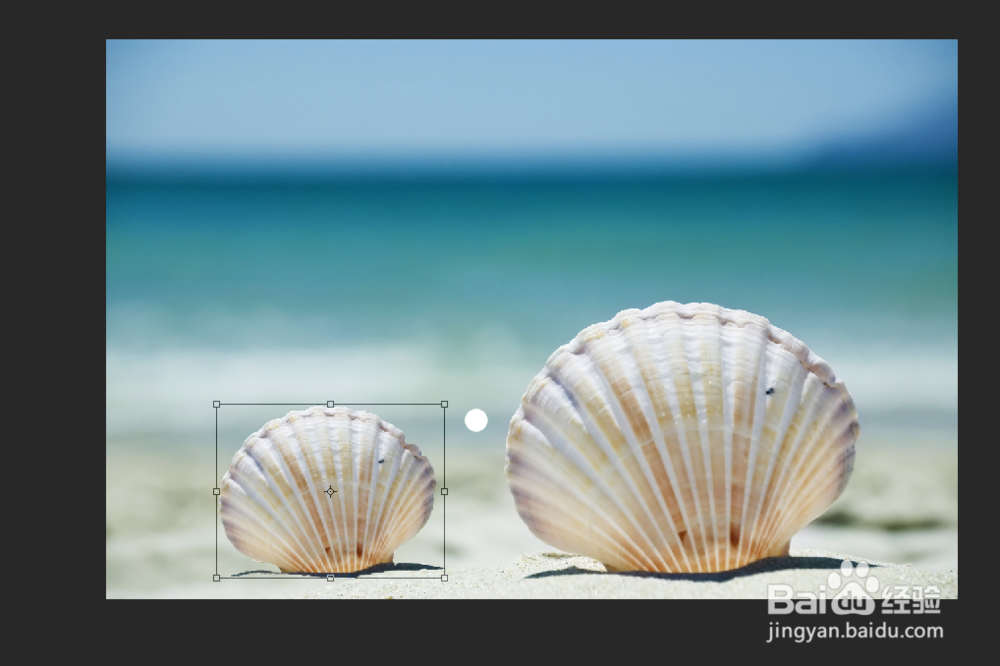
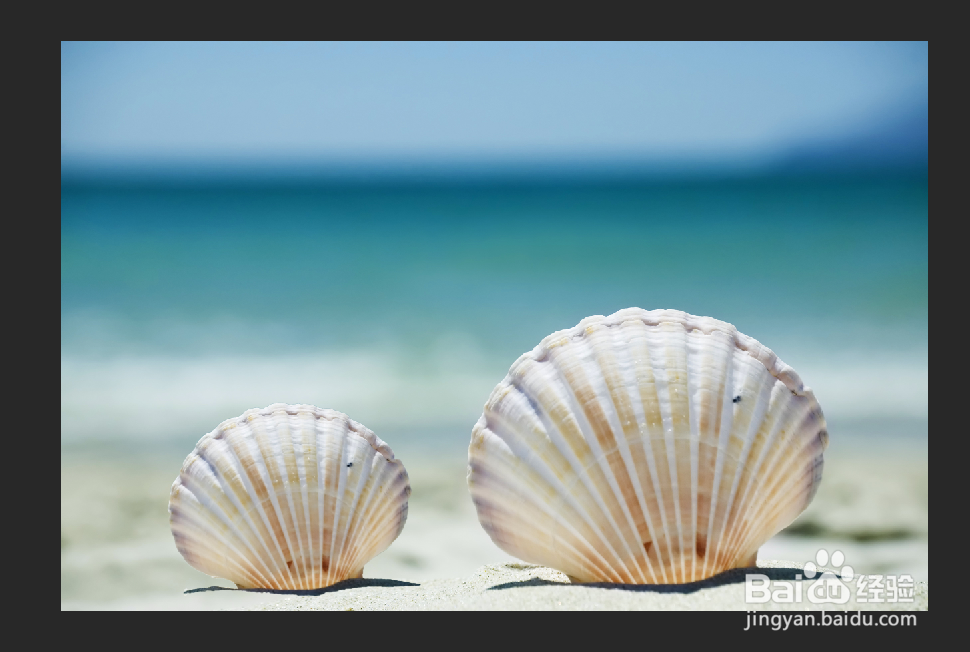
6、用“移动工具”移动图像,再按快捷键Ctrl + T 进行自由变换,改变“图层 1”里面的图像大小,如图所示:
7、至此,本教程结束。
时间:2026-04-24 00:15:28
1、载入素材图片,如图所示:
2、双击“背景”图层,解锁“背景”图层。如图所示:
3、单机“快速选择工具”,如图所示:
4、在属性栏中设置画笔的“大小”为175像素,再选取扇贝图像。如图所示:
5、选择完成后按快捷键Ctrl + J 复制选区内的图像,得到“图层 1”,如图所示:
6、用“移动工具”移动图像,再按快捷键Ctrl + T 进行自由变换,改变“图层 1”里面的图像大小,如图所示:
7、至此,本教程结束。
