1、打开一个实例文档,鼠标选中文档中的数据图表。
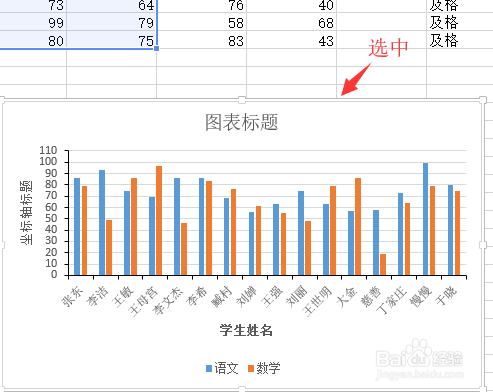
2、在菜单栏中单击<图表工具_设计>按钮,然后在图表样式组中,选择一个图表样式。

3、返回到文档中就可以看到数据图表更改样式后的效果。

1、鼠标选中图表,准备对其更改颜色。
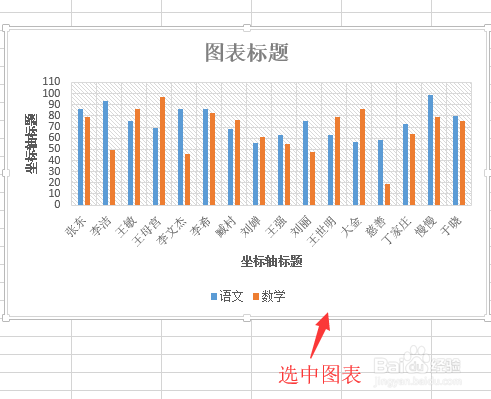
2、鼠标在菜单栏中单击<图表工具_设计>,然后再单击<更改颜色>。
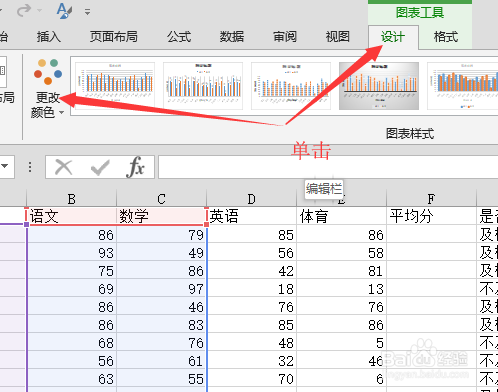
3、在弹出的颜色选项中单击一组所需的颜色。

4、返回到文档中就可以看到,文档中的数据图表已经完成了颜色的更改。

时间:2026-04-22 10:57:44
1、打开一个实例文档,鼠标选中文档中的数据图表。
2、在菜单栏中单击<图表工具_设计>按钮,然后在图表样式组中,选择一个图表样式。
3、返回到文档中就可以看到数据图表更改样式后的效果。
1、鼠标选中图表,准备对其更改颜色。
2、鼠标在菜单栏中单击<图表工具_设计>,然后再单击<更改颜色>。
3、在弹出的颜色选项中单击一组所需的颜色。
4、返回到文档中就可以看到,文档中的数据图表已经完成了颜色的更改。
