foxmail怎么按发件人分类

 时间:2026-02-13 14:43:08

1、在操作前我们需要先创建一个用来存放邮件的文件夹,文件夹怎么创建可以参考这篇经验。

foxmail怎么按发件人分类

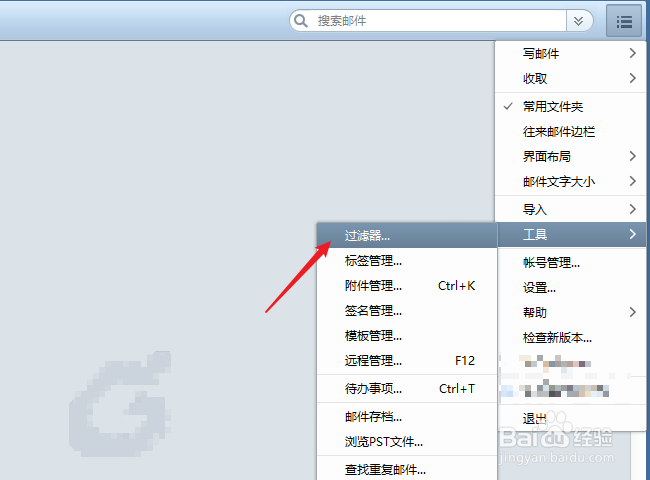
2、点击打开菜单,进入菜单“工具”-》“过滤器”

foxmail怎么按发件人分类

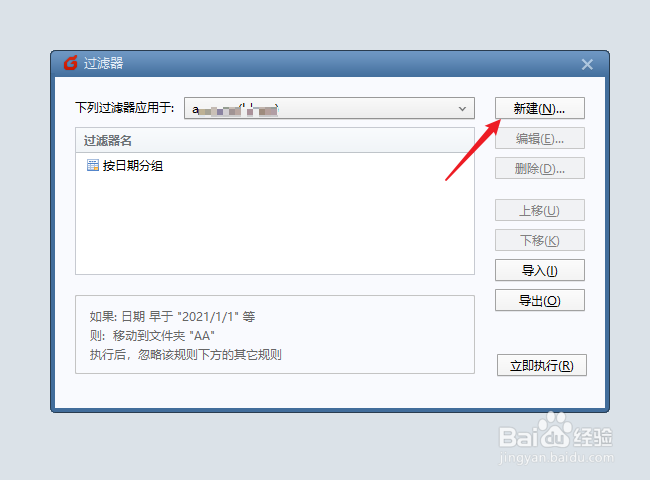
3、打开过滤器窗口,点击【新建】按钮,进入新规则创建界面。

foxmail怎么按发件人分类

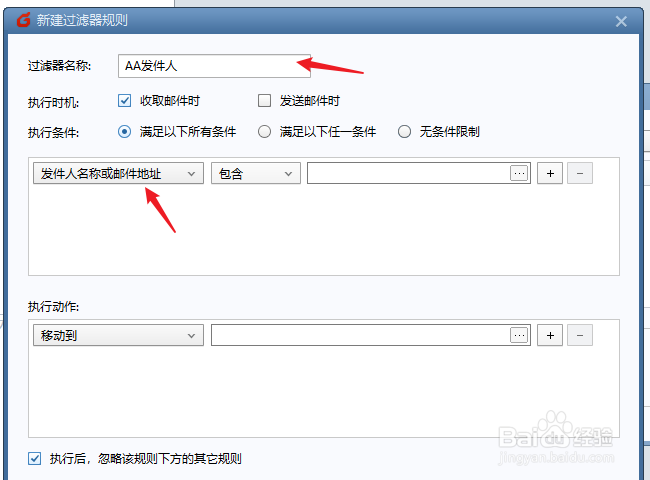
4、自定义一个过滤器名称,如:AA收件人;在执行条件下选择“发件人名称或邮件地址”,下面我以邮件地址来识别。
foxmail怎么按发件人分类

5、点击【...】按钮,打开编辑文本窗口。

foxmail怎么按发件人分类

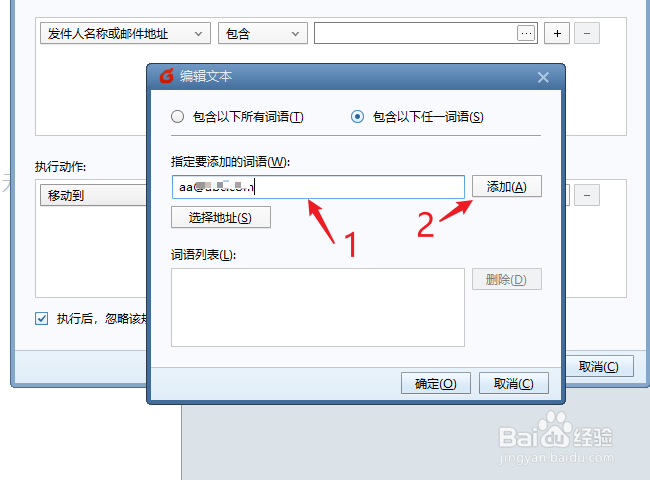
6、在指定要添加的词语中输入发件人邮箱地址,点击【添加】按钮,如果你已经把此人加入本地通讯录,可以点击【选择地址】来直接选择。
foxmail怎么按发件人分类

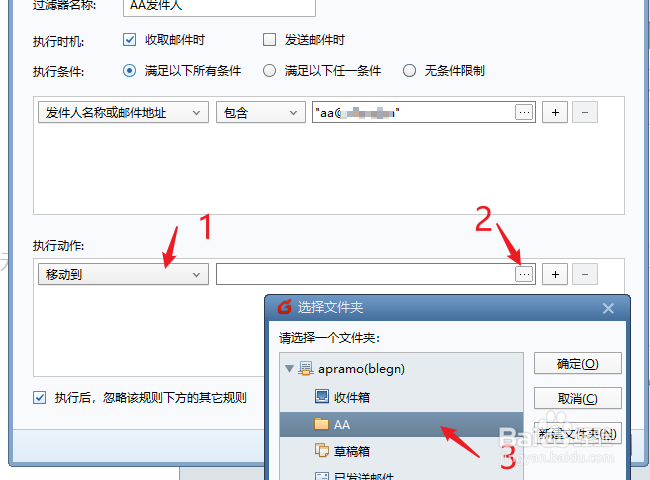
7、这样执行条件就设置完成了,在执行动作下,选择“移动到”再点击【...】按钮选择目标文件夹。
foxmail怎么按发件人分类

8、这样按发件人分类的规则就创建完成了,对老的邮件进行操作时点击【立即执行】就可以了。

foxmail怎么按发件人分类

  • foxmail怎么对邮件分组
  • 邮箱怎么设置邮件分类?网易邮箱来信分类?
  • 怎样实现Foxmail邮件自动分类
  • 企业微信邮箱怎么把指定发件人的邮件归类到一起
  • foxmail收邮件时怎么把指定邮件归类到某文件夹
  • 热门搜索
    圣安地列斯女友攻略 上海迪士尼乐园攻略 侠客风云传秦红殇攻略 一日三餐减肥食谱 杭州乌镇旅游攻略 跑步机减肥效果好吗 怎么用电脑登录微信 西京学院怎么样 俞兆林怎么样 什么减肥药好