Win10系统如何让不同的程序使用不同的音量

 时间:2026-02-13 19:32:47

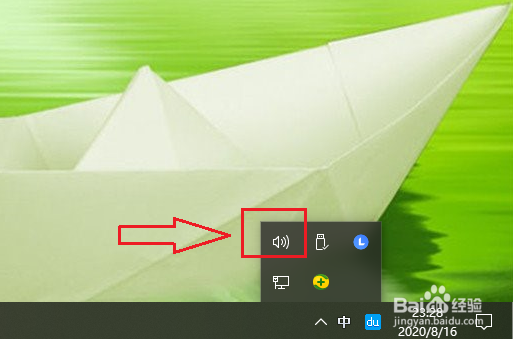
1、右键点击电脑右下角任务栏上的扬声器图标。
Win10系统如何让不同的程序使用不同的音量

2、点击【打开音量合成器】。

Win10系统如何让不同的程序使用不同的音量

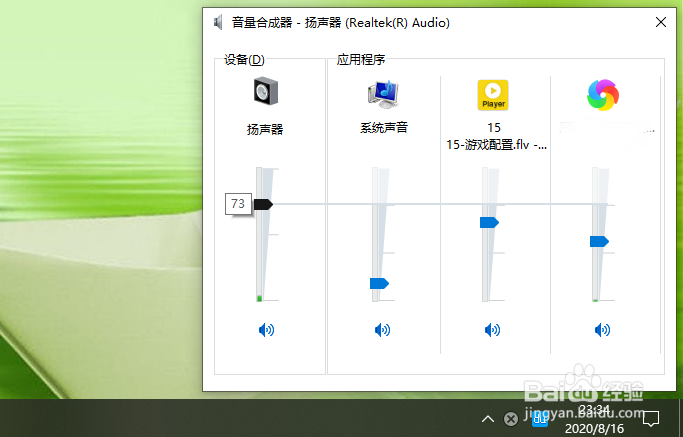
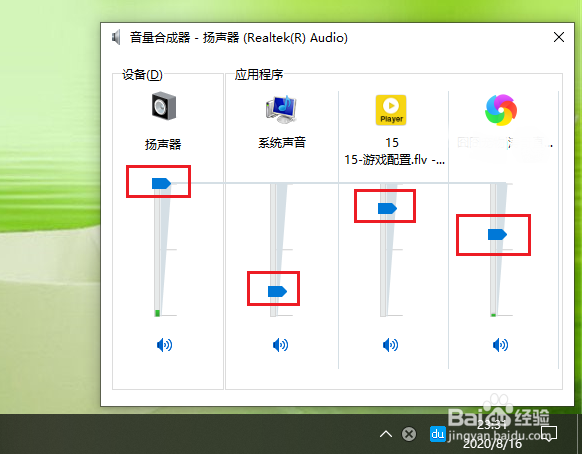
3、●拖动程序下面的滑块就可以调节音量了;

●滑块向上移动是增大音量,向下移动是减小音量;

●例如”扬声器“下面的滑块向下移动,所有程序的音量都将减小。

注意:扬声器的音量为主音量。
Win10系统如何让不同的程序使用不同的音量

4、结果展示。

Win10系统如何让不同的程序使用不同的音量

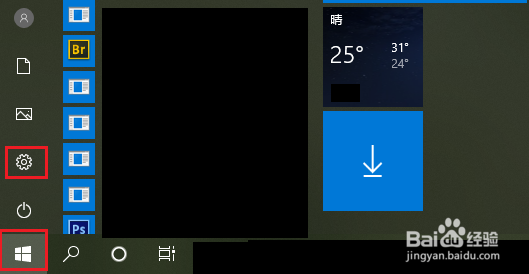
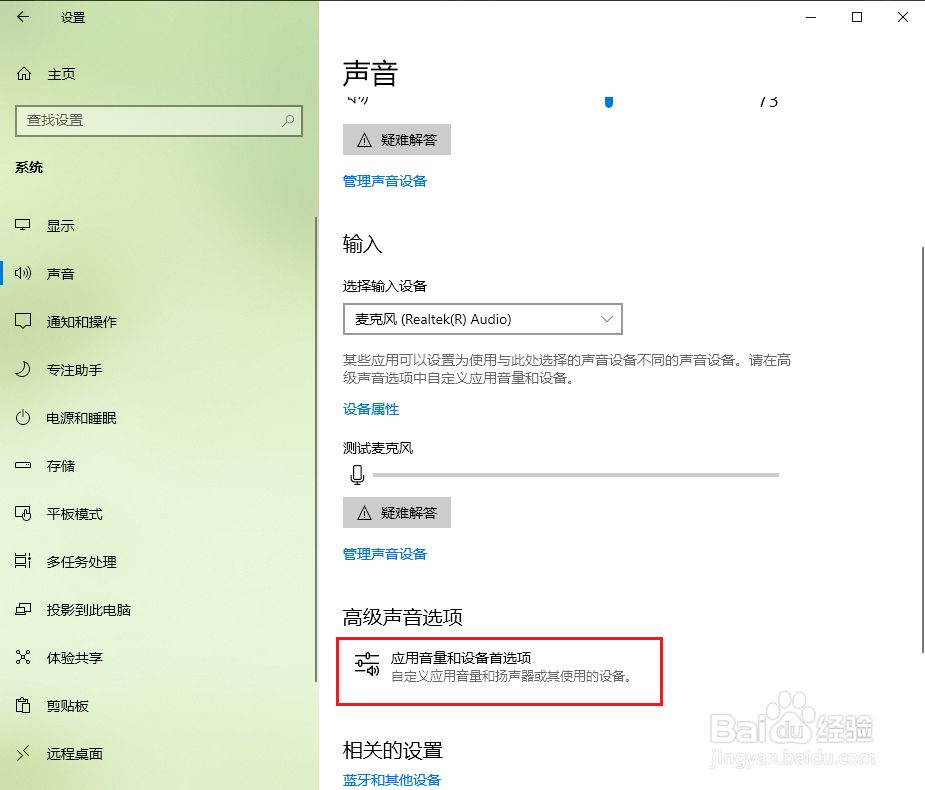
1、依次点击【开始】按钮>>【设置】选项。

Win10系统如何让不同的程序使用不同的音量

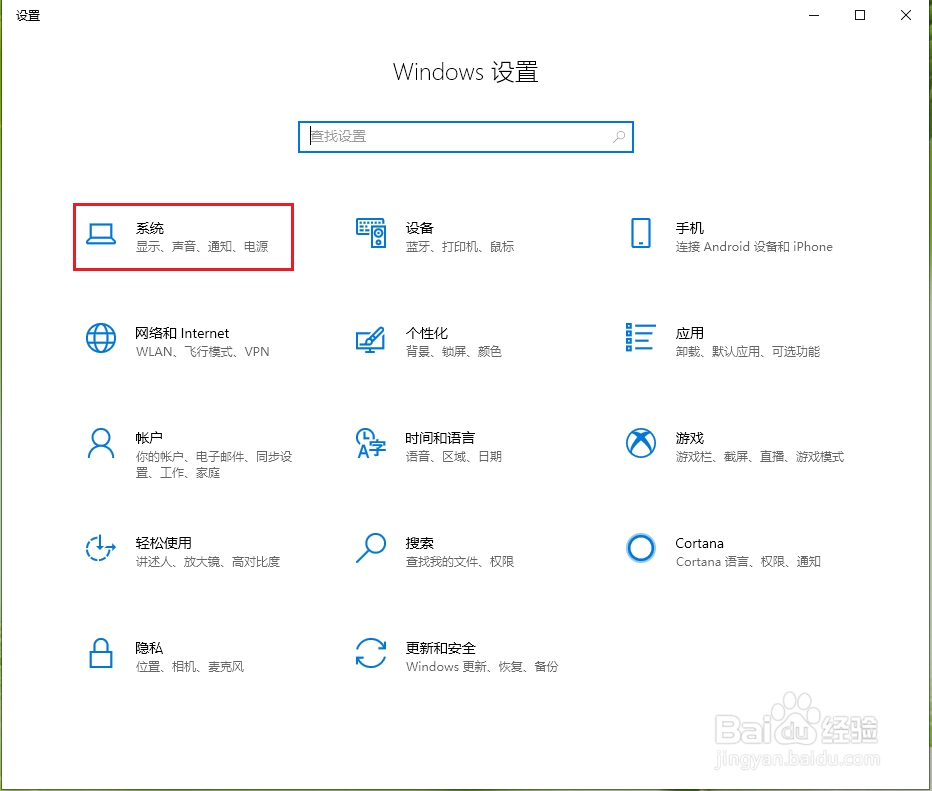
2、点击【系统】。

Win10系统如何让不同的程序使用不同的音量

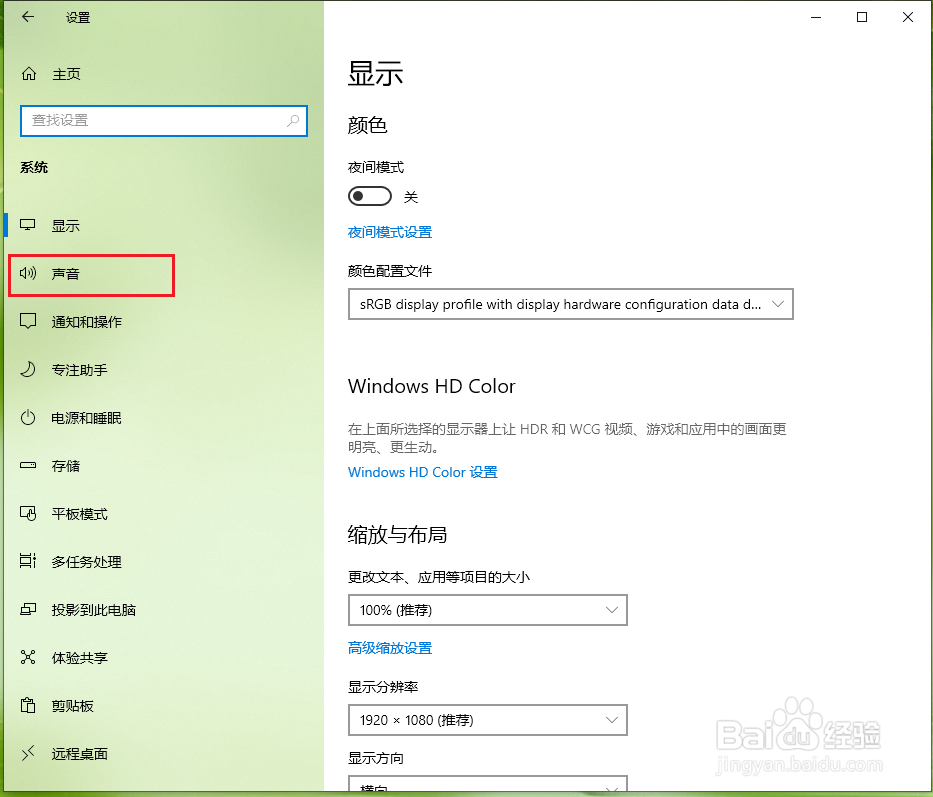
3、点击【声音】。

Win10系统如何让不同的程序使用不同的音量

4、点击【应用音量和设备首选项】。

Win10系统如何让不同的程序使用不同的音量

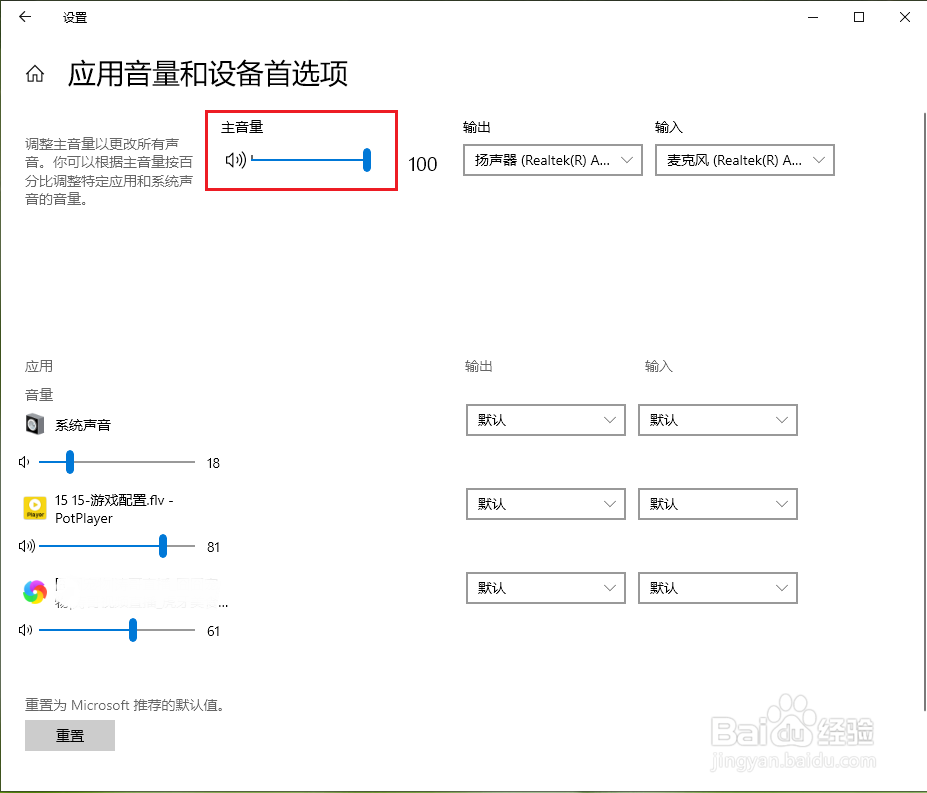
5、●拖动程序下面的滑块就可以调节音量了;

●滑块向右移动是增大音量,向左移动是减小音量;

●例如将主音量调节到最大。
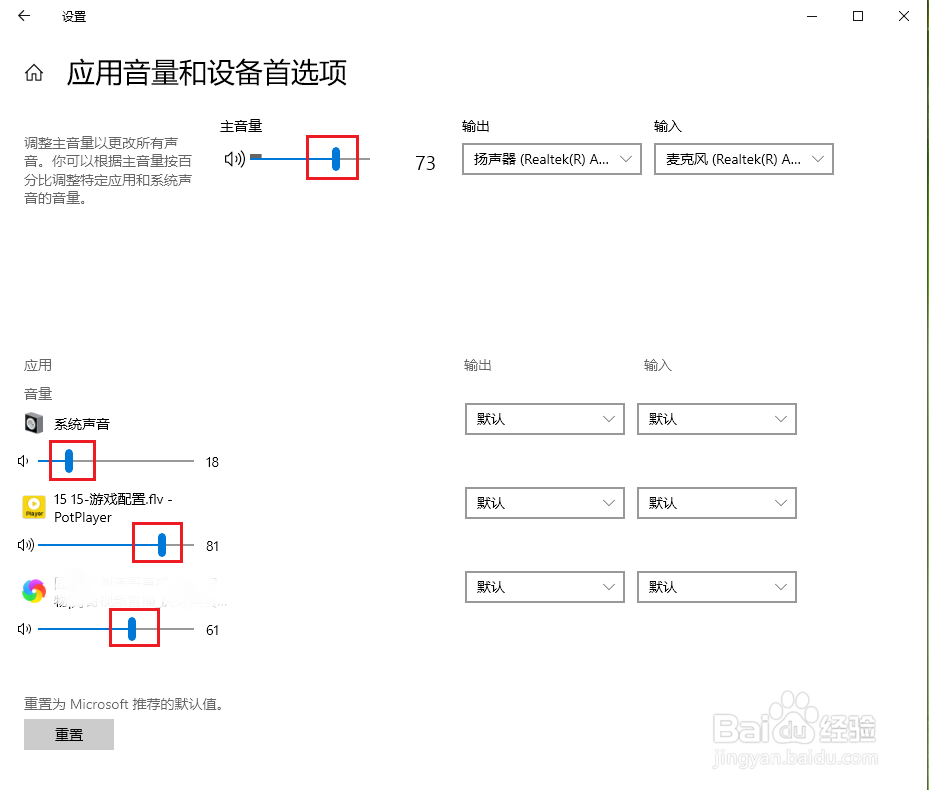
Win10系统如何让不同的程序使用不同的音量

6、结果展示。

Win10系统如何让不同的程序使用不同的音量

  • 电脑中如何对扬声器进行相应的配置?
  • 剑灵黑枪族boss怎么出
  • 龙之谷深渊装备如何锻造帮我们度过过渡期
  • 用ydwe制作dota魅惑魔女技能
  • Edge浏览器如何设置退出时自动清理Cookie
  • 热门搜索
    野外烧烤需要准备什么 正三角形是什么 邋遢是什么意思 现在买什么手机比较好 什么是百日咳 红虫是什么 电瓶车什么牌子好 匝道是什么 水木剧是什么意思 风决定要走云怎么挽留是什么歌