1、新建画板,用直线工具按住shift键画一条垂直的线,再按住alt+shift键水平拖移复制一个,按ctrl+d不断重复上一步,得到19根直线。

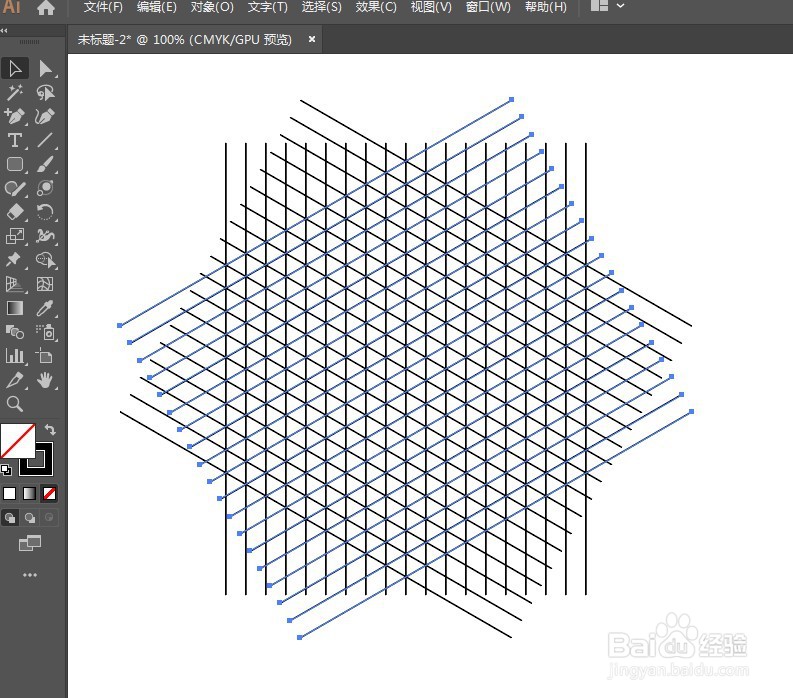
2、选中所有直线,右键选择旋转命令,角度60度,点击复制。再按CTRL+D再制命令,得到如图效果。

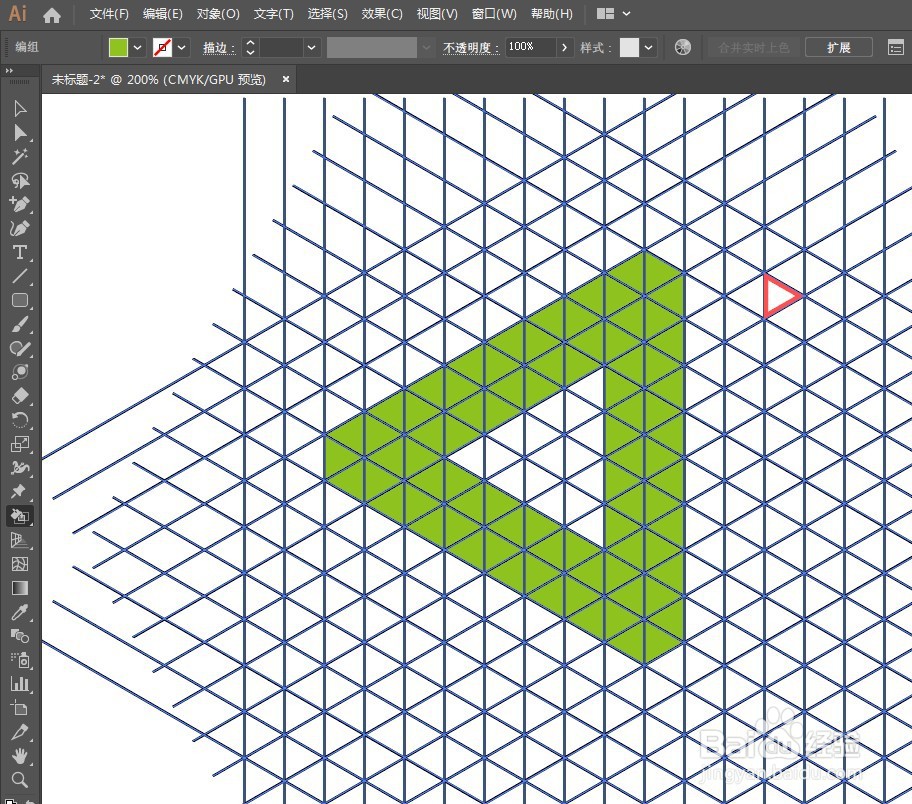
3、全选图形,切换到实时上色工具,描边取消,选择一个填充色,沿着图中的三角形上色。
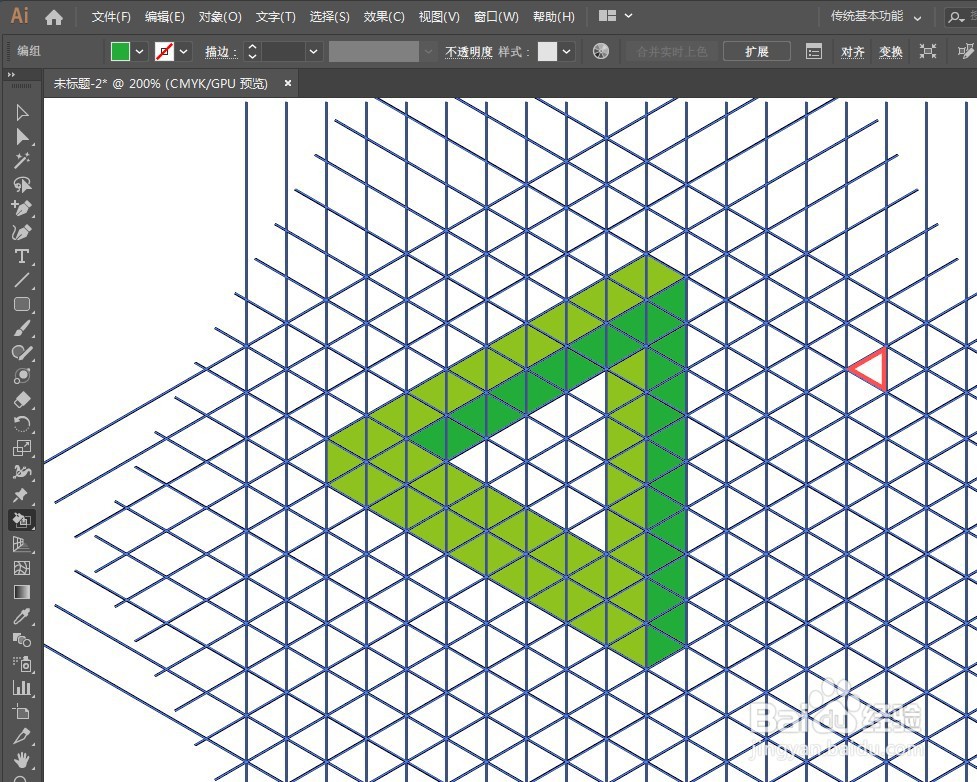
4、选择一个更深的同系色涂抹暗部,选择一个更浅的颜色涂抹亮部。

5、点击对象-扩展,将实时上色效果转为图形,右键取消编组两次,即可将三角形从网格中提取出来。

6、最后加上背景色就完成了。

1、新建画板,用直线工具按住shift键画一条垂直的线,再按住alt+shift键水平拖移复制一个,按ctrl+d不断重复上一步,得到19根直线。
2、选中所有直线,右键选择旋转命令,角度60度,点击复制。再按CTRL+D再制命令,得到如图效果。
3、全选图形,切换到实时上色工具,描边取消,选择一个填充色,沿着图中的三角形上色。
4、选择一个更深的同系色涂抹暗部,选择一个更浅的颜色涂抹亮部。
5、点击对象-扩展,将实时上色效果转为图形,右键取消编组两次,即可将三角形从网格中提取出来。
6、最后加上背景色就完成了。
