1、打开含有错误值且需要打印的EXCEL表格,如图所示:
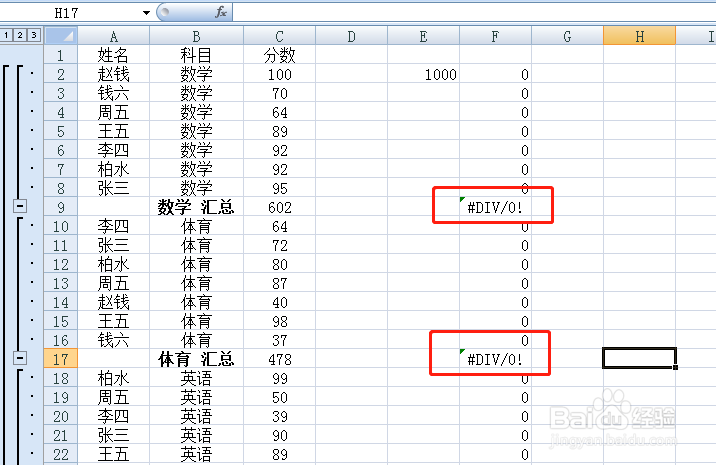
2、进入表格打印预览页面中,可查看到表格数据也在预览中,如图所示:

3、点击打印预览页面中工具栏中的〔页面设置〕,如图所示:

4、在页面设置对话框中,点击〔工作表〕,如图所示:

5、在工作表中的〔错误单元格打印为〕的倒三角选项中选择〔空白〕,如图所示:
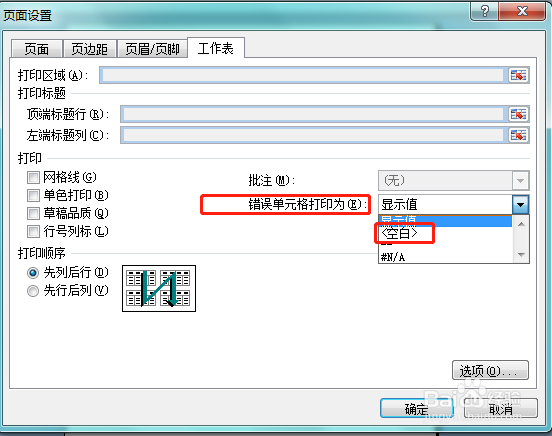
6、再点击页面设置最低下的〔确定〕,如图所示:
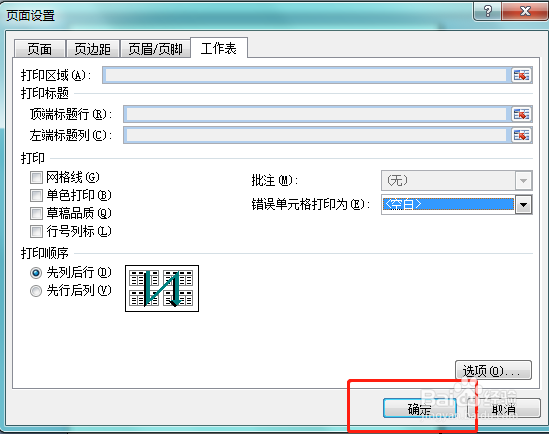
7、返回打印预览主页面,即可查看到错误数值已显示为空白,如图所示:

1、打开需要处理的EXCEL表格,
2、进入表格,点击打印预览,
3、在打印预览页面中,点击页面设置,
4、在页面设置对话框中,点击工作表,
5、在工作表中〔将错误数值打印为〕选择选为空白,即可。
