word中如何更改图片的排列方式

 时间:2026-02-17 04:34:14

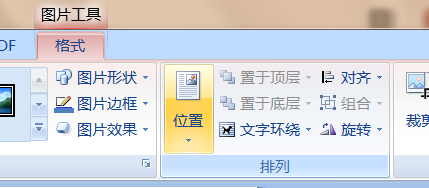
1、选择图片,将工具栏切换到“格式”选项卡

word中如何更改图片的排列方式

2、单击“排列”选项组中的“位置”按钮

word中如何更改图片的排列方式

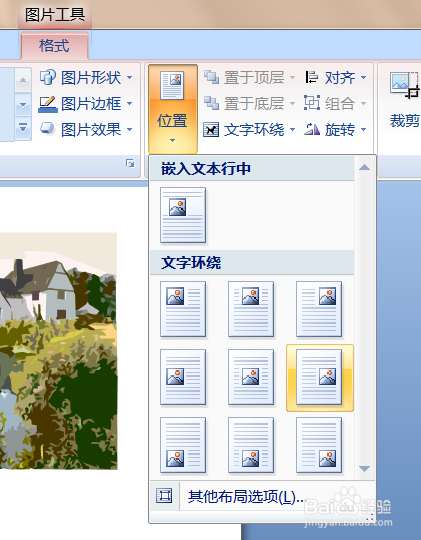
3、从弹出的列表中选择“中间居右,四周型文字环绕”

word中如何更改图片的排列方式

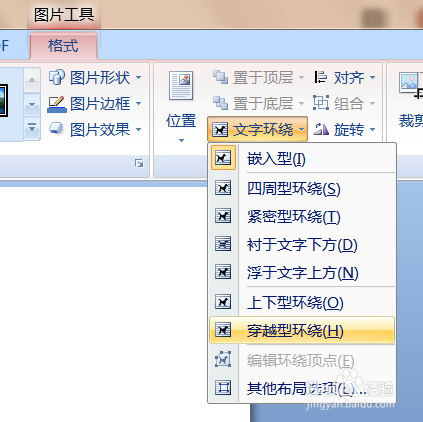
4、或者单击“文字环绕”按钮,从列表中选择一种合适的排列方式也可以

word中如何更改图片的排列方式

word中如何更改图片的排列方式

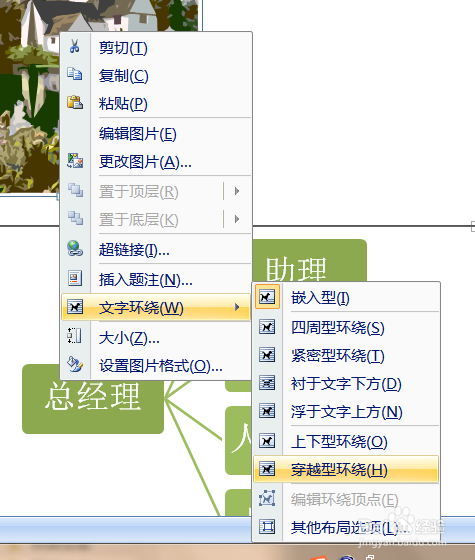
5、或者选择图片并右击,在快捷菜单中选择“文字环绕”命令,展开其级联菜单,从中选择合适的环绕方式即可
word中如何更改图片的排列方式

1、1.选择图片,将工具栏切换到“格式”选项卡

2.单击“排列”选项组中的“位置”按钮

3.从弹出的列表中选择“中间居右,四周型文字环绕”

4.或者单击“文字环绕”按钮,从列表中选择一种合适的排列方式也可以

5.或者选择图片并右击,在快捷菜单中选择“文字环绕”命令,展开其级联菜单,从中选择合适的环绕方式即可

  • word中文字竖直排列怎么做?
  • word图片怎么横向排列?
  • Word中怎么插入图片排列
  • Word中如何插入图片排列
  • 怎样使用word表格进行排列图片
  • 热门搜索
    锦鲤鱼怎么分公母 7月22日是什么星座 如何去除老年斑 学习心得开头怎么写 ddl是什么意思 男人生活照 机智牢房生活 qq如何设置自动回复 电脑如何自动关机 农家子的古代科举生活