1、打开你需要转换的Excel表。事先选好你要将某行(某列)放置的位置。
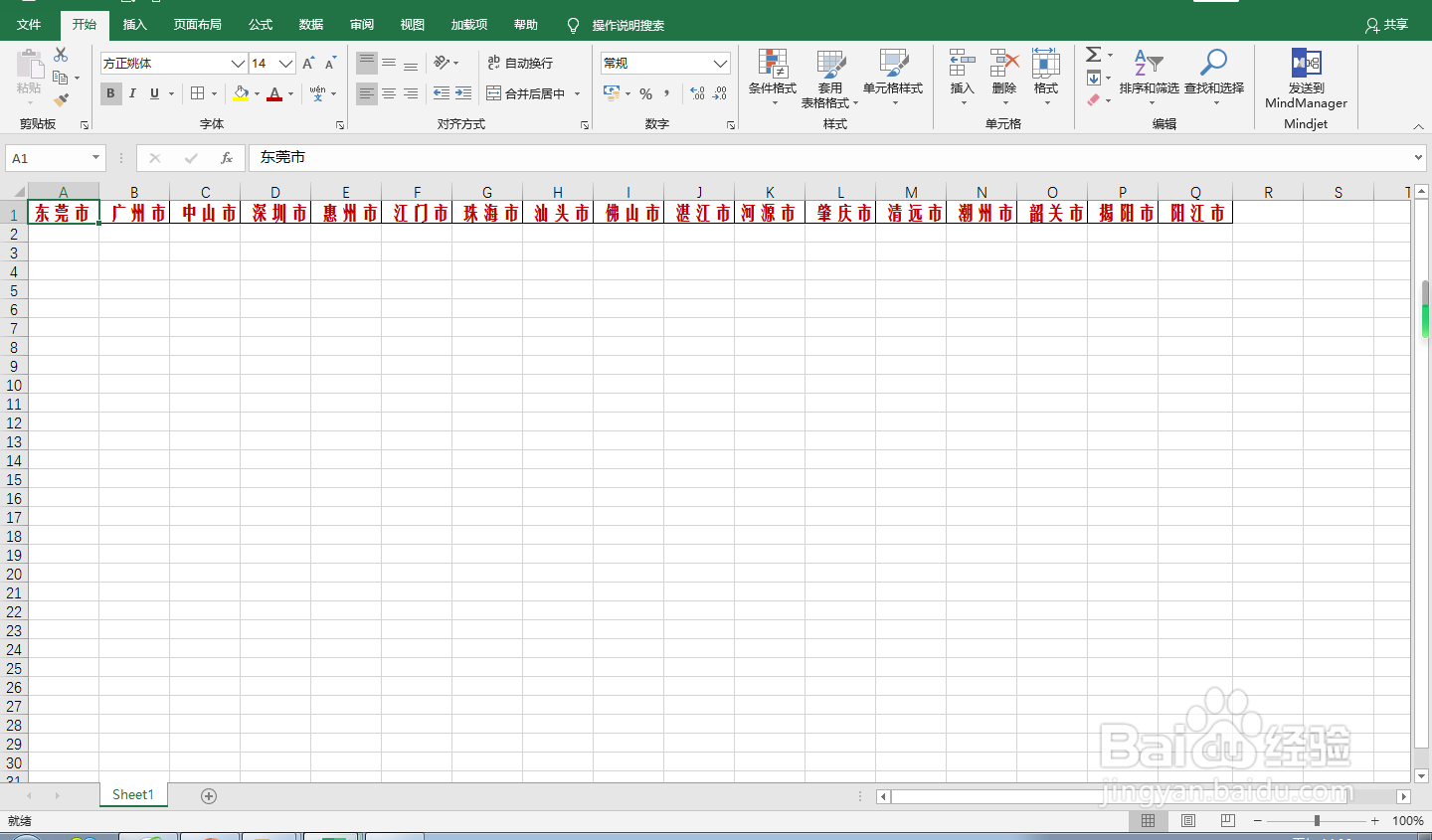
2、实战一:行转列。
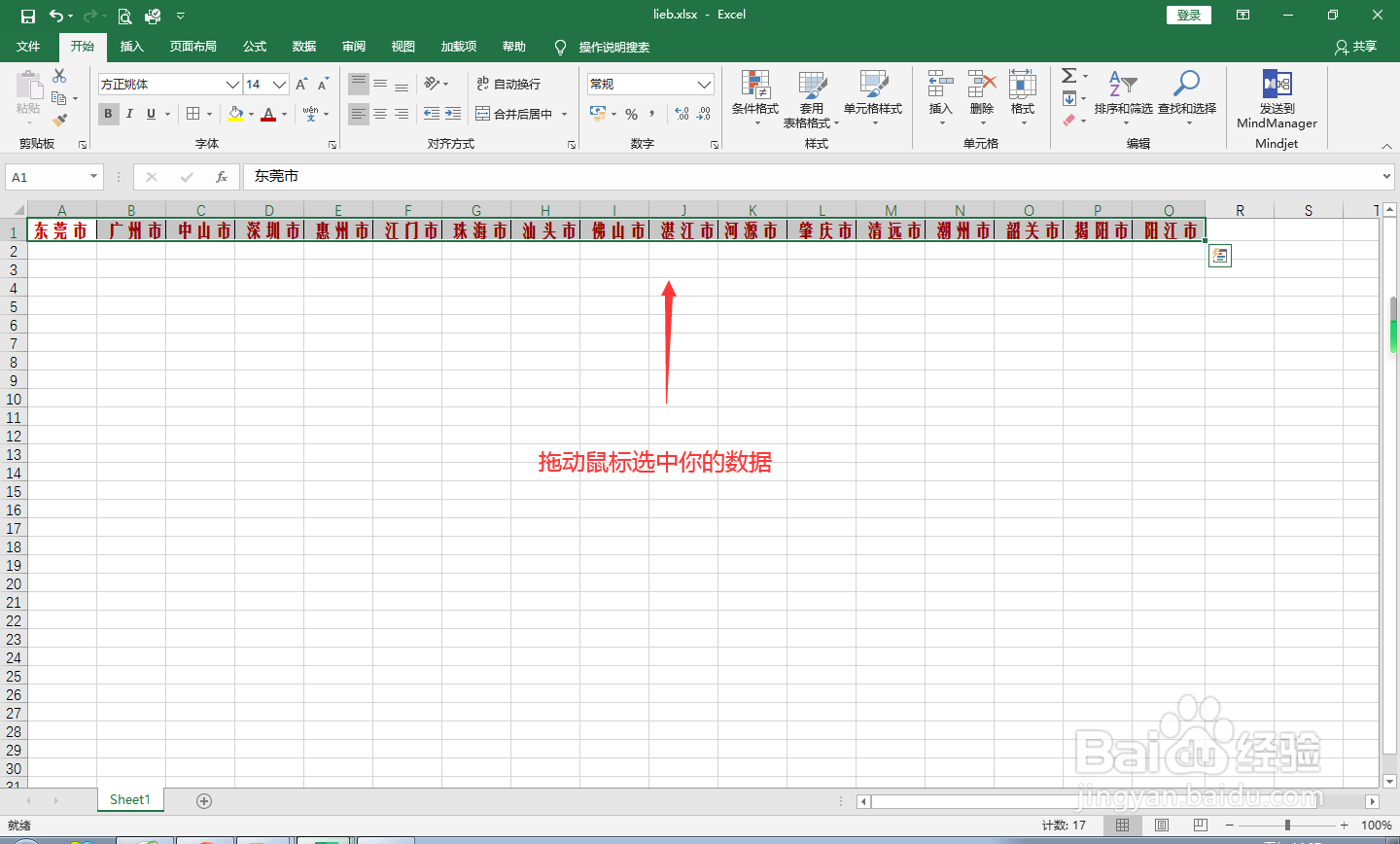
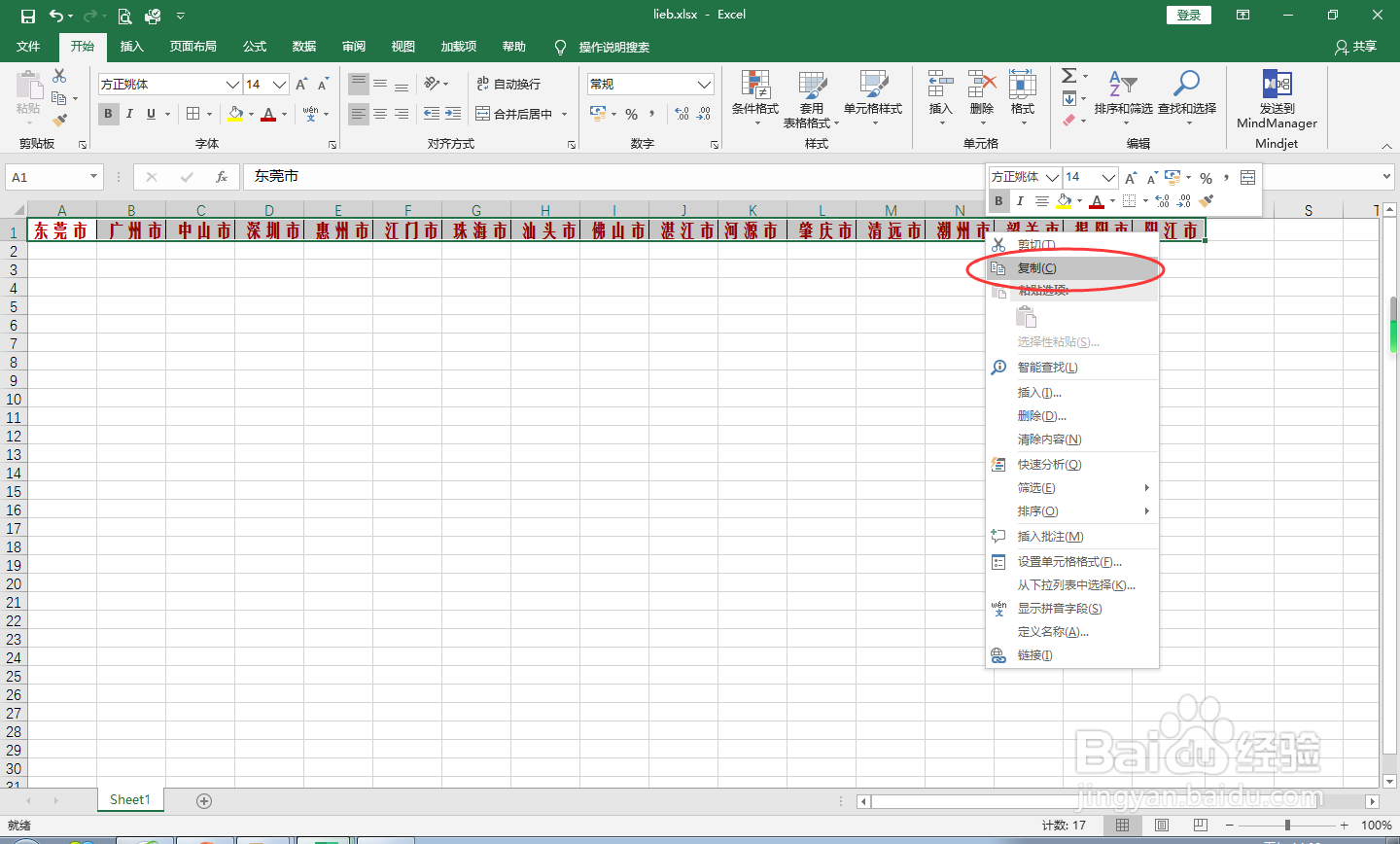
如图示,鼠标框选好你的目标行,右键复制,或者直接按下CTRL+C。
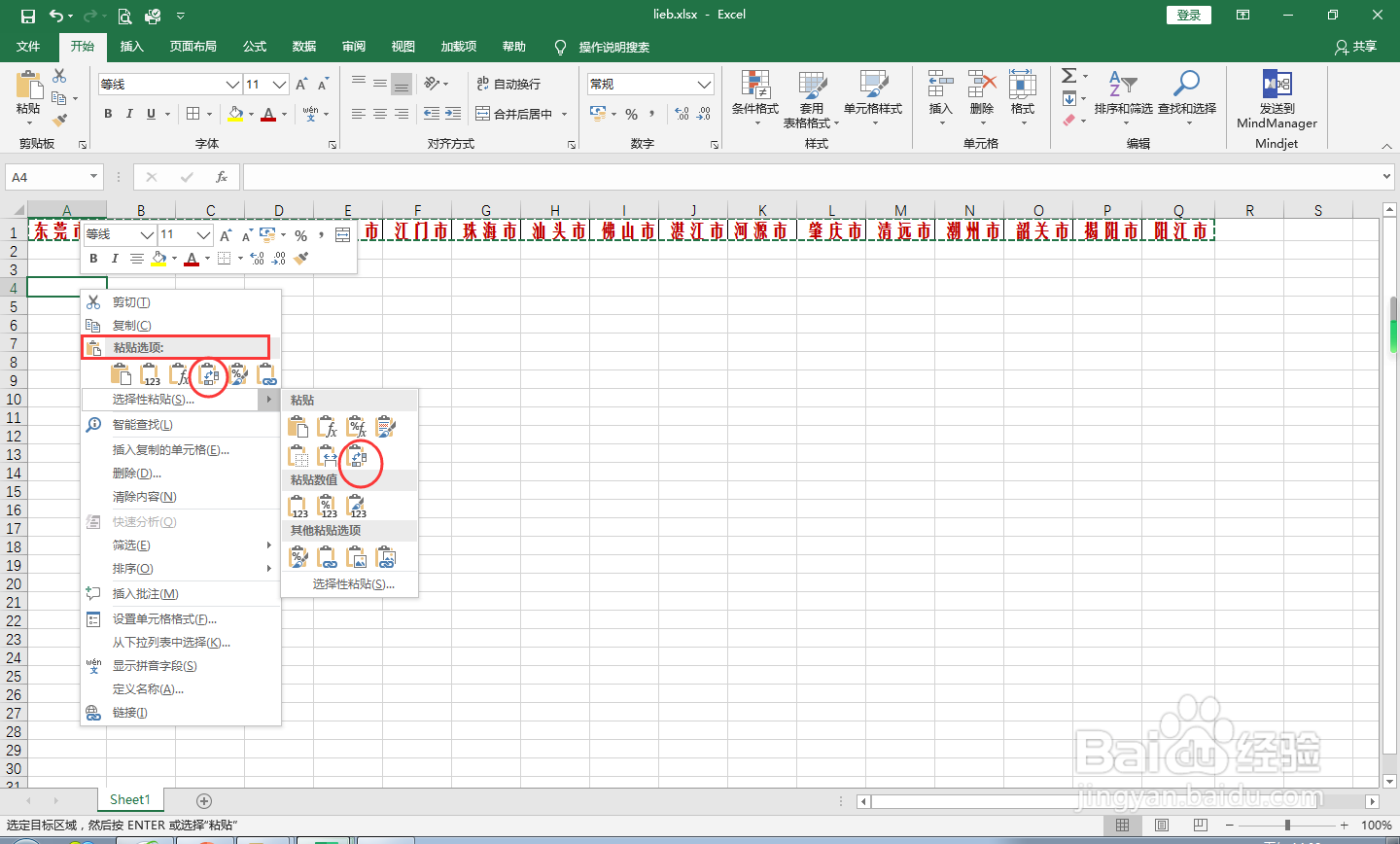
3、在你要放置的单元格处单击鼠标右键,在“粘贴选项”中选择“转置”,行转列就完成了。
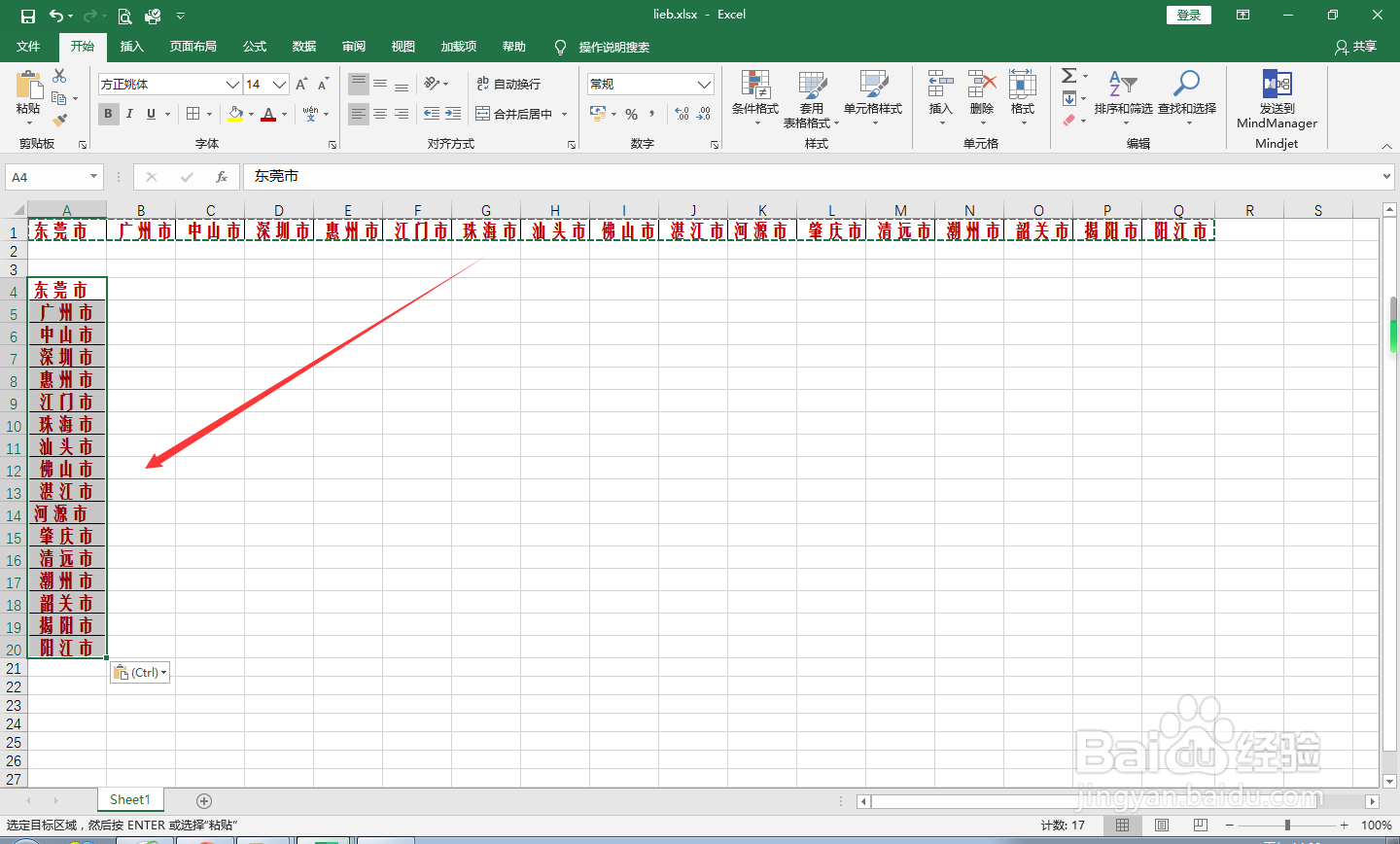
4、实战二:列转行。
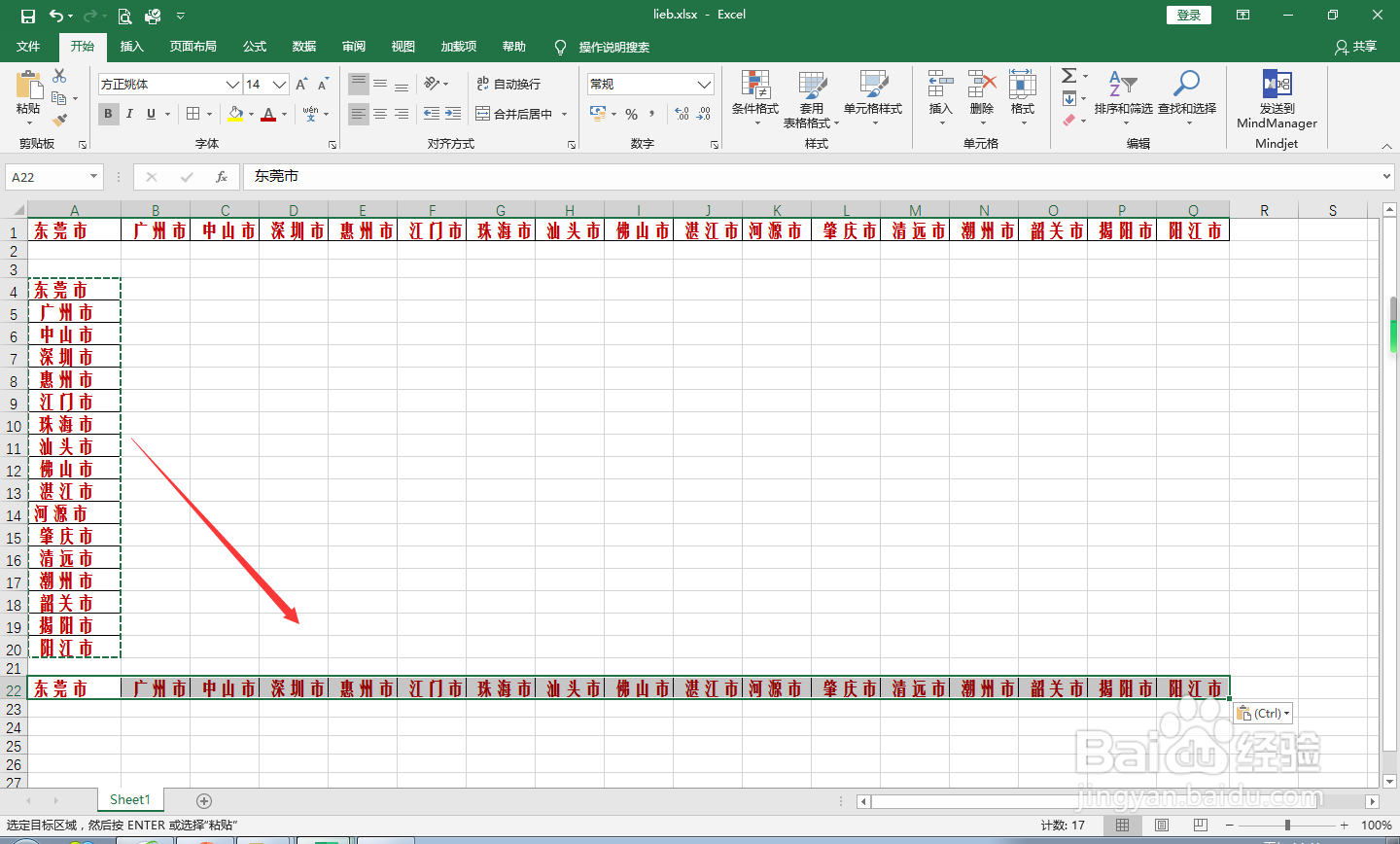
如图示,鼠标框选好你的目标列,右键复制,或者直接按下CTRL+C。
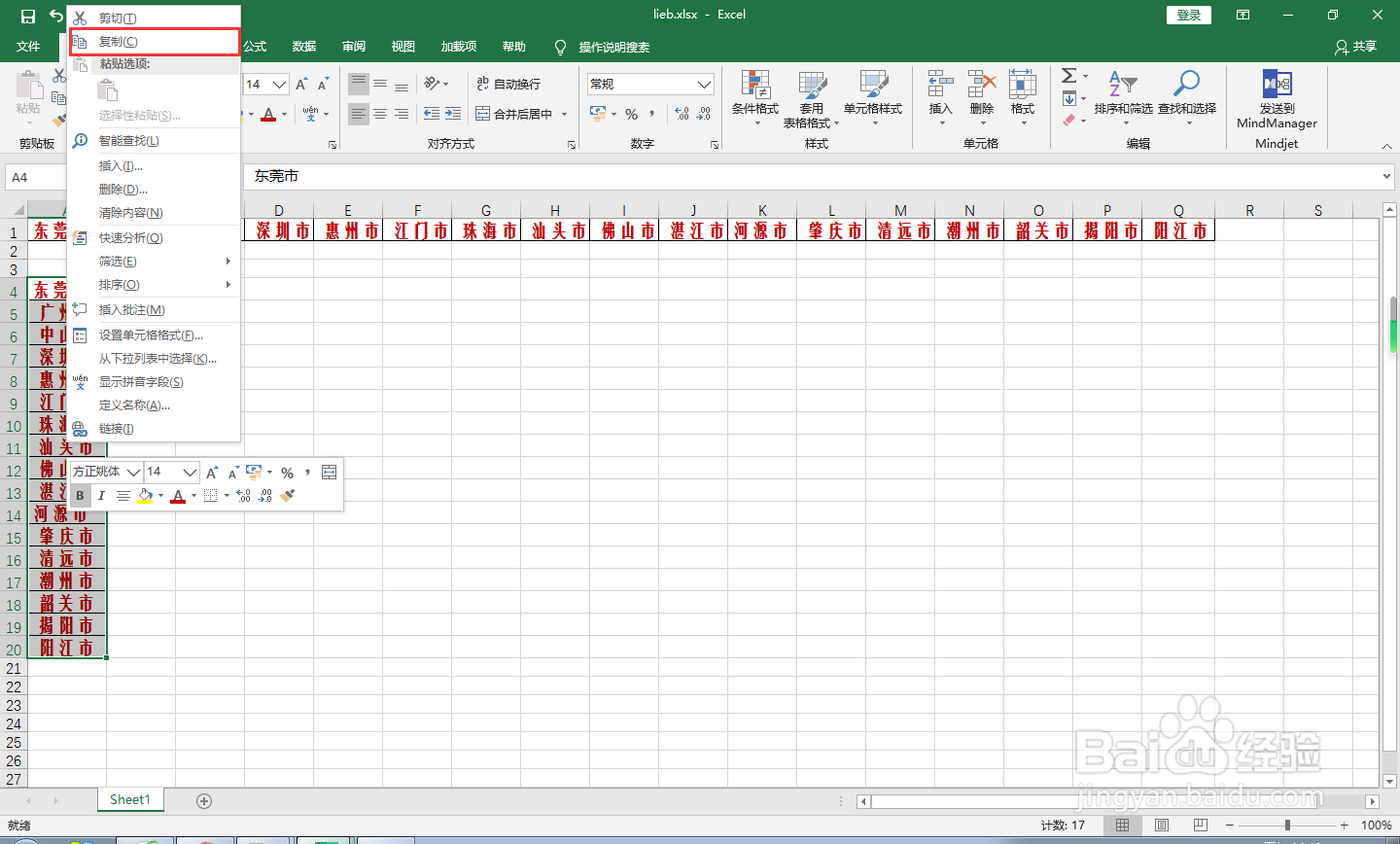
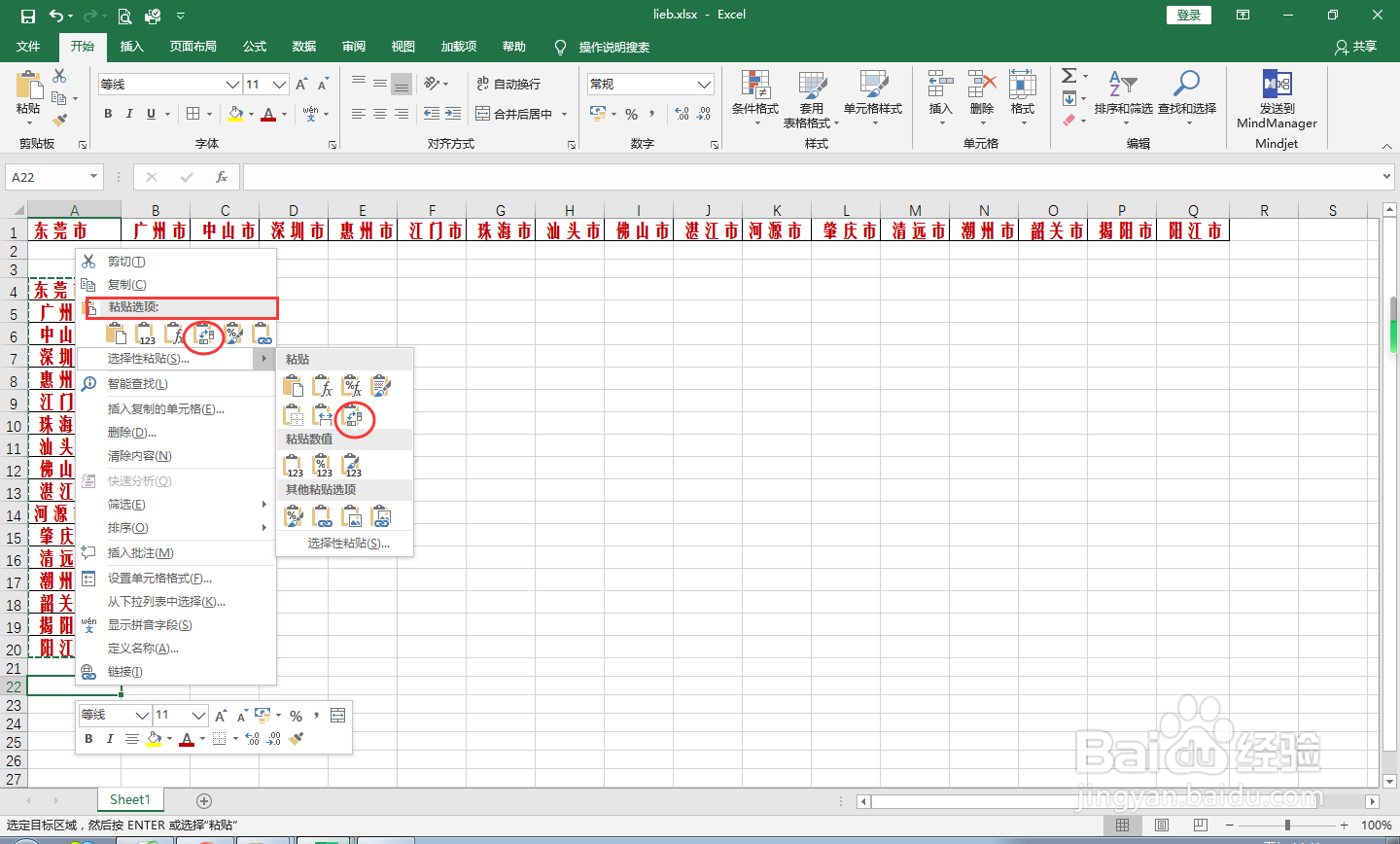
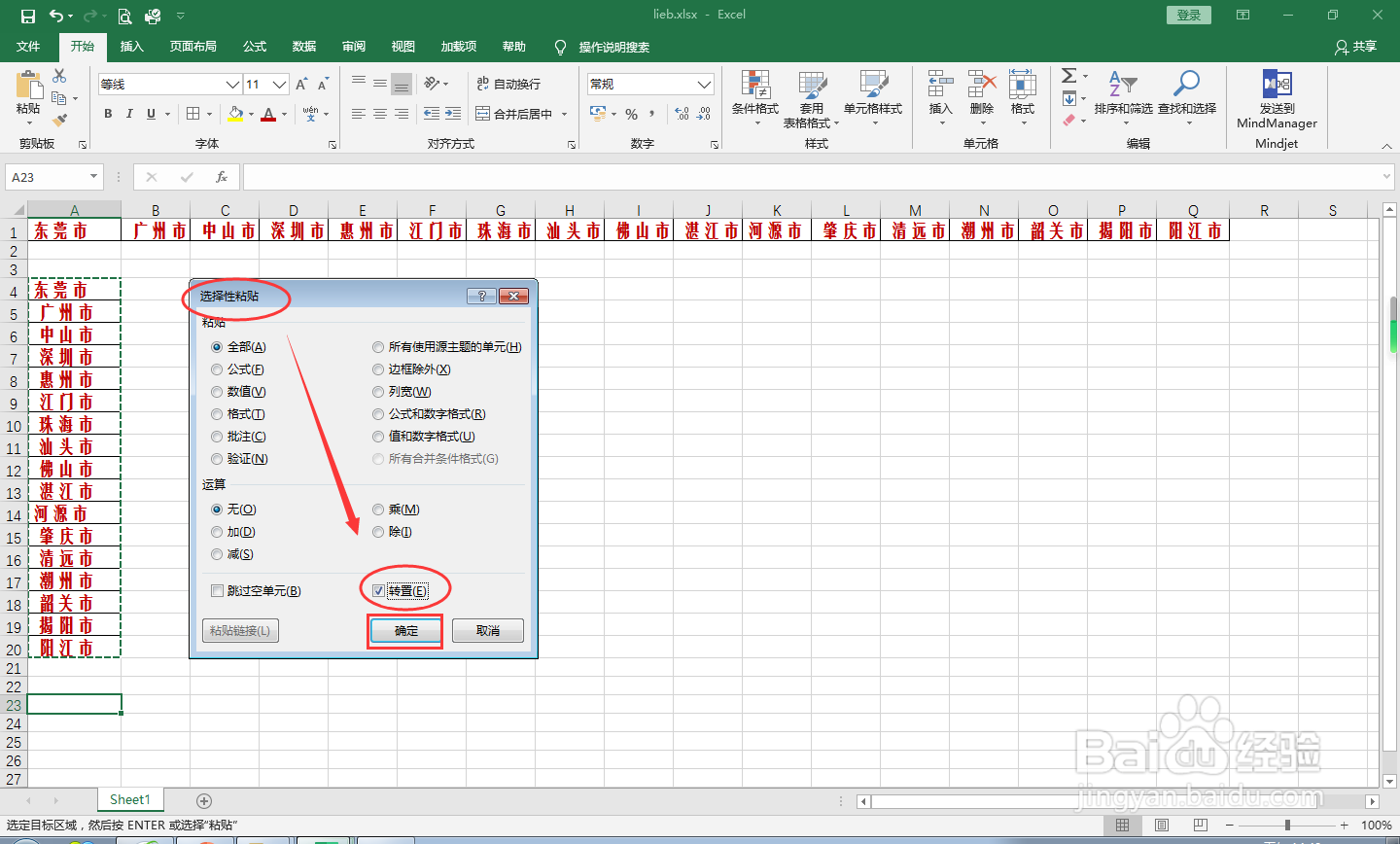
5、然后在你要放置的地方,鼠标右键,在“粘贴选项”中选择“转置”,或者在“选择性粘贴”中勾选“转置”,然后确定,列转行就完成了。
时间:2026-04-23 15:52:55
1、打开你需要转换的Excel表。事先选好你要将某行(某列)放置的位置。
2、实战一:行转列。
如图示,鼠标框选好你的目标行,右键复制,或者直接按下CTRL+C。
3、在你要放置的单元格处单击鼠标右键,在“粘贴选项”中选择“转置”,行转列就完成了。
4、实战二:列转行。
如图示,鼠标框选好你的目标列,右键复制,或者直接按下CTRL+C。
5、然后在你要放置的地方,鼠标右键,在“粘贴选项”中选择“转置”,或者在“选择性粘贴”中勾选“转置”,然后确定,列转行就完成了。
