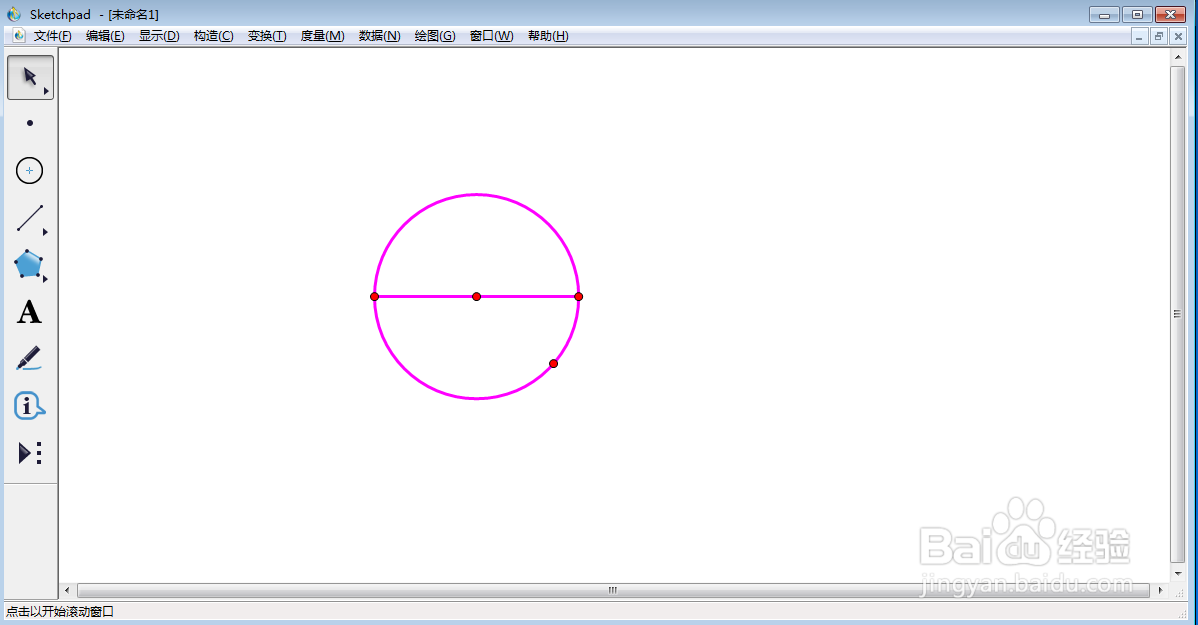
在sketchpad中创建紫色圆形及其直径

 时间:2024-10-14 04:15:32

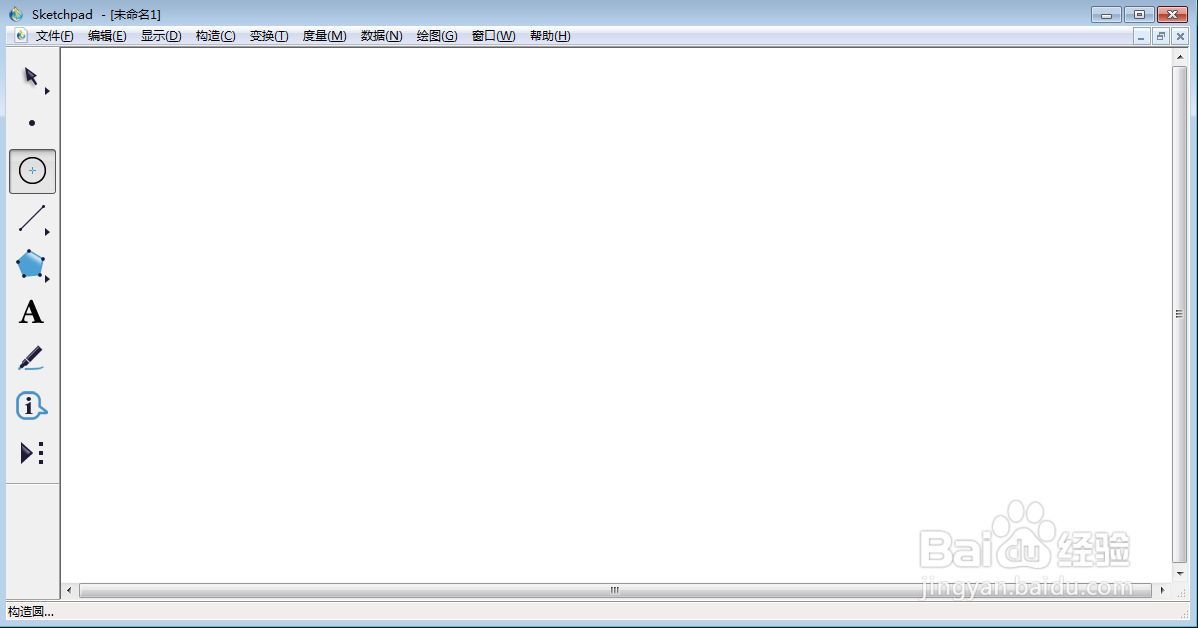
1、打开sketchpad,进入其主界面;
在sketchpad中创建紫色圆形及其直径

2、点击圆工具;

在sketchpad中创建紫色圆形及其直径

3、按下鼠标左键不放,拖动鼠标,创建一个圆形;

在sketchpad中创建紫色圆形及其直径

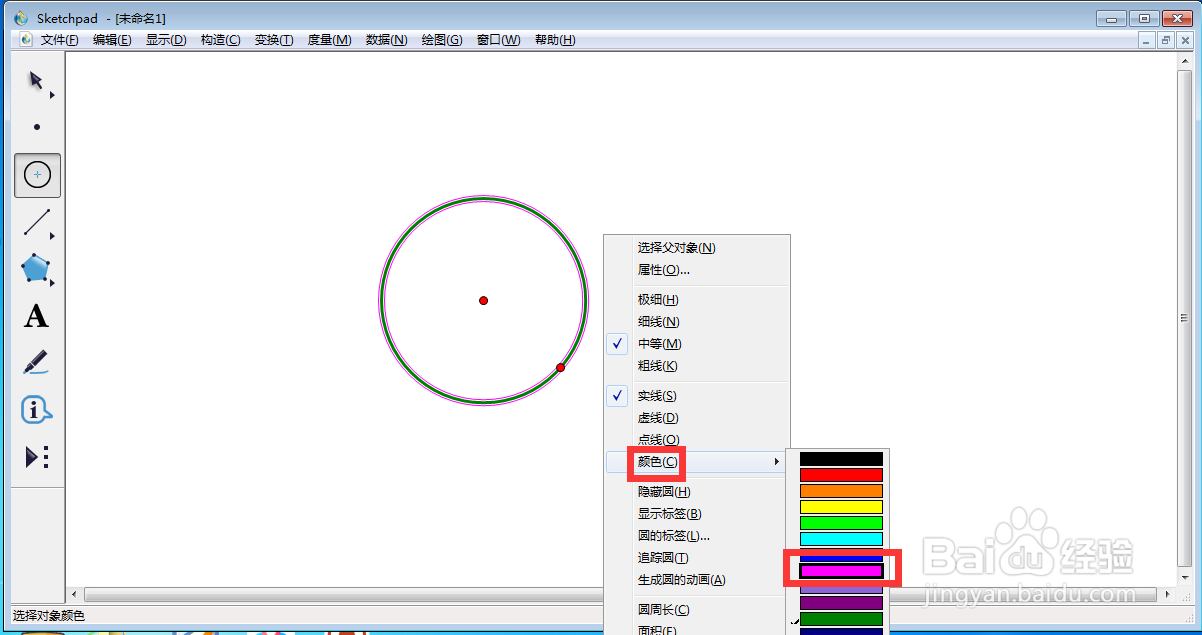
4、在圆弧上按右键,点击颜色,选择紫色;

在sketchpad中创建紫色圆形及其直径

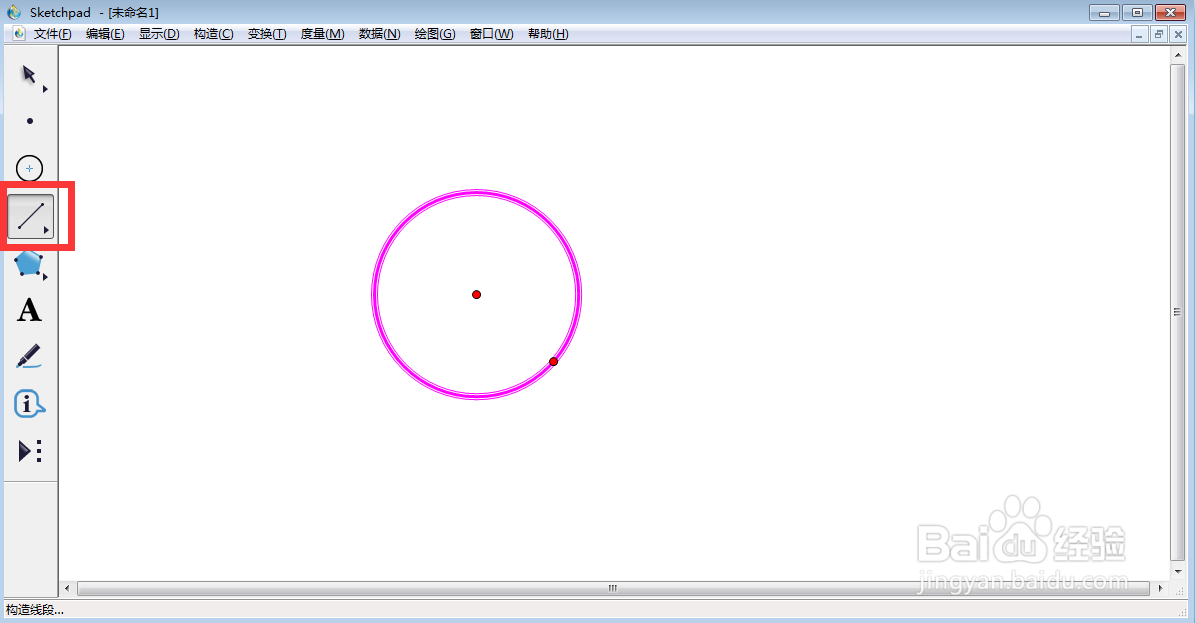
5、点击直线工具;

在sketchpad中创建紫色圆形及其直径

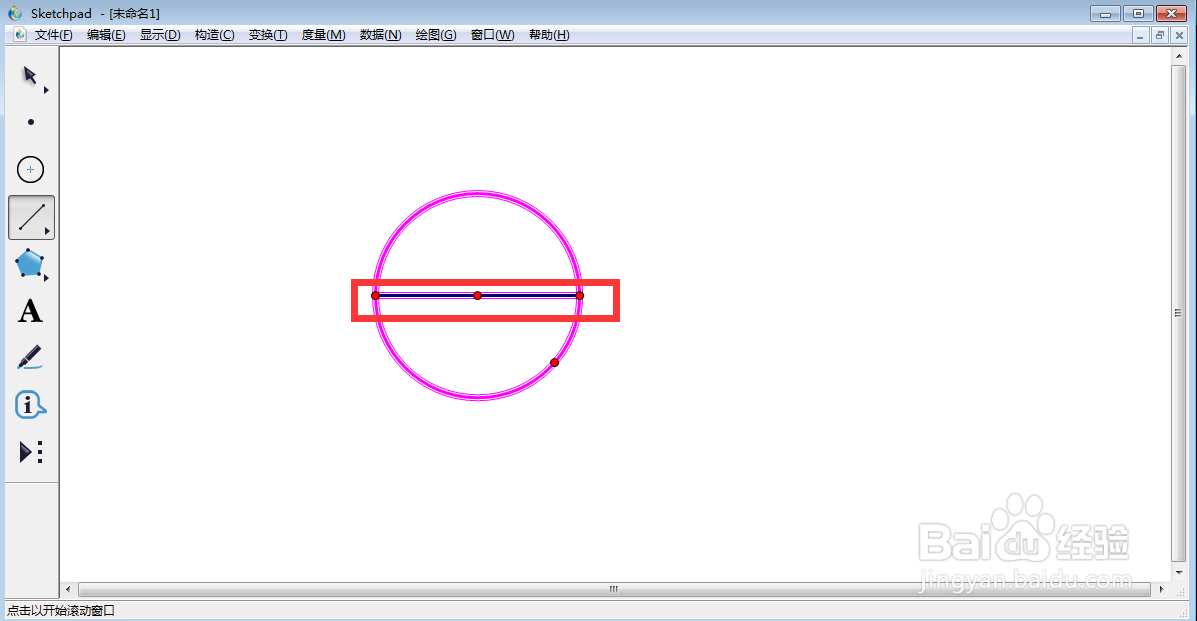
6、经过圆心画一条直线,与圆形相交;

在sketchpad中创建紫色圆形及其直径

7、我们就创建了一个紫色圆形及其直径。

在sketchpad中创建紫色圆形及其直径
  • 如何在sketchpad中绘制绿色圆形及其直径
  • 在sketchpad中创建紫色圆形及其半径
  • 怎样在sketchpad中创建紫色点线圆形
  • 在sketchpad中创建圆及其直径
  • 在sketchpad中创建带标签的紫色四边形
  • 热门搜索
    抬头纹怎么办 柔韧性训练的基本方法 怎么改wifi名字 许嵩的歌曲大全 低保申请怎么写 圆白菜怎么做好吃 大烩菜的家常做法 盗汗是怎么回事 粤菜家常菜谱大全 怎么共享别人的打印机