易语言怎么创建并调用dll?

 时间:2026-02-14 06:10:58

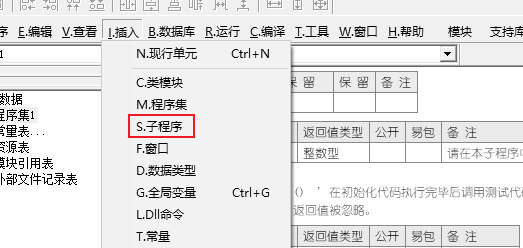
1、我们点击下图框内选项

易语言怎么创建并调用dll?

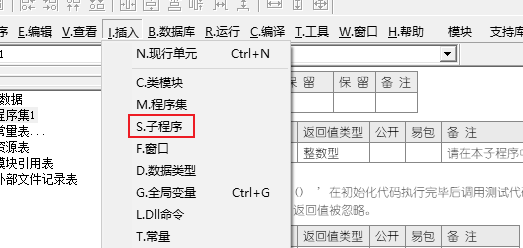
2、我们点击下图框内选项

易语言怎么创建并调用dll?

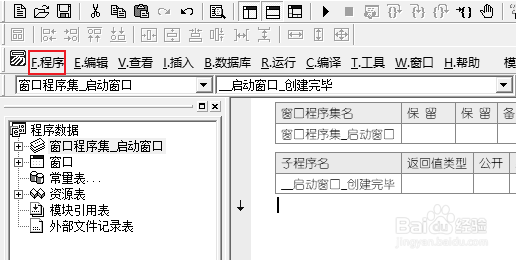
3、我们点击下图框内选项

易语言怎么创建并调用dll?

4、我们点击下图框内选项

易语言怎么创建并调用dll?

5、我们点击下图框内选项

易语言怎么创建并调用dll?

6、然后我们在下图框内输入求和

易语言怎么创建并调用dll?

7、然后我们回车就可以添加参数

我们在下图框内输入内容

这个就是指定返回值的类型

还有定义两个变量

易语言怎么创建并调用dll?

8、最后要特别注意下图框内要打上勾勾

然后编译就可以了

易语言怎么创建并调用dll?

9、接着我们再来调用dll

注意一定要把dll放在源码或者exe文件同一目录

不然调用不了

我们新建一个windows程序

选中下图框内选项

易语言怎么创建并调用dll?

10、右键单击再点击下图框内选项

易语言怎么创建并调用dll?

11、我们填充好下图信息

易语言怎么创建并调用dll?

12、然后我们输入下图框内命令

信息框 (求和 (23, 45), 0, , )

易语言怎么创建并调用dll?

13、运行后发现下面的错误提示

易语言怎么创建并调用dll?

14、我们保存源码

到dll同一目录

再次打开运行

效果如下图

易语言怎么创建并调用dll?

  • 易语言怎么获取文件列表?
  • 易语言怎么跳转窗口?
  • 易语言取网页指定内容(最简单的办法)
  • 易语言怎么判断文件是否存在?
  • 易语言分割文本
  • 热门搜索
    馨怎么读 闩怎么读 锅巴的做法家常做法 啤酒鸭的做法视频 纳豆的做法 微信红包封面怎么设置 菁怎么读 燕鱼的做法 芥菜的做法 月经量少该怎么调理