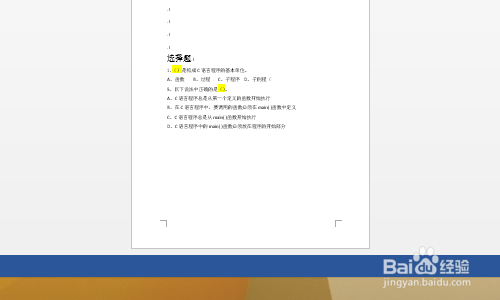
1、假设如下图的一片文章,默认情况下,文章的页面为纵向的,下面进行设置插入一页横向的页面
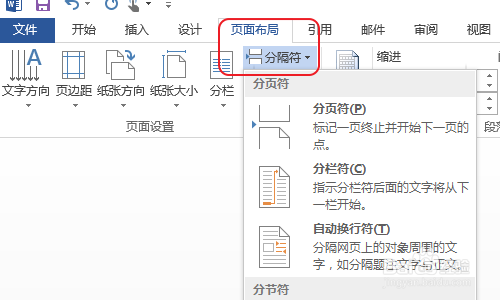
2、在页面布局菜单中找到如下图所示的“分隔符”选项,单击打开设置项
3、在弹出的下拉菜单中找到如下图所示的“下一页”选项

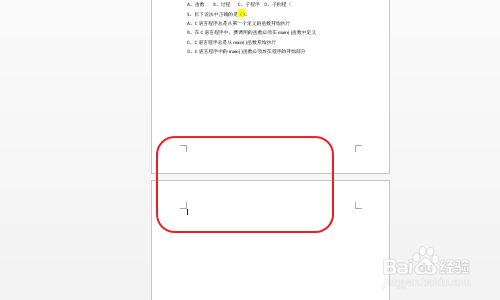
4、此时你会发现文档的光标后面会增加出新的一个页面,但此时该页面也为纵向的
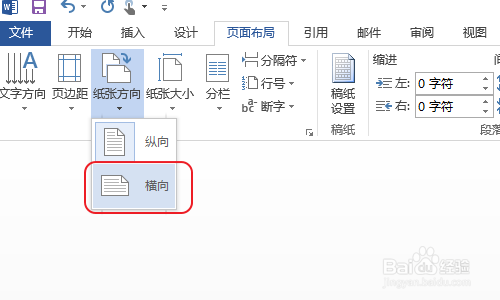
5、接下来我们需要单独的对该页面进行页面布局设置,如下图,在页面布局中选择横向按钮
6、最后你会发现只有刚才插入的页面被设置成了横向,到此插入一个横向的页面就实现了

时间:2026-04-21 19:18:16
1、假设如下图的一片文章,默认情况下,文章的页面为纵向的,下面进行设置插入一页横向的页面
2、在页面布局菜单中找到如下图所示的“分隔符”选项,单击打开设置项
3、在弹出的下拉菜单中找到如下图所示的“下一页”选项
4、此时你会发现文档的光标后面会增加出新的一个页面,但此时该页面也为纵向的
5、接下来我们需要单独的对该页面进行页面布局设置,如下图,在页面布局中选择横向按钮
6、最后你会发现只有刚才插入的页面被设置成了横向,到此插入一个横向的页面就实现了
