1、1.打开素材图片,点击[选择]—[选择并遮住]或直接按下快捷键Alt+Ctrl+R。

2、2.在[属性]选项中,选择[视图]模式为“叠加”,[不透明度]设为50%。

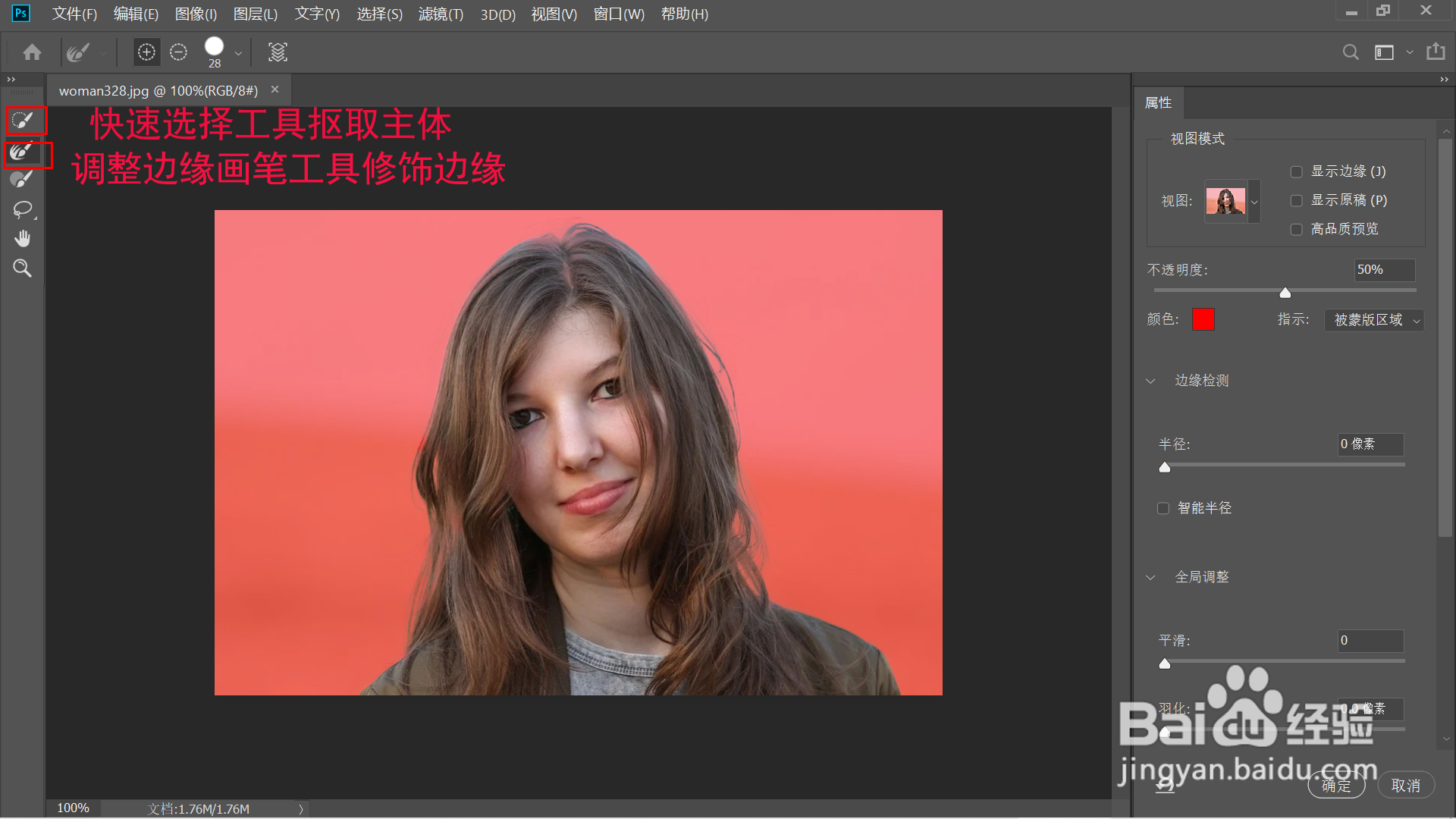
3、3.先用[快速选择工具]将人物主体涂抹出来,再用[调整边缘画笔工具]沿着头发边缘进行涂抹。
4、4.点开[输出设置]选项,选择[输出到]“新建带有图层蒙版的图层”,点击[确定],抠图完成。

5、5.新建图层,填充为蓝色,置于抠取的图层下以便查看抠取效果。

6、总结:
1.打开素材图片,点击[选择]—[选择并遮住]或直接按下快捷键Alt+Ctrl+R。
2.在[属性]选项中,选择[视图]模式为“叠加”,[不透明度]设为50%。
3.先用[快速选择工具]将人物主体涂抹出来,再用[调整边缘画笔工具]沿着头发边缘进行涂抹。
4.点开[输出设置]选项,选择[输出到]“新建带有图层蒙版的图层”,点击[确定],抠图完成。
5.新建图层,填充为蓝色,置于抠取的图层下以便查看抠取效果。
