1、首先打开哔哩哔哩,点击右下角我的。

2、然后点击进入设置。

3、滑动到最后,点击退出登录。

4、点击确定。

5、退出登录后,我们滑动进入多任务管理界面,将哔哩哔哩的后台程序关闭。

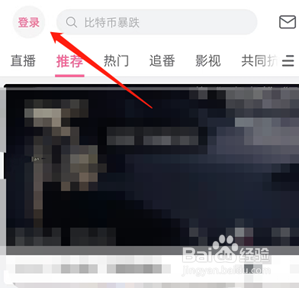
6、重新点击哔哩哔哩进入,点击左上角,再次登录账号。
7、登录后,我们就发现账号旁边的小闪电图标没有了,点击头像,显示的也是我的界面啦。

1、第一步、首先打开哔哩哔哩,点击右下角我的。
第二步、然后点击进入设置。
第三步、滑动到最后,点击退出登录。
第四步、点击确定。
第五步、退出登录后,我们滑动进入多任务管理界面,将哔哩哔哩的后台程序关闭。
第六步、重新点击哔哩哔哩进入,点击左上角,再次登录账号。
7、登录后,我们就发现账号旁边的小闪电图标没有了,点击头像,显示的也是我的界面啦。
