Win10为PS1文件右键菜单添加管理员权限选项

 时间:2024-10-14 03:52:14

1、在Cortana搜索栏输入regedit后,按回车键进入注册表编辑器,如图所示

Win10为PS1文件右键菜单添加管理员权限选项

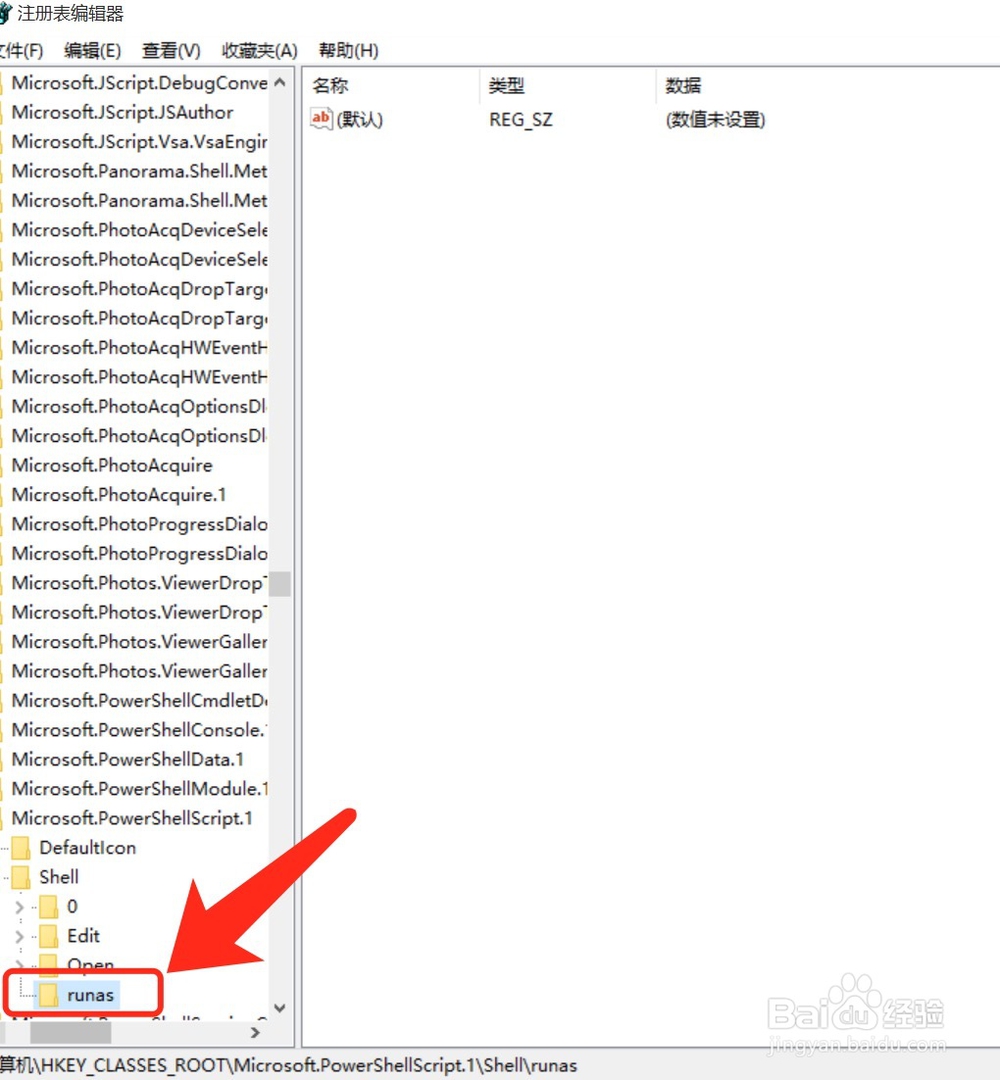
2、在注册表编辑器中,在左侧栏中找到HKEY_CLASSES_ROOT\Microsoft.PowerShellScript.1\shell
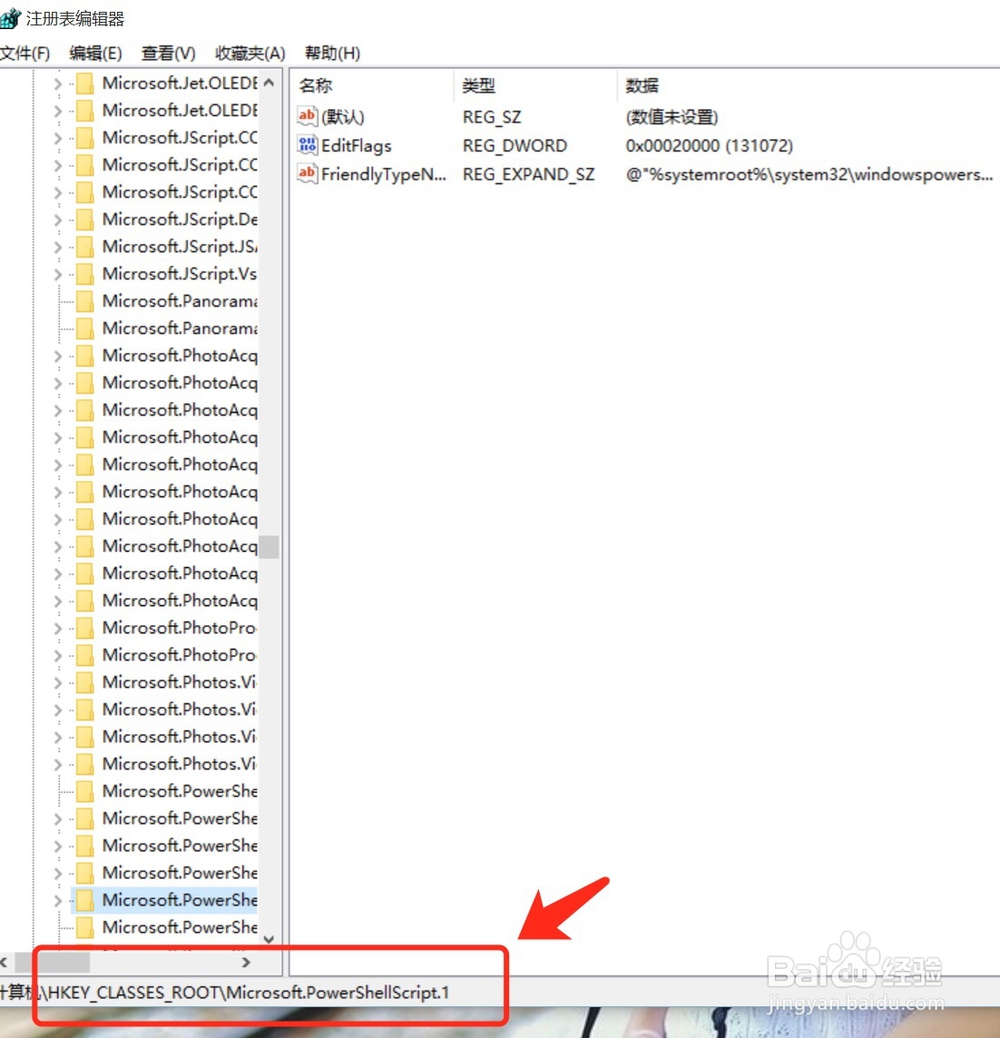
Win10为PS1文件右键菜单添加管理员权限选项Win10为PS1文件右键菜单添加管理员权限选项

3、点击右键文件夹新建--项,命名为runas,如图所示

Win10为PS1文件右键菜单添加管理员权限选项Win10为PS1文件右键菜单添加管理员权限选项

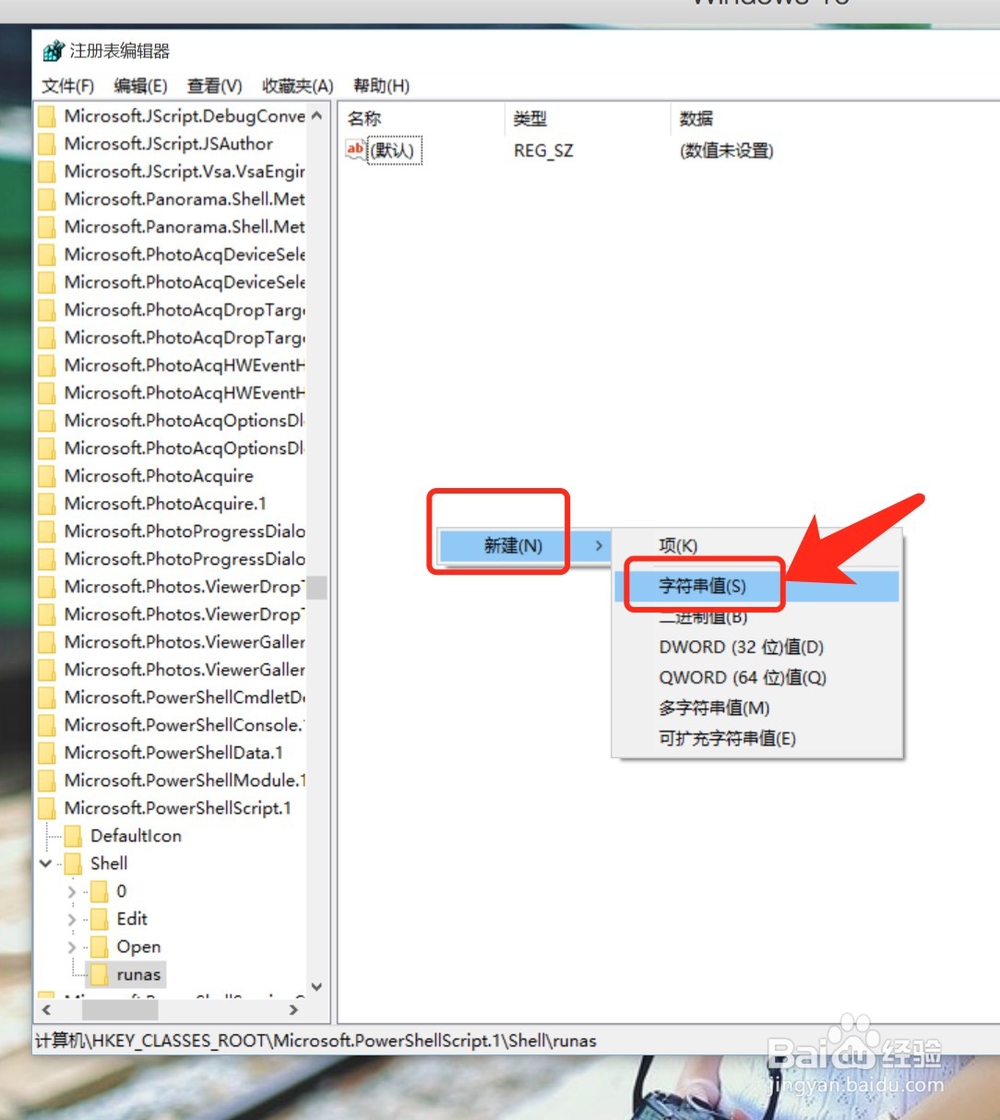
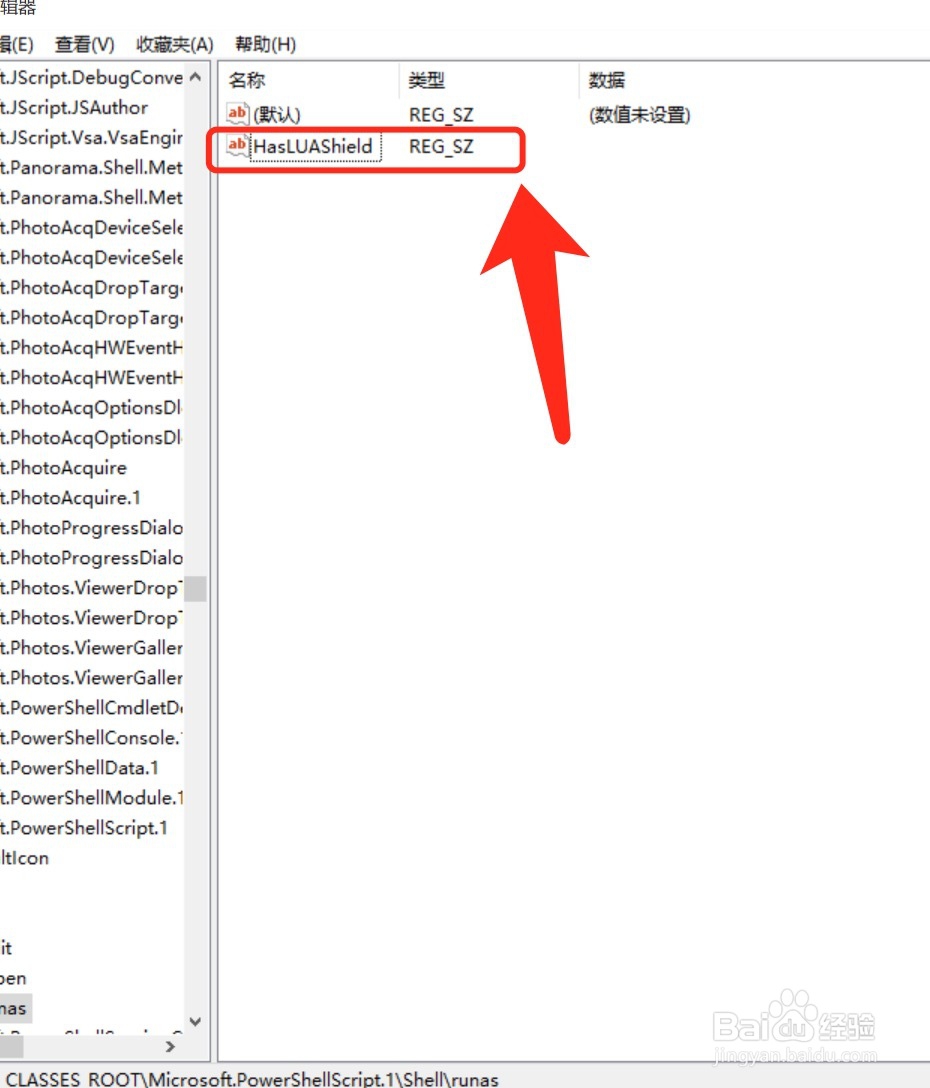
4、在runas文件夹中新建字符串值,命名为HasLUAShield,数值数据无需修改,保持为空,如下图

Win10为PS1文件右键菜单添加管理员权限选项Win10为PS1文件右键菜单添加管理员权限选项

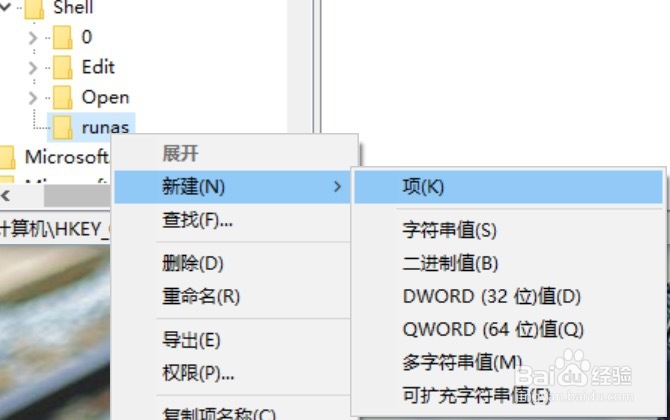
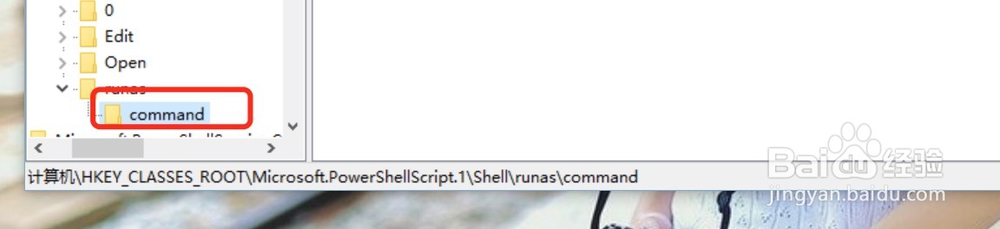
5、在runas下新建项,命名为command,如图所示

Win10为PS1文件右键菜单添加管理员权限选项Win10为PS1文件右键菜单添加管理员权限选项

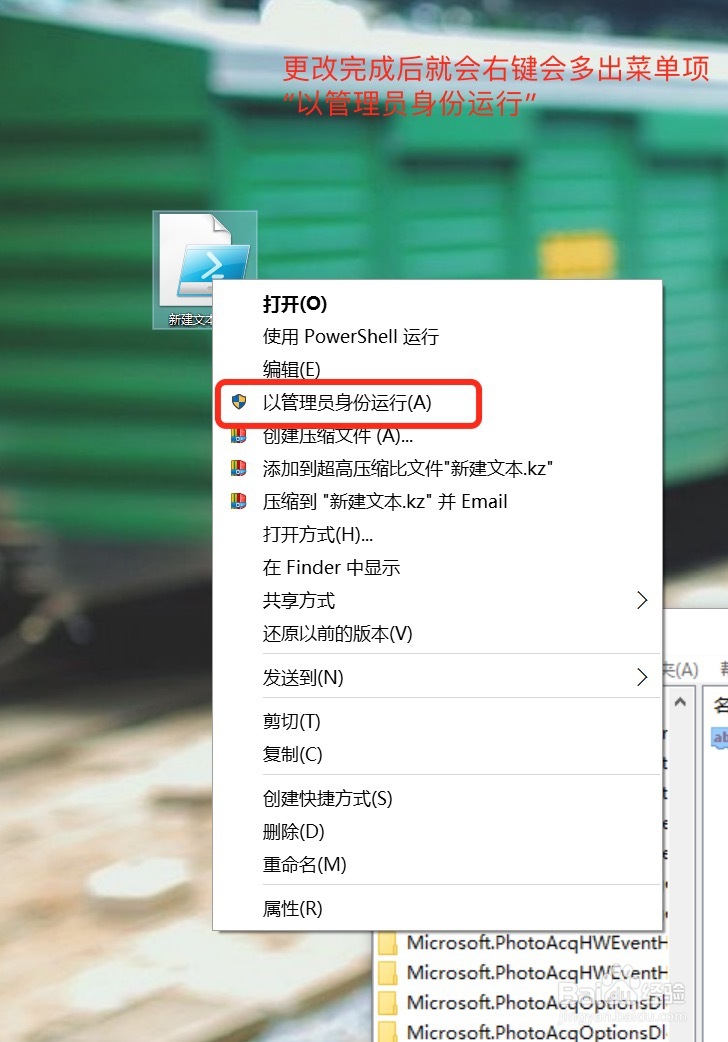
6、双击“(默认)”,修改其数值数据如下:powershell.exe "-Command" "if((Get-ExecutionPolicy ) -ne 'AllSigned') { Set-ExecutionPolicy -Scope Process Bypass }; & '%1'" 完成后,就发现点击右键就多出“以管理身份运行”

Win10为PS1文件右键菜单添加管理员权限选项Win10为PS1文件右键菜单添加管理员权限选项
  • Windows 7 的.VHD文件中创建.ISO文件
  • 绿色软件制作
  • Win10怎么强制升级?未预约如何升级Win10
  • 如何在win server中禁用客户端通信进行数字签名
  • 热门搜索
    卡鱼刺怎么办 逍客怎么样 铃声多多怎么设置铃声 手机怎么使用北斗导航 学习经历怎么写 新生儿黄疸高怎么办 大写四怎么写 计划书怎么写 流口水是怎么回事 西服怎么洗