1、一)首先,准备好制作抽奖功能的表格,样式如下图所示。

2、二)选中中奖单元格,输入公式 =INDEX(B:B,RANDBETWEEN(2,16)),然后回车确认,如下图所示。

3、三)为了使表格更清晰,我们选中所有电话,在条件格式中选择“等于”,如下图所示。

4、四)点击拾取按钮,然后拾取一下用于显示中奖的单元格,最后点击确定,如下图所示。


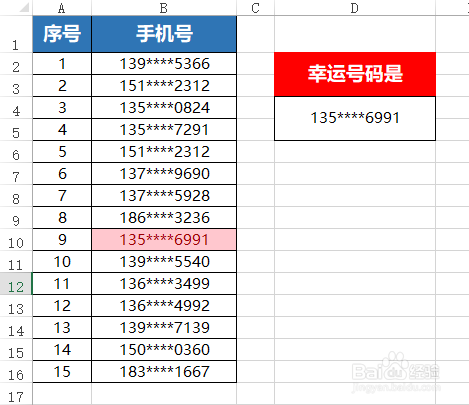
5、五)完成后,按下键盘上的F9键,就可以进行随机抽取了。如下图所示。
时间:2026-04-28 05:44:39
1、一)首先,准备好制作抽奖功能的表格,样式如下图所示。
2、二)选中中奖单元格,输入公式 =INDEX(B:B,RANDBETWEEN(2,16)),然后回车确认,如下图所示。
3、三)为了使表格更清晰,我们选中所有电话,在条件格式中选择“等于”,如下图所示。
4、四)点击拾取按钮,然后拾取一下用于显示中奖的单元格,最后点击确定,如下图所示。
5、五)完成后,按下键盘上的F9键,就可以进行随机抽取了。如下图所示。
