手机AC派app怎样注销账号

 时间:2026-02-12 22:44:30

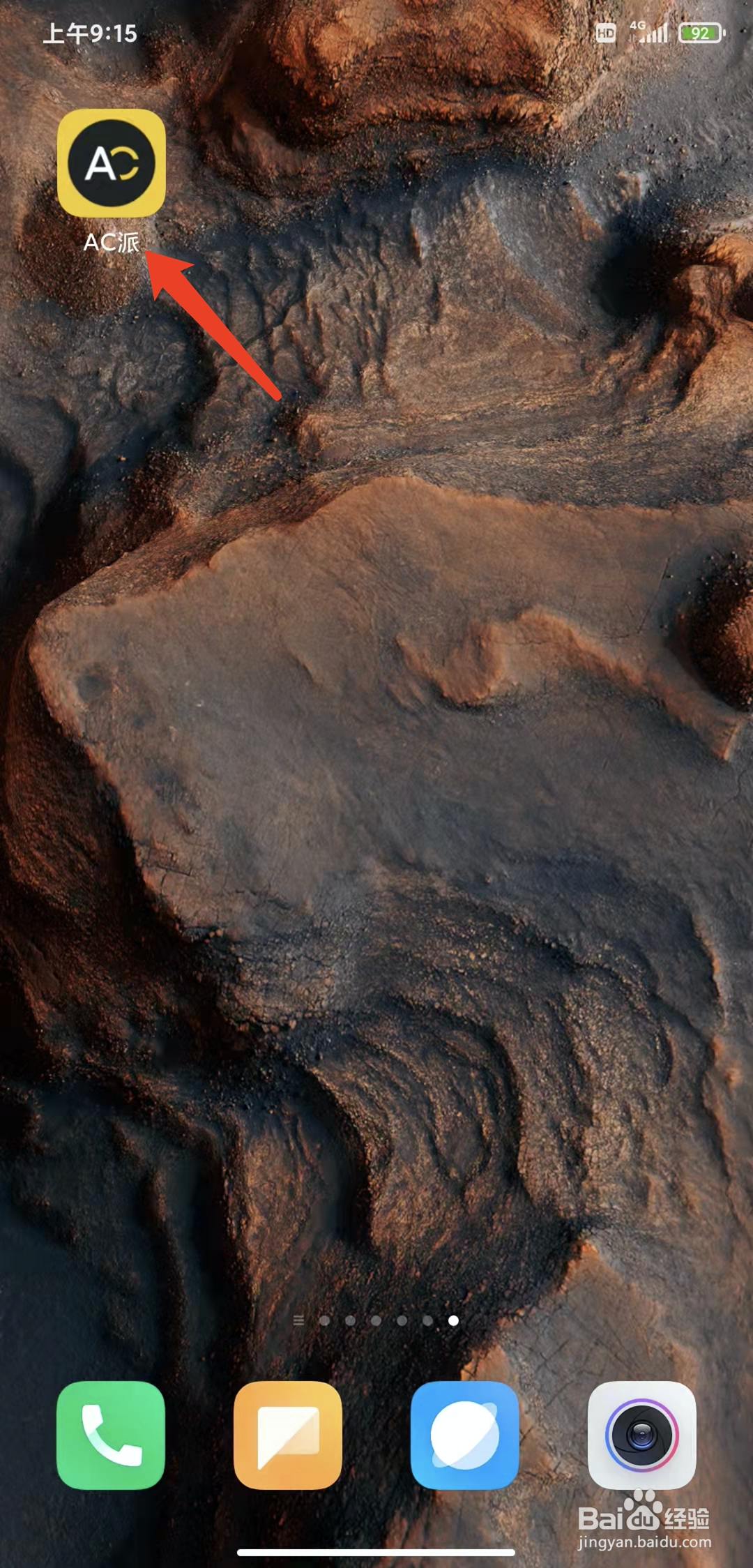
1、打开手机【AC派】软件。

手机AC派app怎样注销账号

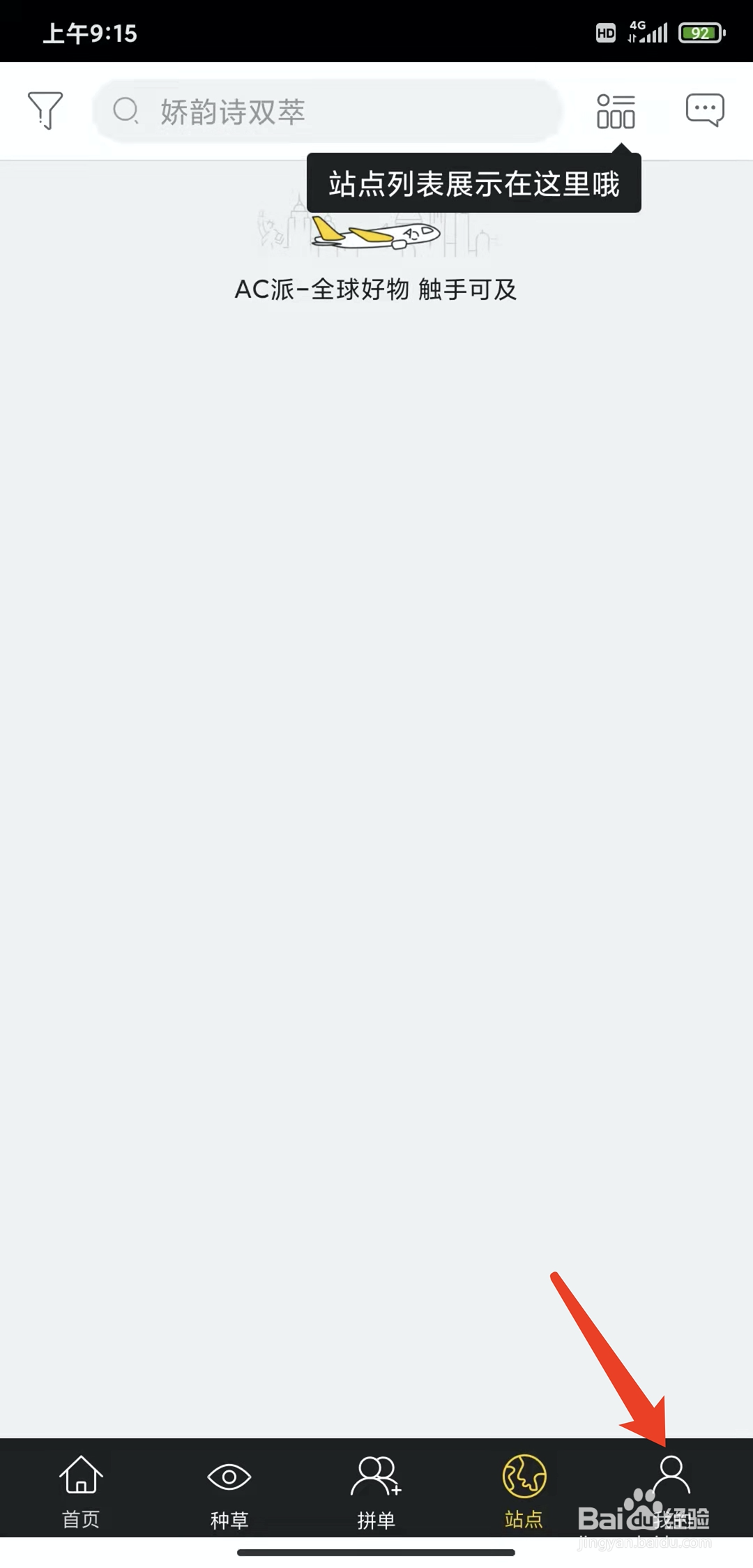
2、切换到【我的】界面。

手机AC派app怎样注销账号

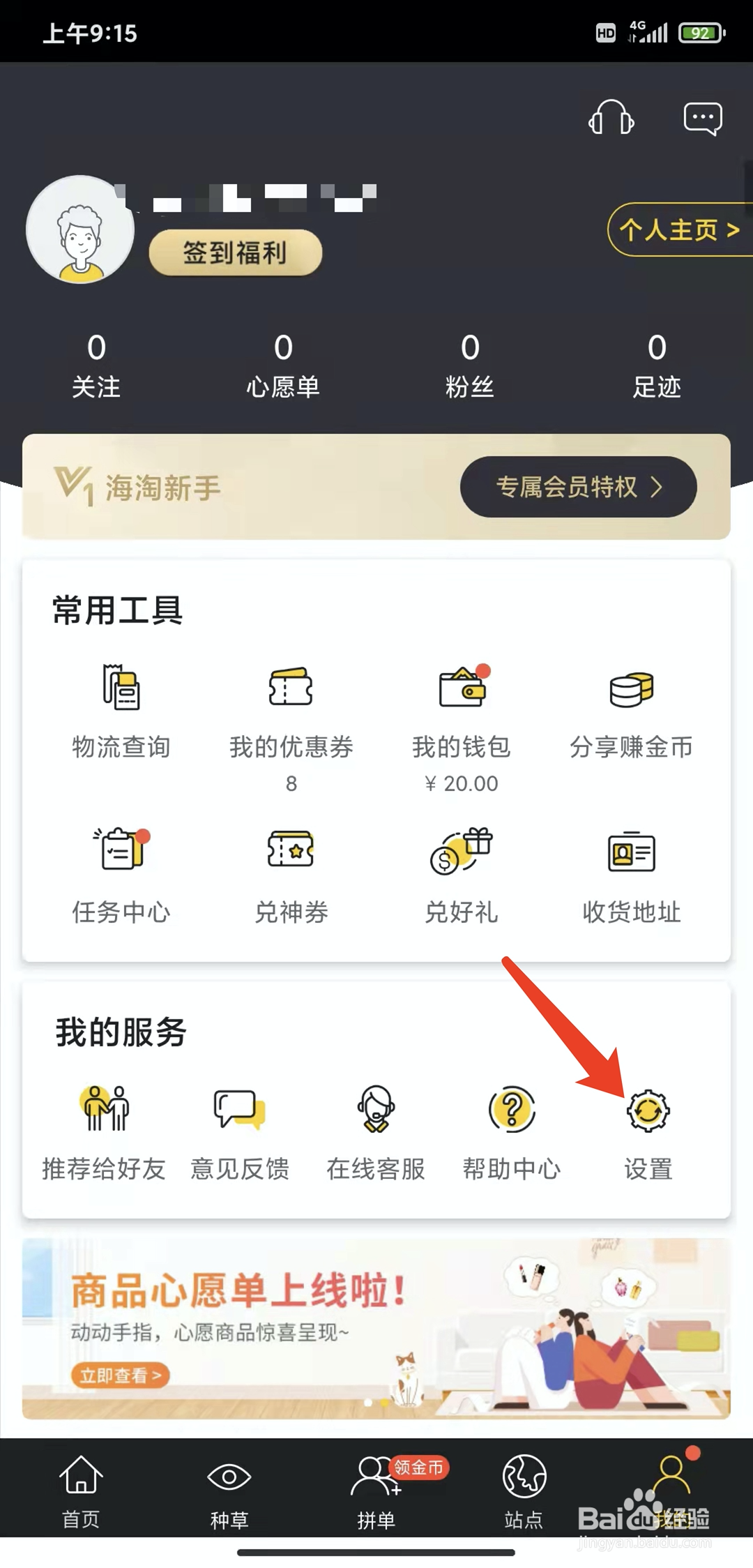
3、点击【设置】功能。

手机AC派app怎样注销账号

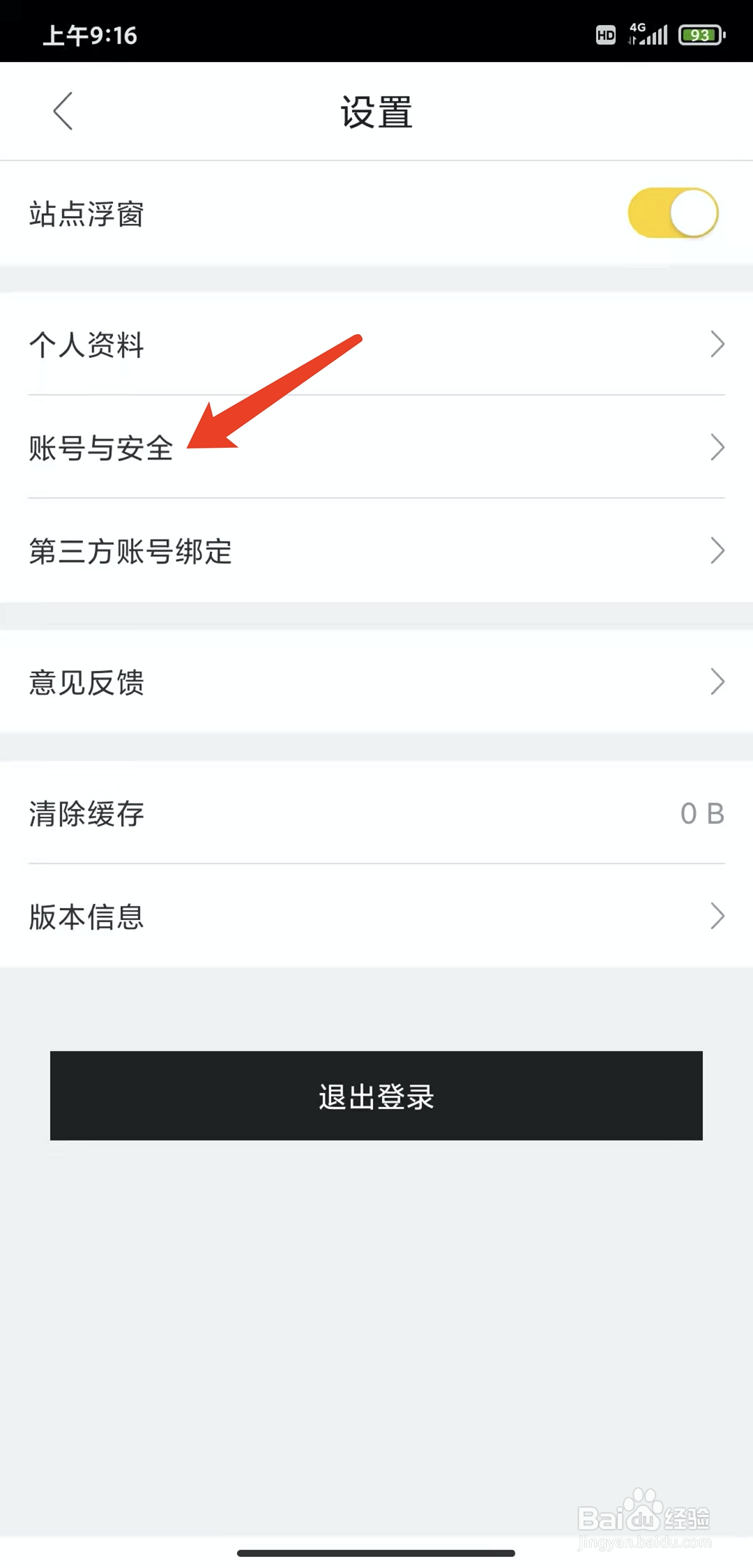
4、点击【账号与安全】功能。

手机AC派app怎样注销账号

5、点击【注销账号】功能。

手机AC派app怎样注销账号

6、点击【确认申请】功能。

手机AC派app怎样注销账号

7、输入手机验证码并点击【下一步】功能。

手机AC派app怎样注销账号

8、点击【提交】功能。

手机AC派app怎样注销账号

9、点击【确认】功能。

手机AC派app怎样注销账号

10、即可在手机AC派app中实现注销账号功能操作。

手机AC派app怎样注销账号

1、打开手机【AC派】软件。

2、切换到【我的】界面。
3、点击【设置】功能。
4、点击【账号与安全】功能。
5、点击【注销账号】功能。

6、点击【确认申请】功能。
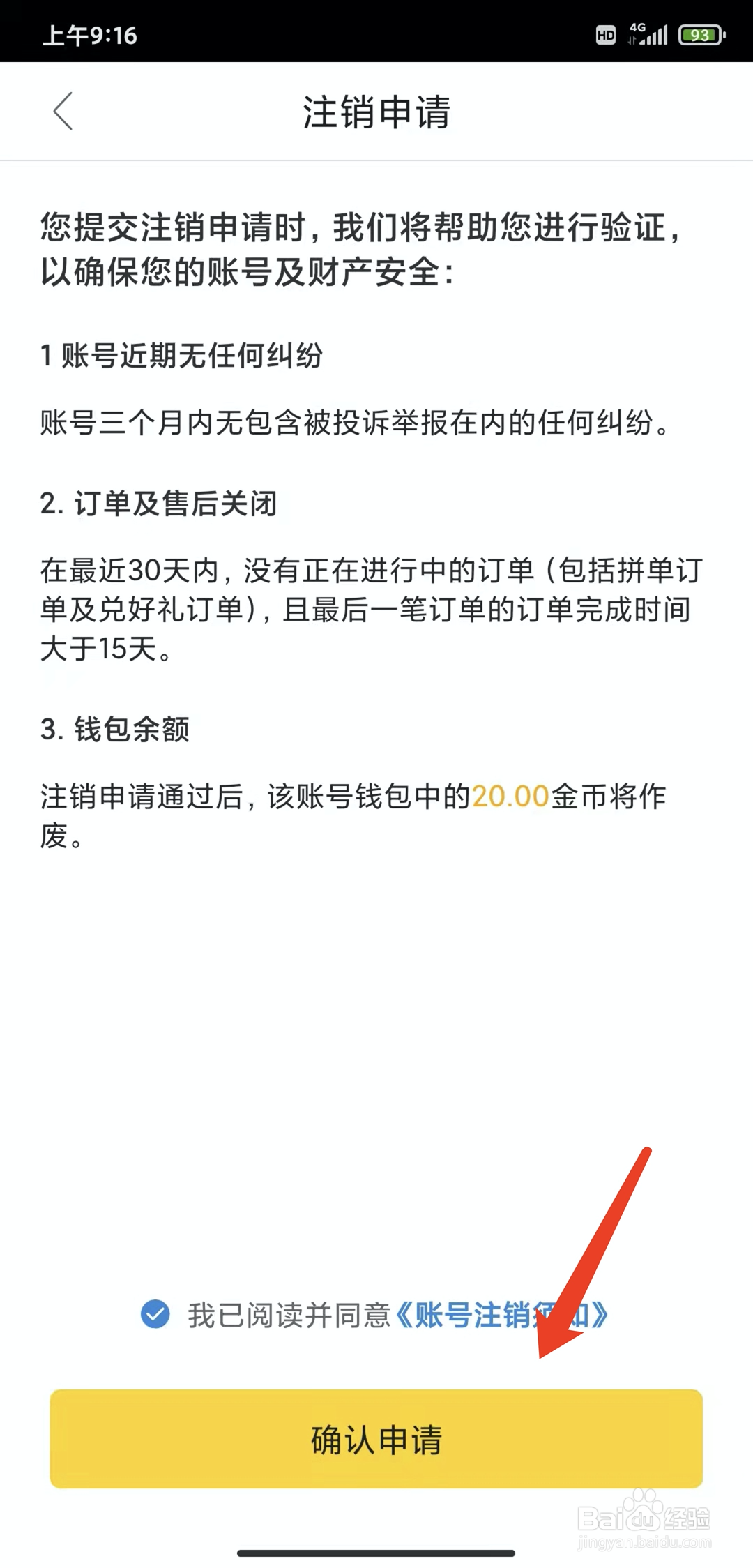
7、输入手机验证码并点击【下一步】功能。

8、点击【提交】功能。

9、点击【确认】功能。
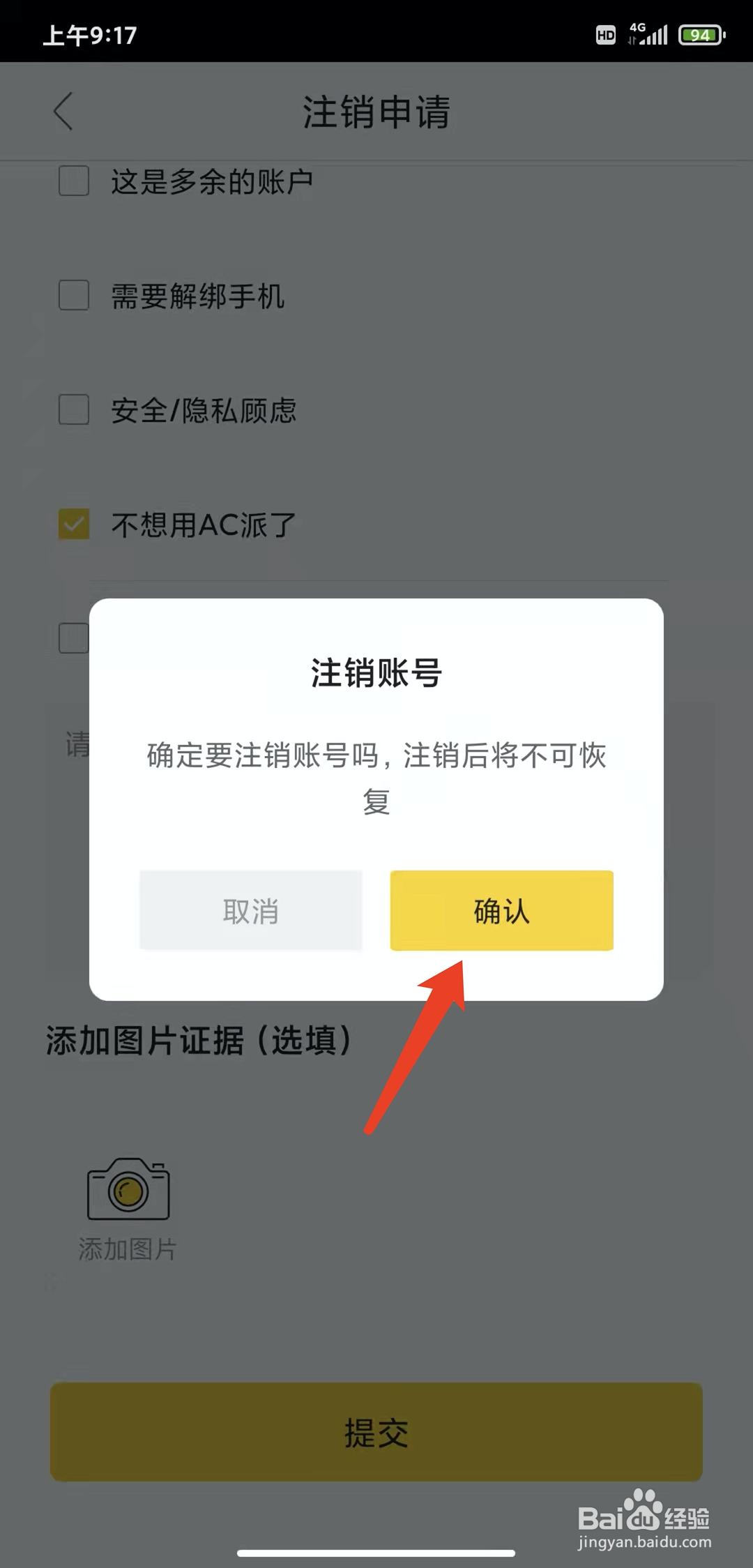
10、即可在手机AC派app中实现注销账号功能操作。

  • 追追漫画如何下载漫画
  • 月季叶子总有一些大圆洞,原来是切叶蜂在搞鬼
  • 《英雄连2》卡基尼之战任务攻略
  • 北海道戚风蛋糕
  • 熊出没之熊大快跑【最新攻略】
  • 热门搜索
    输卵管造影后多久可以要孩子 凉拌凉粉 马德里旅游 声卡怎么调试 陕西旅游景点大全 脚垫怎么去除 填志愿怎么填 读卡器怎么用图解 旅游心理学 总想小便是怎么回事