怎么安装SQL Server 2000(详细图文)

 时间:2026-02-15 15:31:49

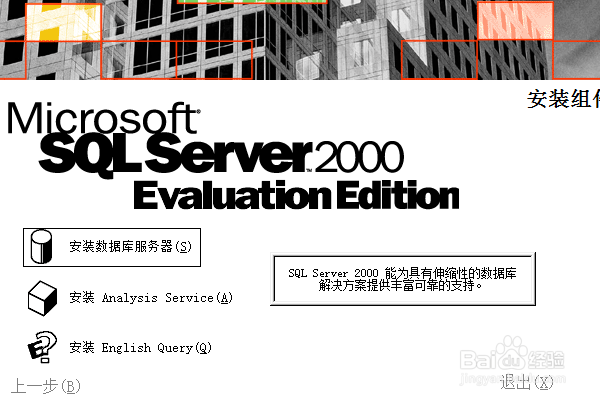
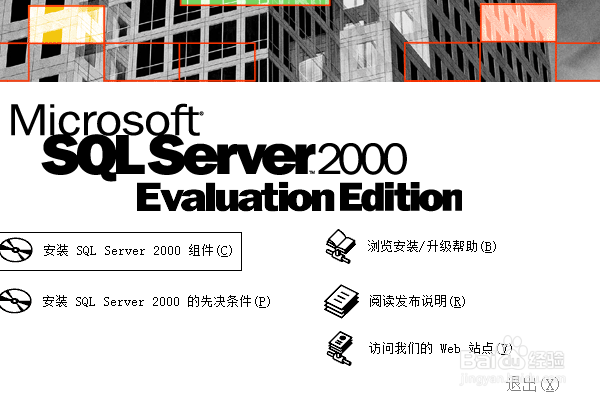
1、从网上下载SQL Server 2000安装包,解压到一个文件夹中,再双击里面的autorun.exe运行安装程序。
怎么安装SQL Server 2000(详细图文)

2、点击“安装数据库服务器”

怎么安装SQL Server 2000(详细图文)

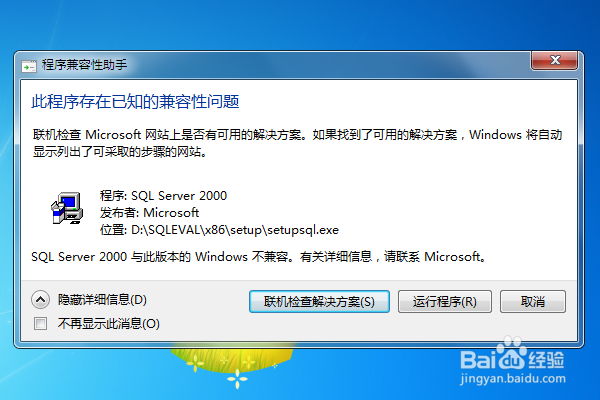
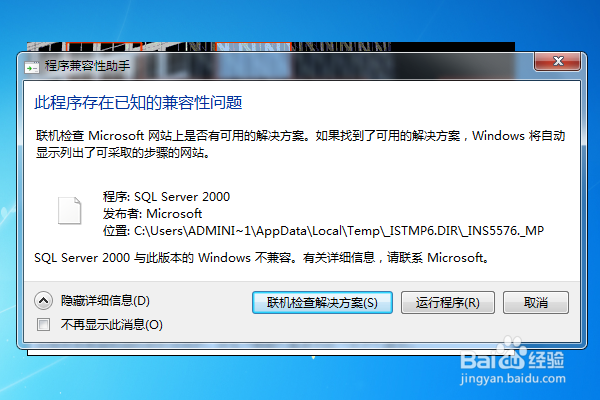
3、如果出现程序兼容性的问题,点击“运行程序”

怎么安装SQL Server 2000(详细图文)

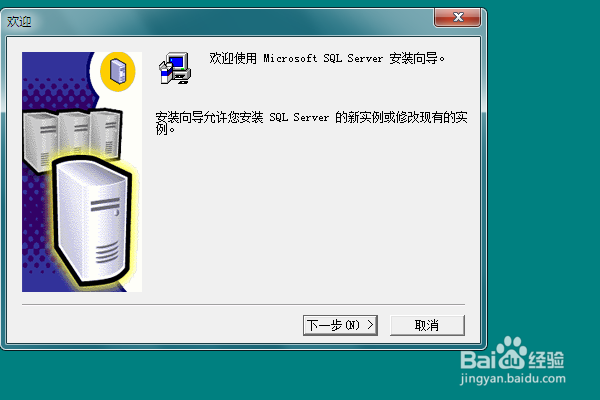
4、点击下一步

怎么安装SQL Server 2000(详细图文)

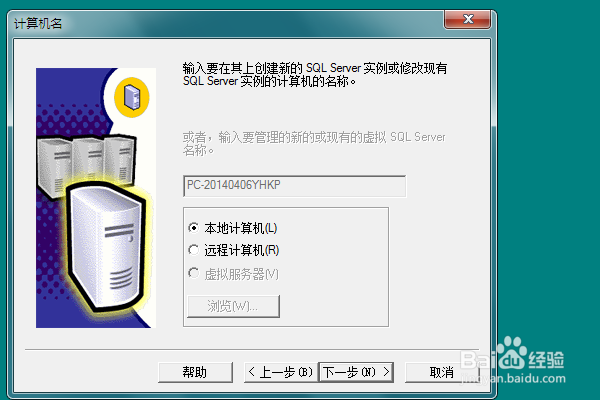
5、选择本地计算机,点击下一步

怎么安装SQL Server 2000(详细图文)

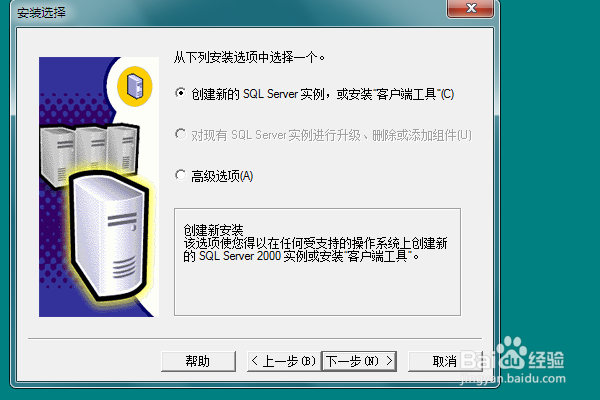
6、选择创建新的实例,点击下一步

怎么安装SQL Server 2000(详细图文)

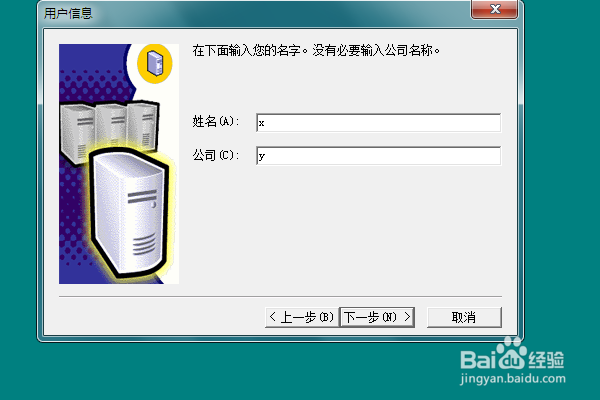
7、随便输入,点击下一步

怎么安装SQL Server 2000(详细图文)

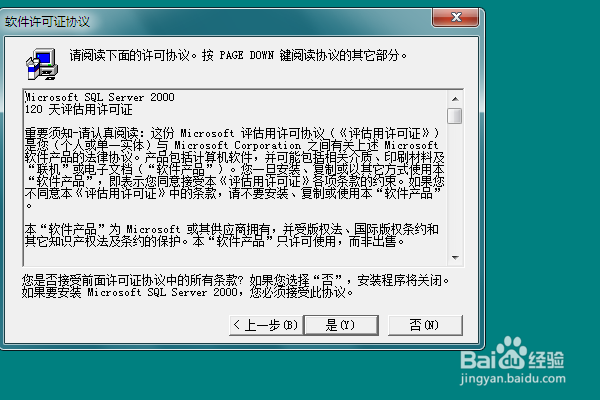
8、点击“是”同意许可

怎么安装SQL Server 2000(详细图文)

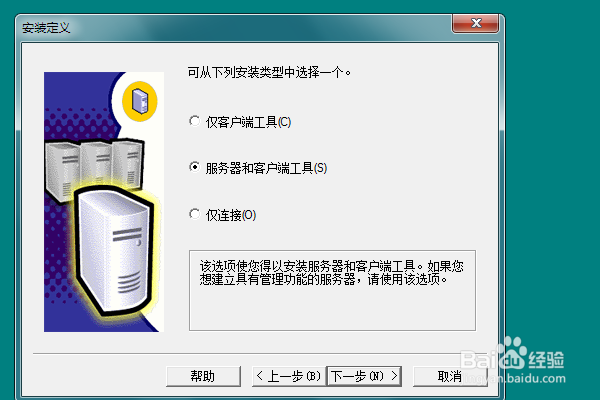
9、选择服务器和客户端工具,点击下一步

怎么安装SQL Server 2000(详细图文)

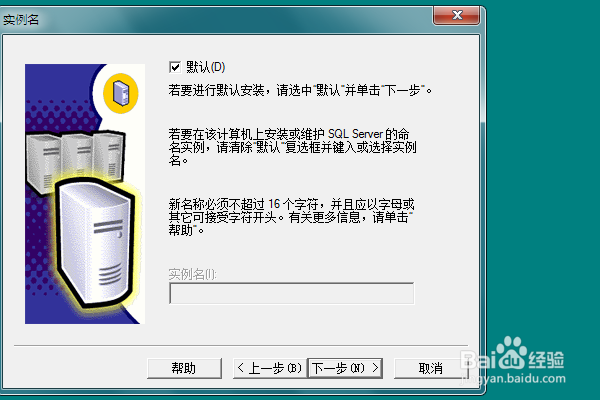
10、选择默认,点击下一步

怎么安装SQL Server 2000(详细图文)

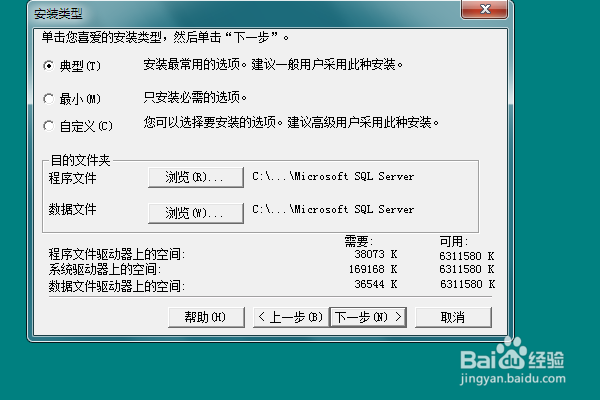
11、选择典型,点击下一步

怎么安装SQL Server 2000(详细图文)

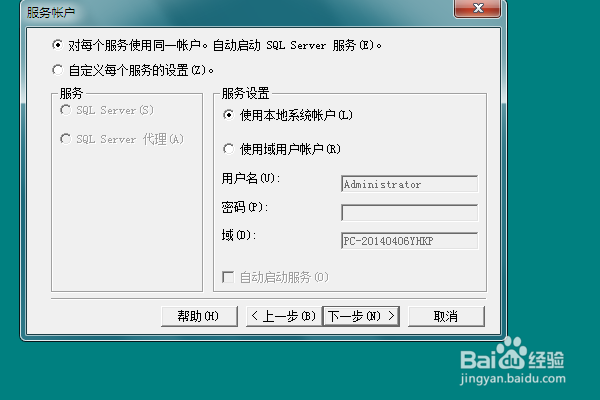
12、选择使用本地系统帐户,点击下一步

怎么安装SQL Server 2000(详细图文)

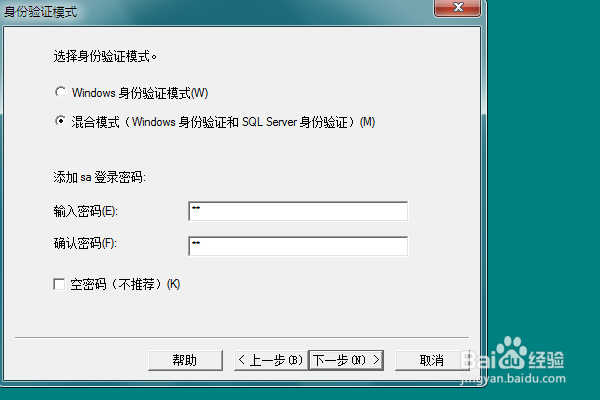
13、选择混合模式,输入密码,点击下一步

怎么安装SQL Server 2000(详细图文)

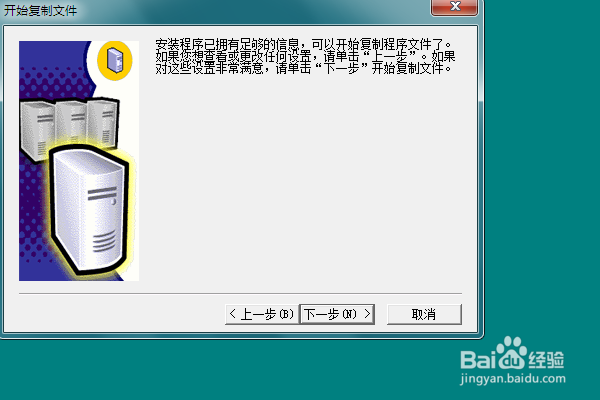
14、点击下一步

怎么安装SQL Server 2000(详细图文)

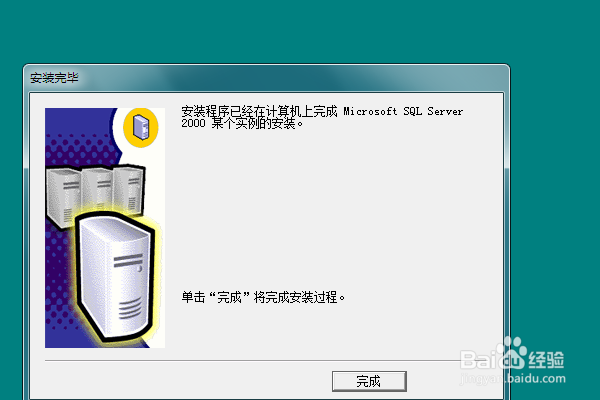
15、安装完成。

怎么安装SQL Server 2000(详细图文)

1、上面的步骤安装完后,有时在开始菜单不出现SQL的管理程序文件夹。或者出于安全的考虑,通常我们还要安装SQL SP4补丁包。首先将SP4安装包解压到一个文件夹中,再运行其中的setup.bat进行安装。
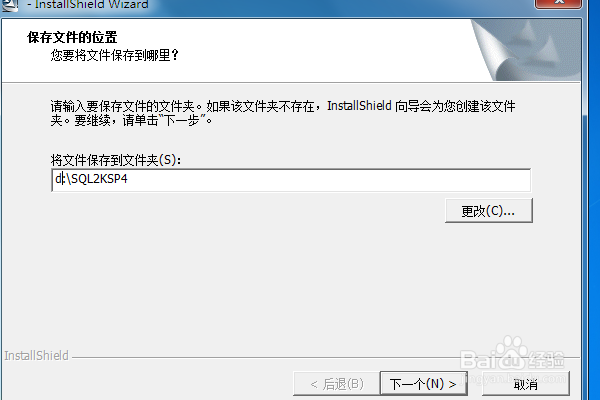
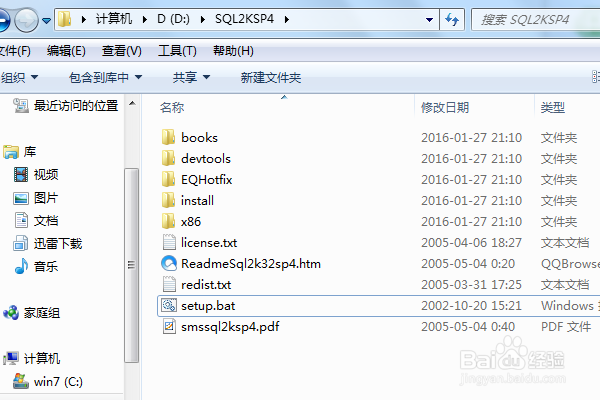
怎么安装SQL Server 2000(详细图文)

怎么安装SQL Server 2000(详细图文)

2、出现兼容性问题时,点击运行程序

怎么安装SQL Server 2000(详细图文)

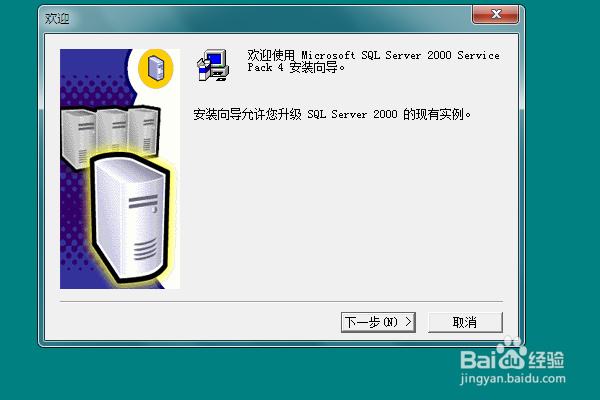
3、点击下一步。

怎么安装SQL Server 2000(详细图文)

4、如果出现这样的提示,就只有重新启动计算机,再安装。

怎么安装SQL Server 2000(详细图文)

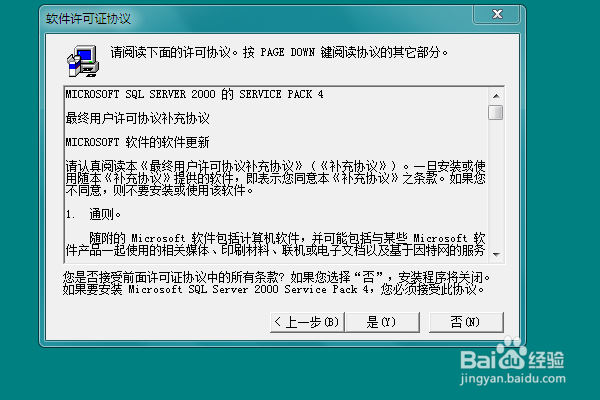
5、重新启动后可以安装了。点击是接受许可

怎么安装SQL Server 2000(详细图文)

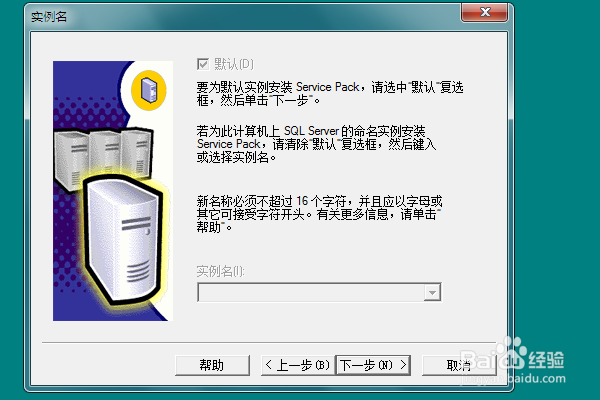
6、点击下一步

怎么安装SQL Server 2000(详细图文)

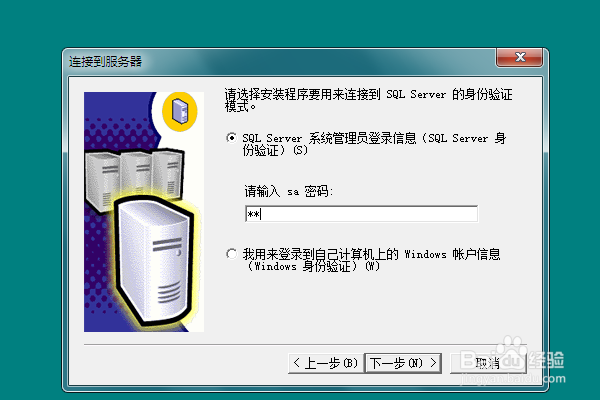
7、选择SQL验证,输入sa密码,点击下一步

怎么安装SQL Server 2000(详细图文)

8、选中升级并应用SOL SP4(必需),点击继续

怎么安装SQL Server 2000(详细图文)

9、点击确定

怎么安装SQL Server 2000(详细图文)

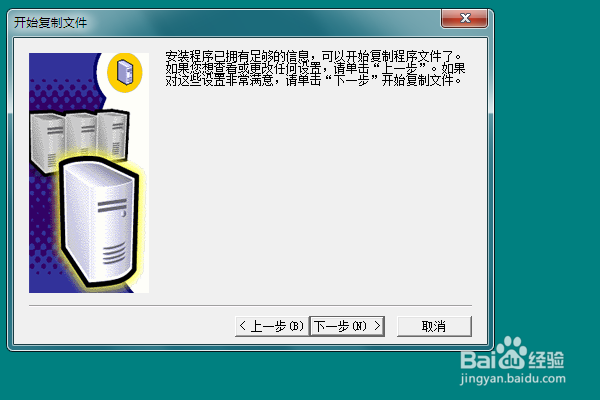
10、点击下一步,开始复制文件

怎么安装SQL Server 2000(详细图文)

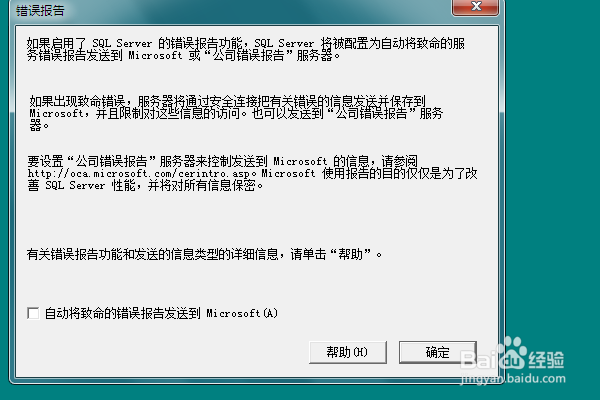
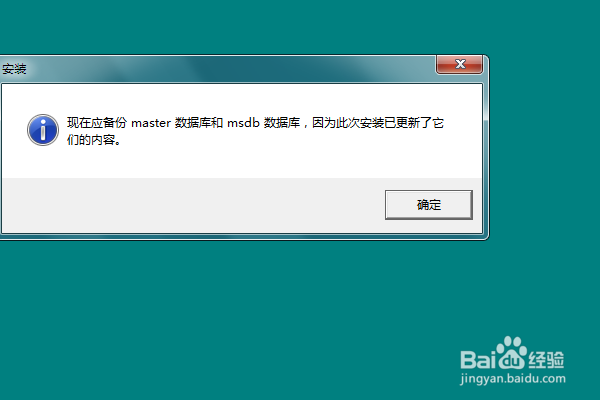
11、复制完成后,提示备份数据库。点击确定完成安装。

怎么安装SQL Server 2000(详细图文)

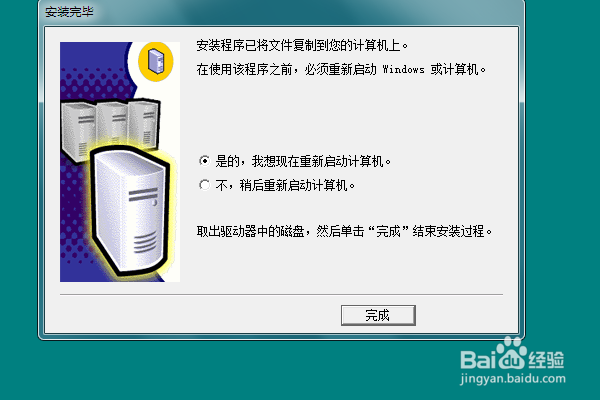
12、如果提示需要重启计算机,保存所有工作,重新启动即可。

怎么安装SQL Server 2000(详细图文)

  • windows server 2003怎么添加用户到组
  • 域用户无法运行注册表,如何设置开机自动启动
  • sqlserver数据库表导出成excel文件(sql语句版)
  • 小米4手机如何查看型号?
  • 该内存不能为read怎么解决?
  • 热门搜索
    绿林山风景区 怎么改照片背景颜色 嵩山旅游攻略 张掖旅游攻略 西藏旅游股票 月亮可以代表我的心 携程旅游网 说明文的特点 国内旅游景点排行 怎么快速删除qq好友