1、一:
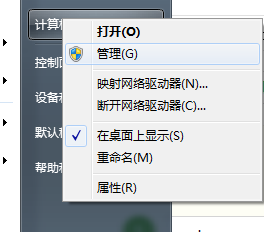
点击开始。“计算机”上右击-管理-服务和应用程序-服务(你也可以直接win+R,在运行框中输入SERVICES.MSC来开启)
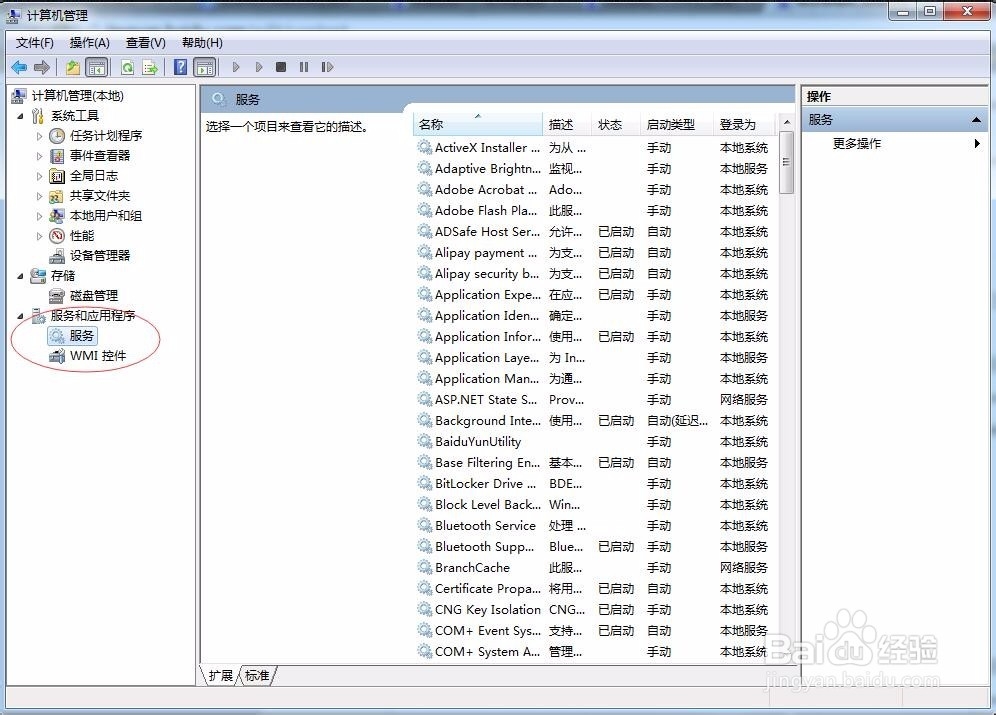
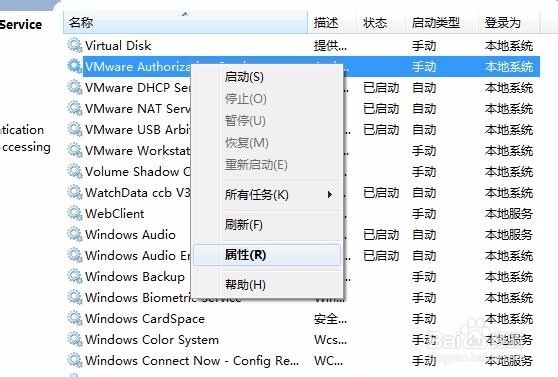
2、找到你要启动的服务,这里我们以vmware的一个服务来举例。
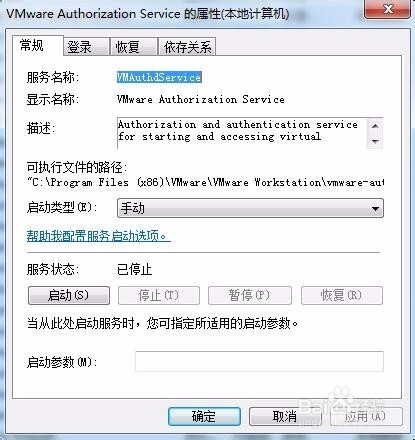
在该服务上右击,属性,在弹出的对话框中找到服务名称这一项,复制下来,接下来的不走我们会用到它,复制下来之后,就可以把这些页面关掉了。
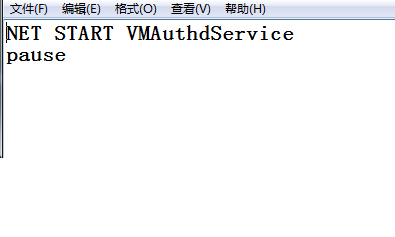
3、在桌面上新建一个文本文档,然后打开它,在里面输入
NET START XXXX(前面复制下来的服务名)
pause
比如说我们这里就输入
NET START VMAuthdService
pause
然后关闭,保存。
4、在这个文本文档上右击,重命名,将其重命名为XXXX.BAT
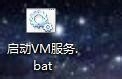
比如我这里就改名为"启动VM服务.bat"(其实前面的名称什么无所谓,主要还是要把他的后缀名改为.bat,如果你的文件不显示后缀名的话,在网上找一下如何打开后缀名选项吧)
5、到这里基本上已经大功告成了,在需要使用的时候只要运行这个BAT档案(有的系统需要有件-以管理员身份运行),那么这个服务就会自动启动了,省去了繁琐的操作步骤!
