photoshop怎样给图片描边并填充边框

 时间:2026-02-12 03:51:27

1、首先按ctrl+A全选图像。

photoshop怎样给图片描边并填充边框

2、然后在编辑里面找到描边命令。

photoshop怎样给图片描边并填充边框

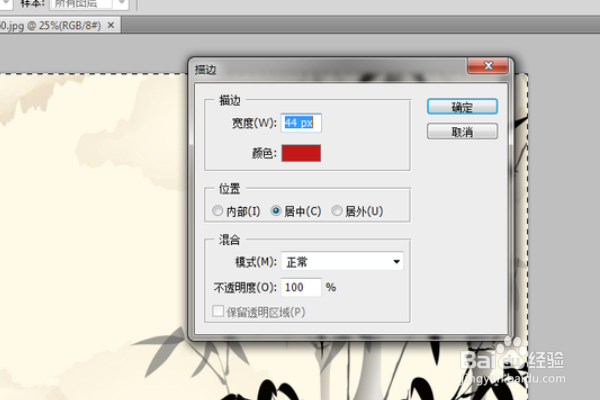
3、这时弹出一个描边对话框,根据图像选择边框的颜色和宽度。然后点击确定基本边框就完成了。
photoshop怎样给图片描边并填充边框

4、完成基本边框之后,我们复制背景图层,(隐藏背景图层)对背景图层副本进行接下来操作。

photoshop怎样给图片描边并填充边框

5、用矩形框绘制工具,绘制一个合适大小的矩形选取(比边框稍大一点即可)。

photoshop怎样给图片描边并填充边框

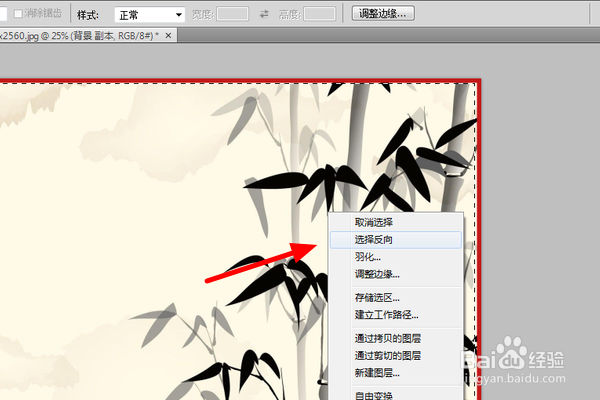
6、然后右键选择反选选区。

photoshop怎样给图片描边并填充边框

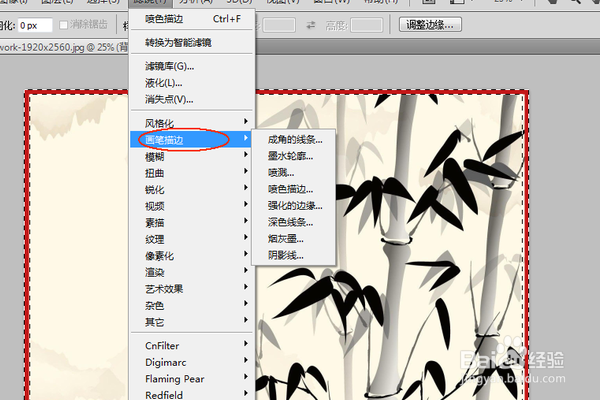
7、然后点击滤镜命令(可以选择描边滤镜也可以自己选择合适的滤镜,或者多个滤镜配合使用)。
photoshop怎样给图片描边并填充边框

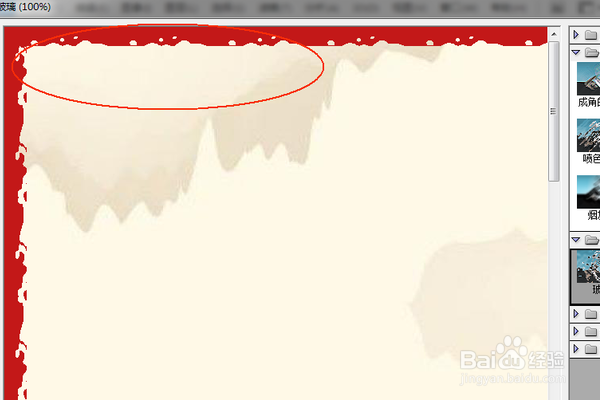
8、调整滤镜效果,制作出合适的边框效果。完成之后就可以保存图像了。

photoshop怎样给图片描边并填充边框

  • PS给图片添加粗麻布效果
  • 怎么用PS给文字填充大理石纹理?
  • 怎样给ID中的形状添加外发光效果
  • PS:创意合成CG插画
  • ps怎么转换为rgb颜色模式
  • 热门搜索
    怎么改宽带密码 酷开电视怎么样 加热棒怎么用 茶花的养殖方法和注意事项 奔图打印机怎么样 字谜大全及答案100个 站桩的正确方法图片 家常炖鲤鱼 微波炉做蛋糕的方法 评价方法