1、方法一:回收站恢复,打开手机备忘录,任意删除一则备忘录信息。

2、然后打开备忘录最近删除的文件夹即可看到最近删除的备忘录数据。

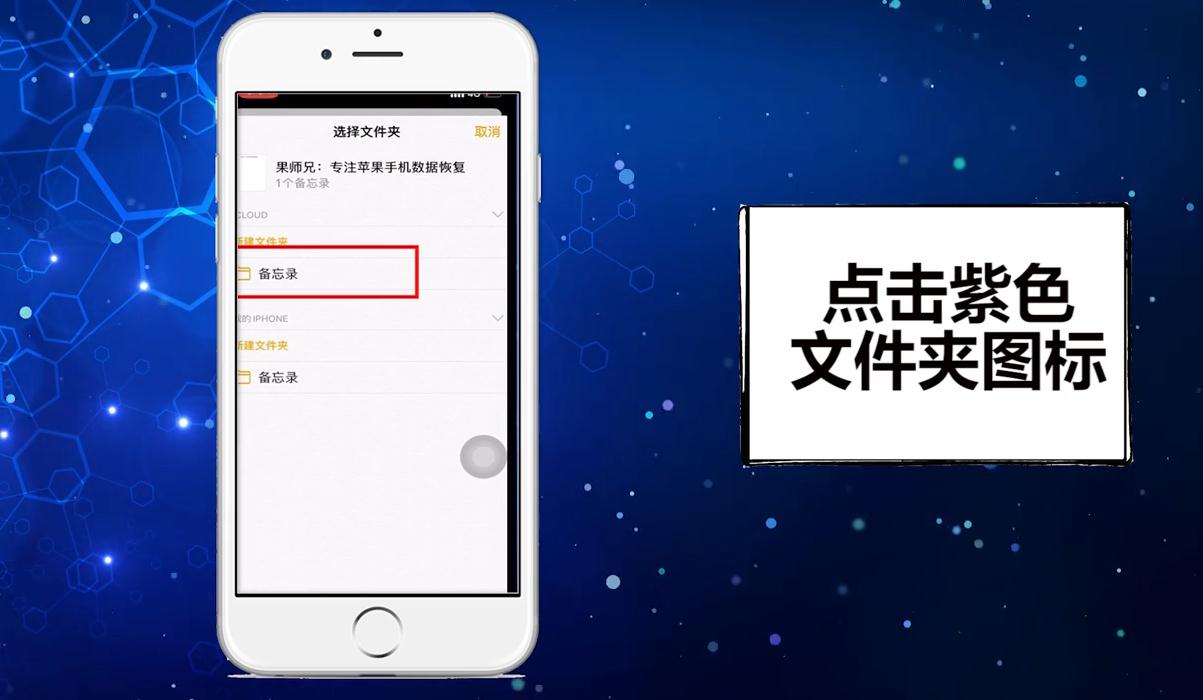
3、向左滑动需要恢复的备忘录,点击紫色文件夹图标,选择相对应的文件夹,选择完成后删除的备忘录即可恢复到文件夹中。
4、方法二:恢复软件-果师兄,打开苹果手机应用商店,搜索“果师兄”并下载安装。

5、进入果师兄主界面,点击“备忘录”,提交预约申请。

6、提交预约服务后,系统会自动派单,工程师接单后提供一对一远程服务。

7、总结如下。

时间:2026-04-22 13:54:35
1、方法一:回收站恢复,打开手机备忘录,任意删除一则备忘录信息。
2、然后打开备忘录最近删除的文件夹即可看到最近删除的备忘录数据。
3、向左滑动需要恢复的备忘录,点击紫色文件夹图标,选择相对应的文件夹,选择完成后删除的备忘录即可恢复到文件夹中。
4、方法二:恢复软件-果师兄,打开苹果手机应用商店,搜索“果师兄”并下载安装。
5、进入果师兄主界面,点击“备忘录”,提交预约申请。
6、提交预约服务后,系统会自动派单,工程师接单后提供一对一远程服务。
7、总结如下。
