如何在NetBeans11中激活创建Java项目的功能插件

 时间:2026-02-12 09:49:17

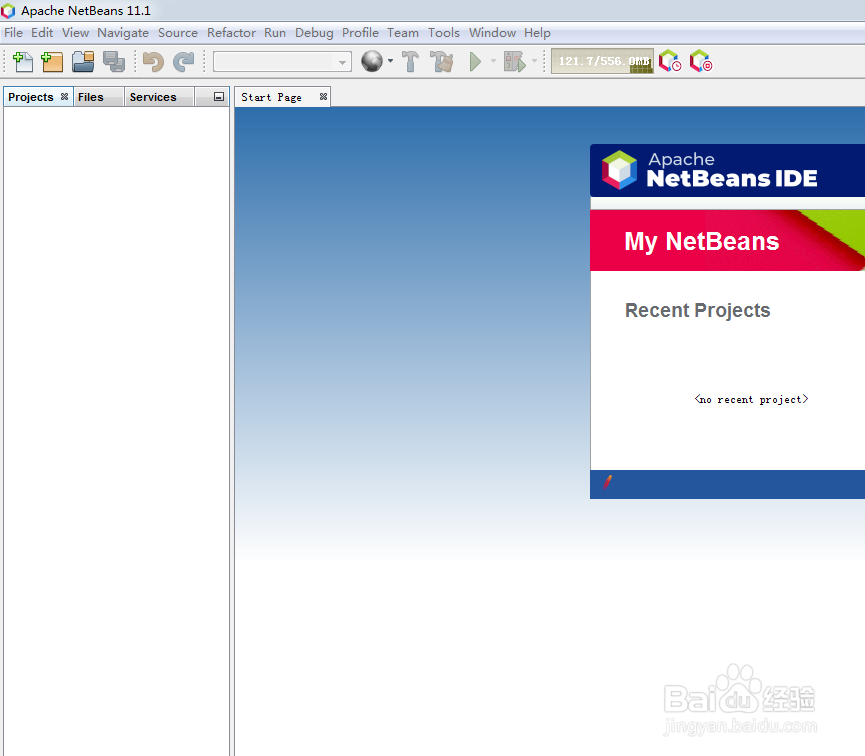
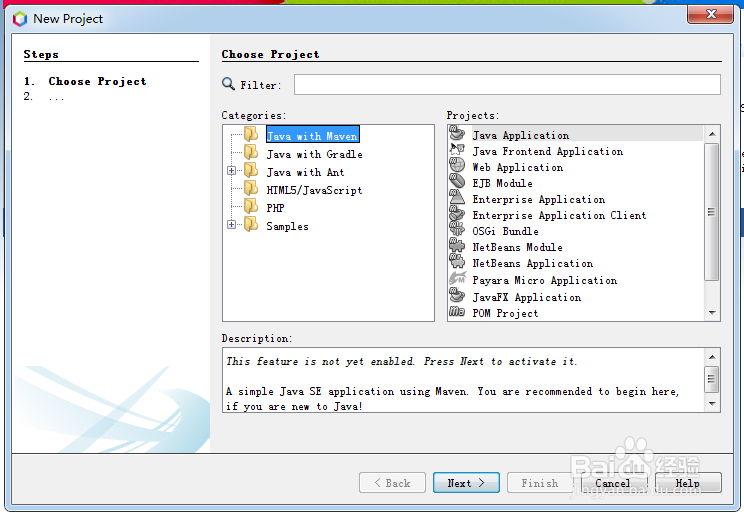
1、第一步,安装最新版本的NetBeans工具之后,双击打开,然后新建项目,选择Java with Maven,如下图所示:
如何在NetBeans11中激活创建Java项目的功能插件

如何在NetBeans11中激活创建Java项目的功能插件

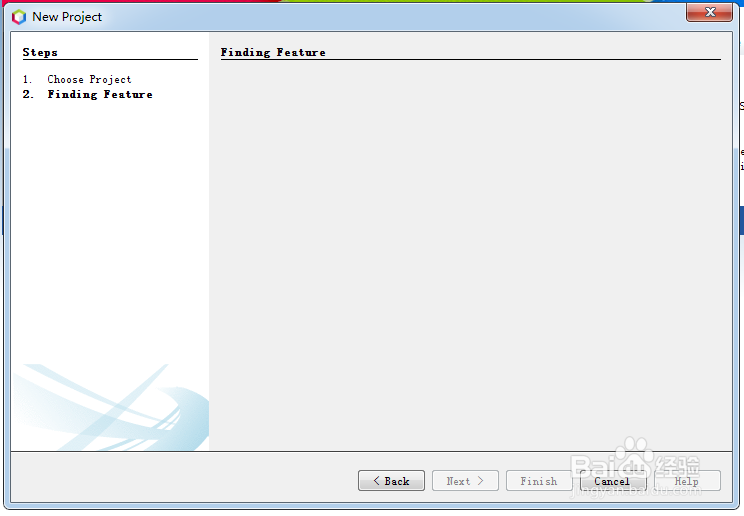
2、第二步,选择第一个Java Application,点击Next按钮进入下一步,结果出现空白的,无法填写项目相关信息,如下图所示:
如何在NetBeans11中激活创建Java项目的功能插件

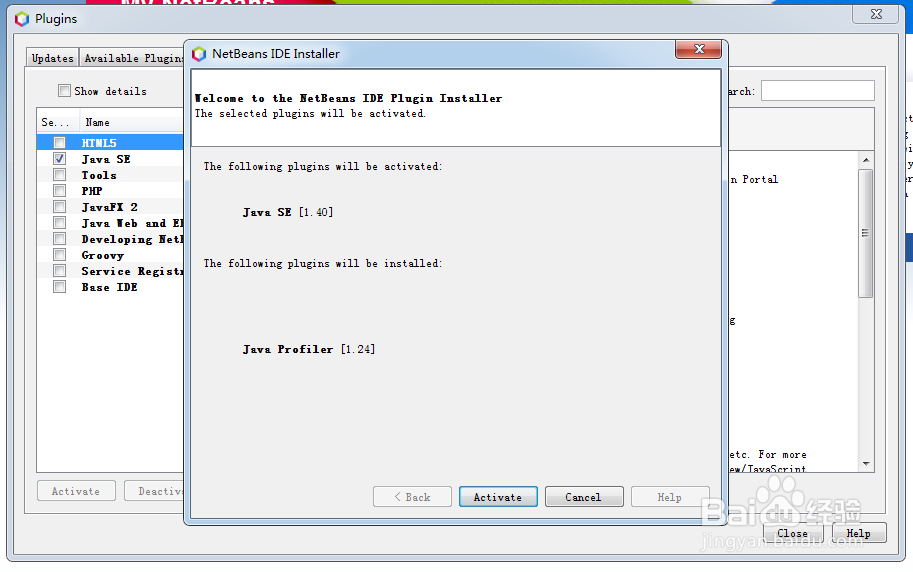
3、第三步,通过快捷方式打开插件面板,检查发现Java SE后面的图标是一个黑的(未激活),如下图所示:

如何在NetBeans11中激活创建Java项目的功能插件

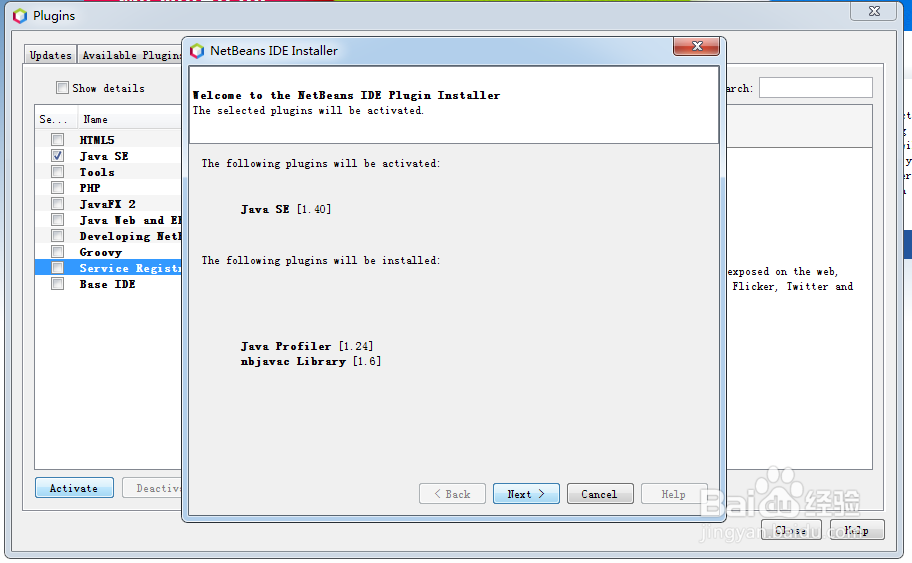
4、第四步,勾选Java SE复选框,然后进入插件安装阶段,需要耐心等待一下,如下图所示:
如何在NetBeans11中激活创建Java项目的功能插件

如何在NetBeans11中激活创建Java项目的功能插件

5、第五步,安装之后,进入下一步Next,这是下方出现两个可以点击的按钮,如下图所示:

如何在NetBeans11中激活创建Java项目的功能插件

如何在NetBeans11中激活创建Java项目的功能插件

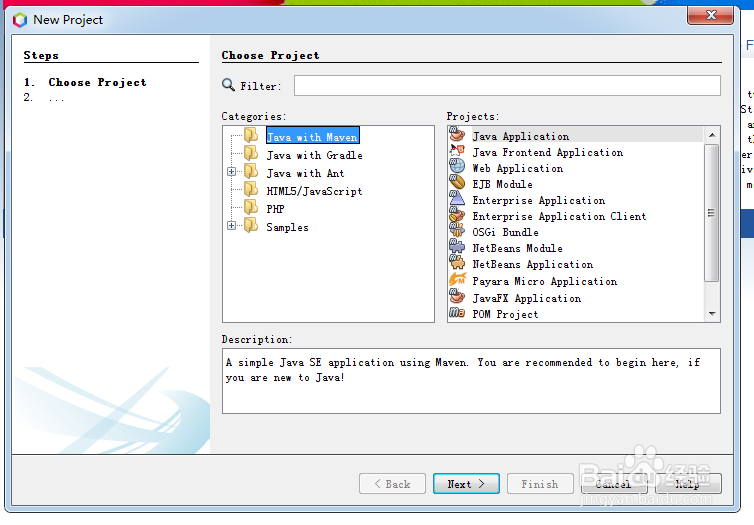
6、第六步,再次新建项目,打开新建面板,这时发现可以选择,然后还可以进入下一步,填写项目信息,如下图所示:
如何在NetBeans11中激活创建Java项目的功能插件

  • 前端编程-用浏览器自带的取色功能快速拾取颜色
  • CSS怎么设置圆角属性?
  • Visual studio code 打印美丽高颜值的代码
  • js如何实现简易对话框
  • MySQL管理篇,使用mysqlimport导入文本TXT数据
  • 热门搜索
    空调如何移机 如何推算预产期 慈禧的秘密生活在线观看 高考如何填报志愿 如何紧致皮肤 白名单是什么意思 梦见亲人去世是什么意思 公关是什么意思是什么 如何申请网站 胃胀是什么原因