Photoshop如何快速去掉人物风景照片中的人物

 时间:2024-10-13 07:29:03

修图的过程中,有些风景人物照片需要将人物去掉,只保留风景,那么Photoshop如何快速去掉人物风景照片中的人物呢?下面就来介绍一下Photoshop快速去掉人物风景照片中人物的方法,希望对你有所帮助。

Photoshop如何快速去掉人物风景照片中的人物

工具/原料

软件版本:Adobe Photoshop CS6(13.0×32版)

操作系统:win7系统

Photoshop如何快速去掉人物风景照片中的人物

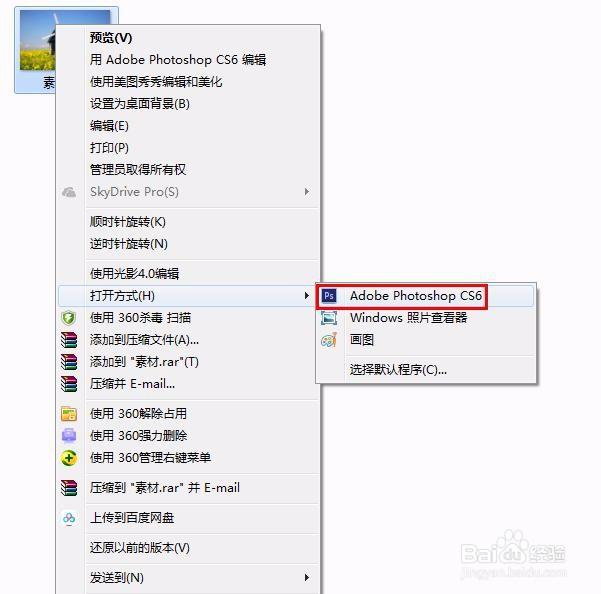
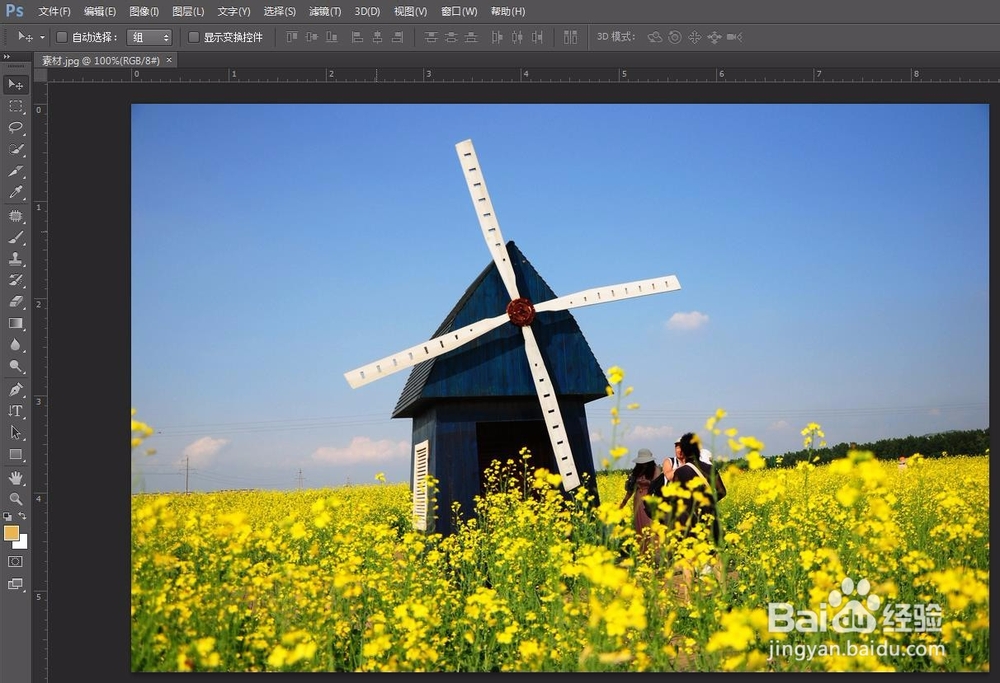
1、第一步:选择一张需要去掉人物的风景照片,单击鼠标右键,在打开方式选项中选择Adobe Photoshop CS6。
Photoshop如何快速去掉人物风景照片中的人物Photoshop如何快速去掉人物风景照片中的人物

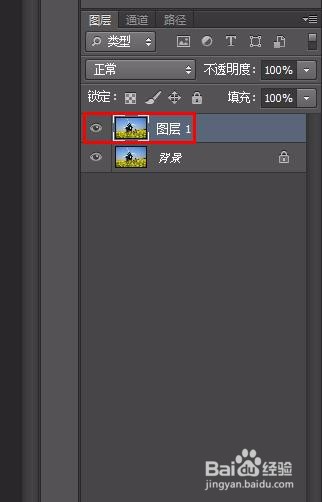
2、第二步:按快捷键Ctrl+J键将背景图层复制一层。

Photoshop如何快速去掉人物风景照片中的人物

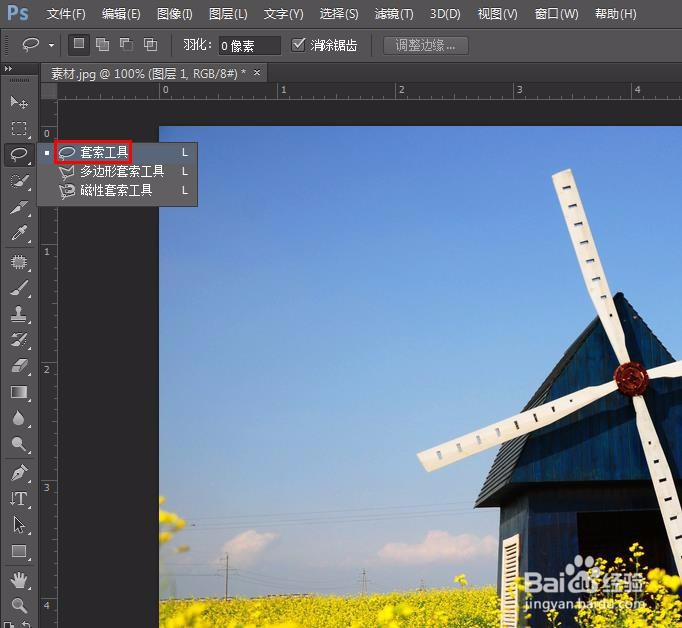
3、第三步:在左边的工具栏中,单击选择“套索工具”。

Photoshop如何快速去掉人物风景照片中的人物

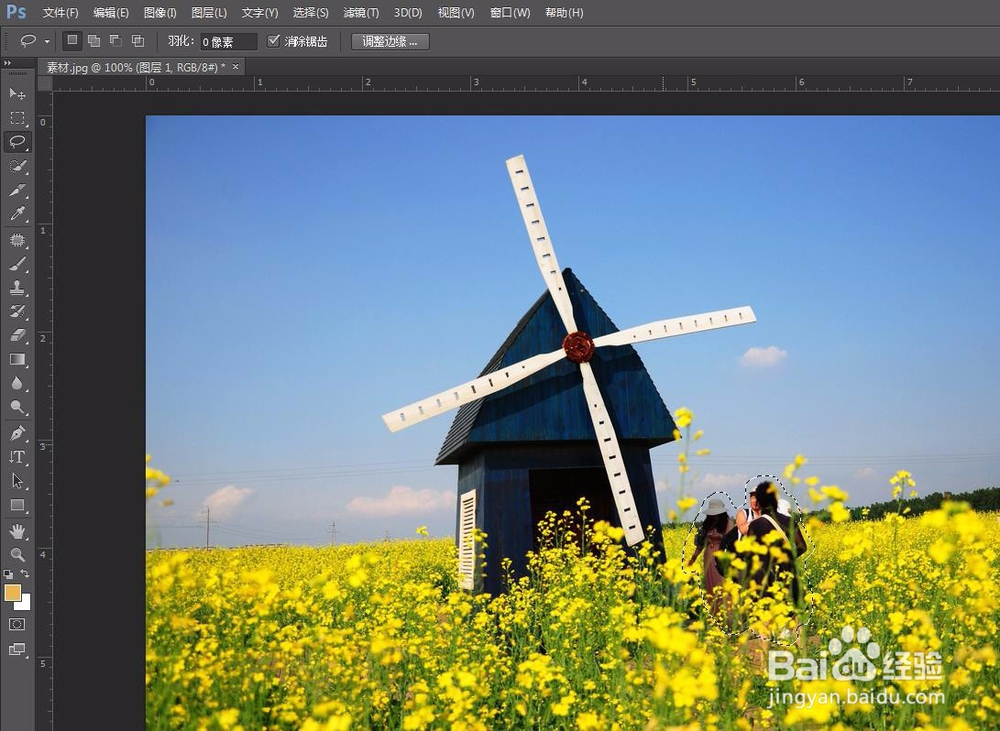
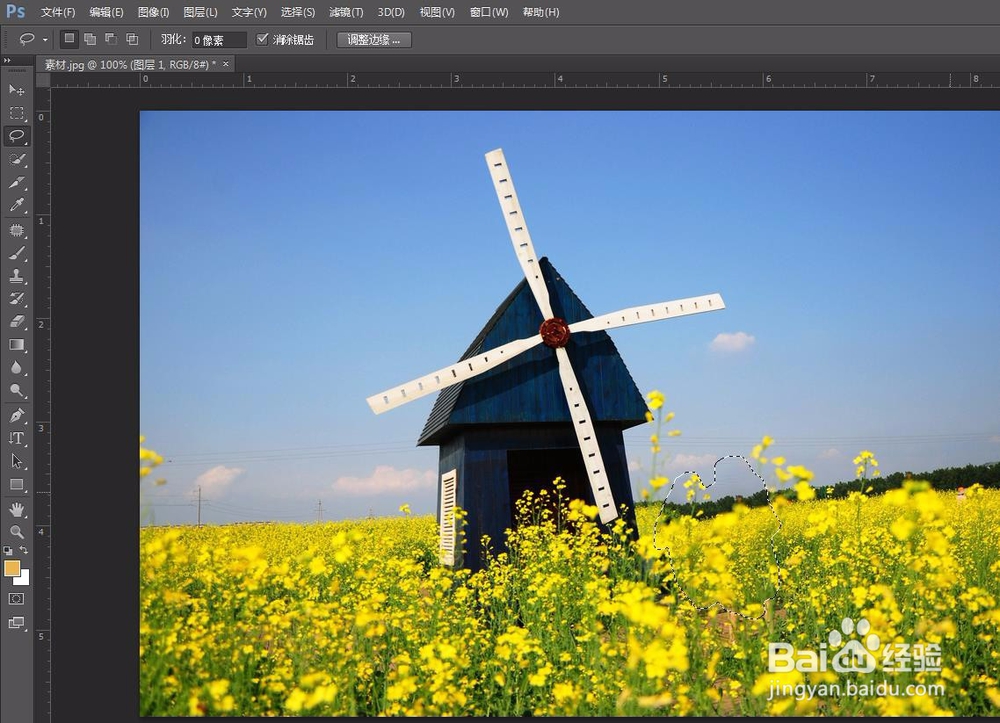
4、第四步:按住鼠标左键在要去掉的人物部分创建选区。

Photoshop如何快速去掉人物风景照片中的人物

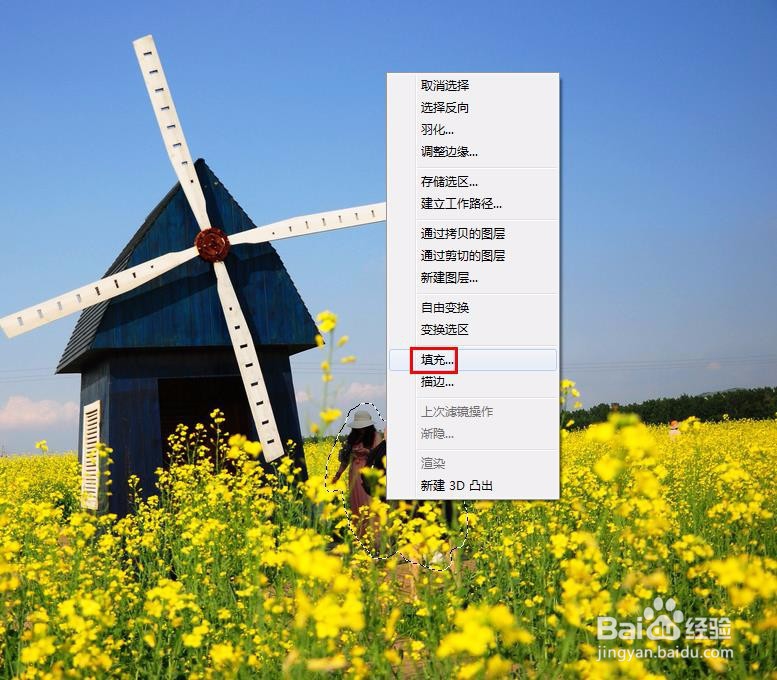
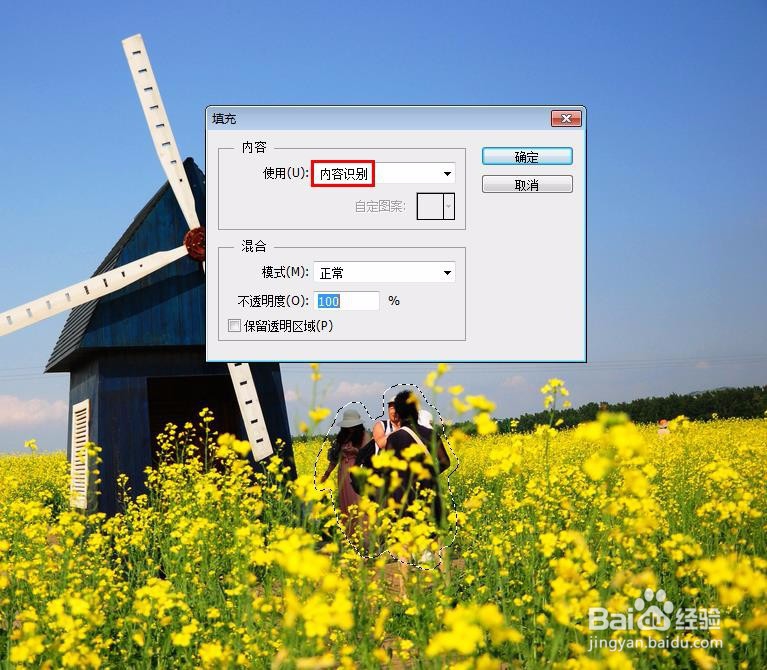
5、第五步:在选区中单击鼠标右键选择“填充”,填充内容使用“内容识别”。
Photoshop如何快速去掉人物风景照片中的人物Photoshop如何快速去掉人物风景照片中的人物

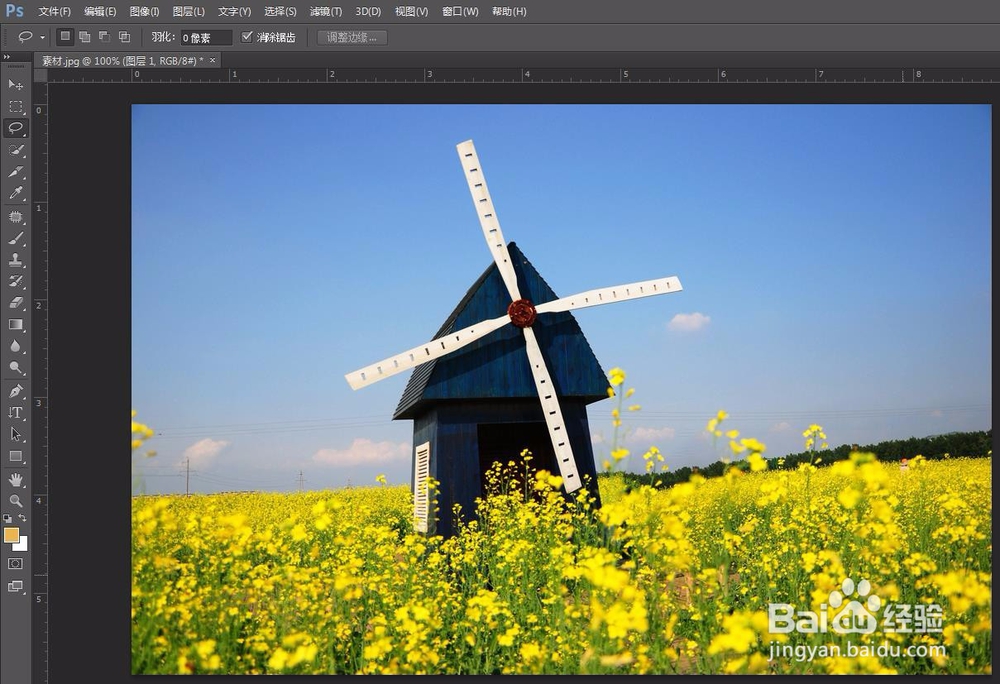
6、第六步:按快捷键Ctrl+D键取消选区,风景照中的人物被去掉。

Photoshop如何快速去掉人物风景照片中的人物Photoshop如何快速去掉人物风景照片中的人物

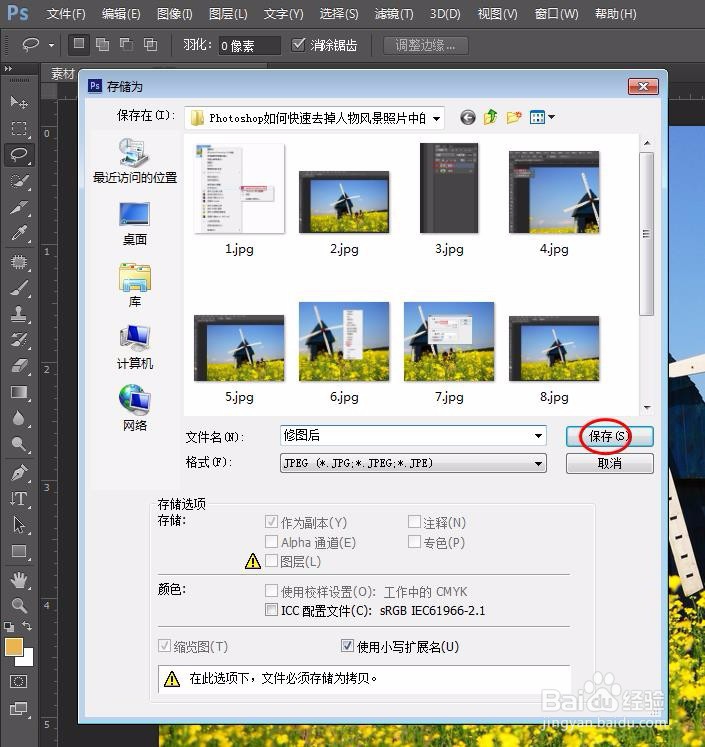
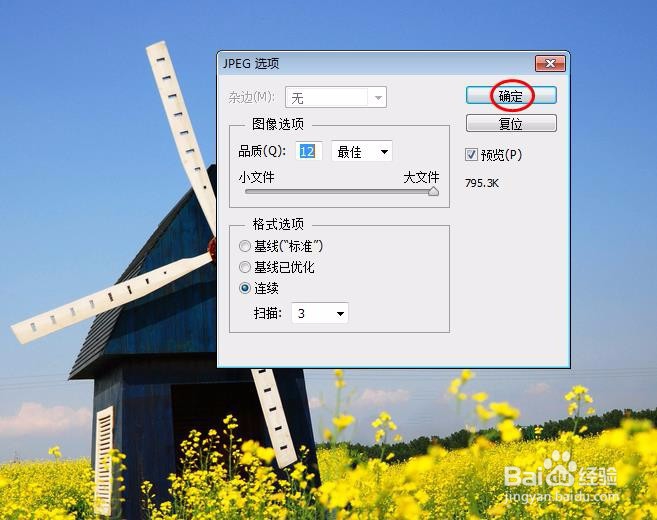
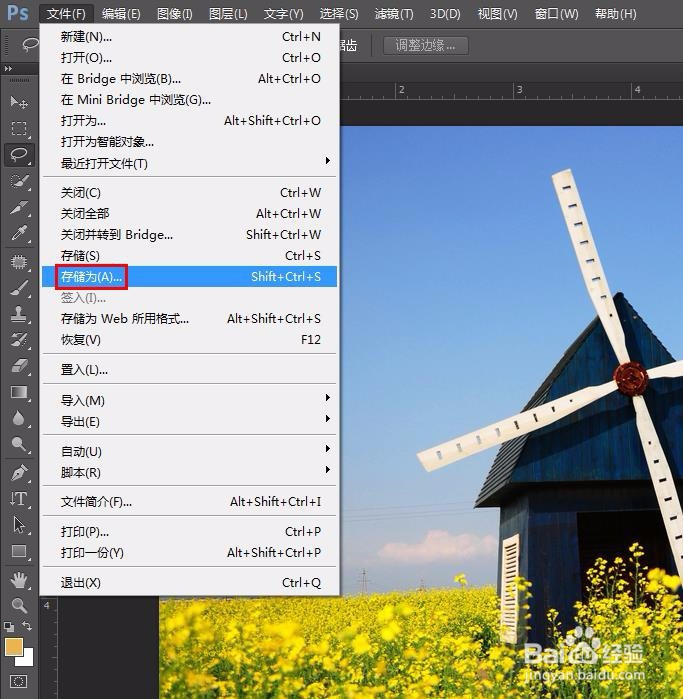
7、第七步:选择菜单栏中的“文件--存储为”选项,将修好的图片保存,完成操作。
Photoshop如何快速去掉人物风景照片中的人物Photoshop如何快速去掉人物风景照片中的人物Photoshop如何快速去掉人物风景照片中的人物
  • PS抠图边缘处理技巧
  • ps如何只改背景不动主体?
  • 怎么利用Photoshop将多张照片合成视频
  • photoshop如何给人物替换颜色
  • ps怎么快速裁剪心形云朵图片?
  • 热门搜索
    排卵期是什么 sexy是什么意思 什么狗不掉毛 阿胶什么时候吃最好 大快朵颐是什么意思 睡觉流口水是什么原因 什么叫 庆余年第二季什么时候上映 aqua是什么意思 三月不知肉味形容什么