1、首先新建一个Word文档,输入一段文字。


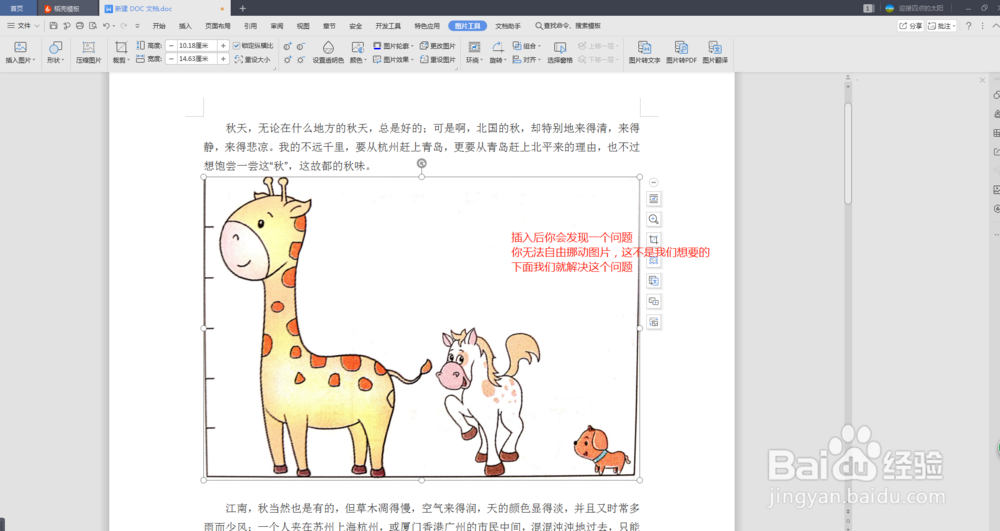
2、点击工具栏上方的插入-图片-本地图片,选择一个图片,点击打开,图片就成功的插入了文档,但是你会发现一个问题,图片无法自由移动,无法快捷的调整大小,下面第三步我们就来解决这个问题


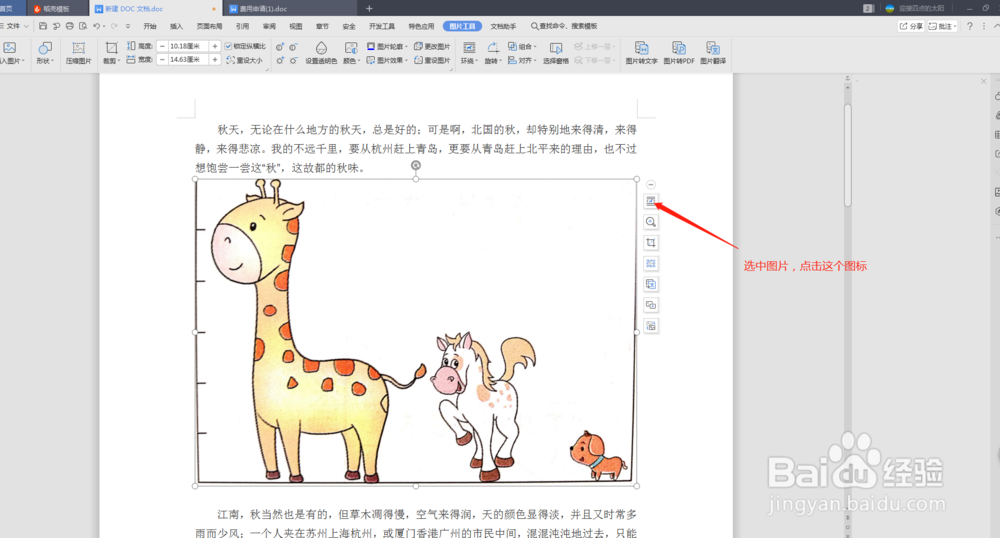
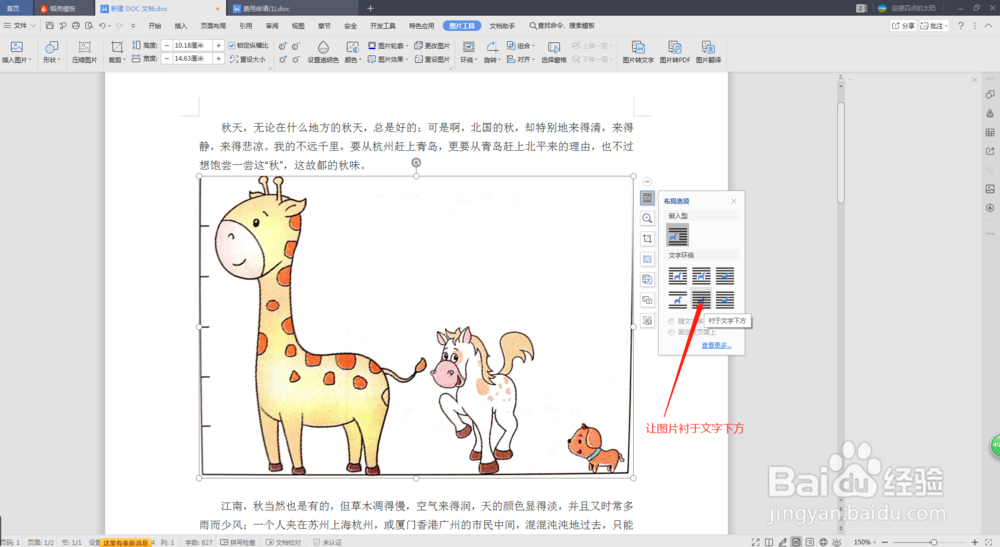
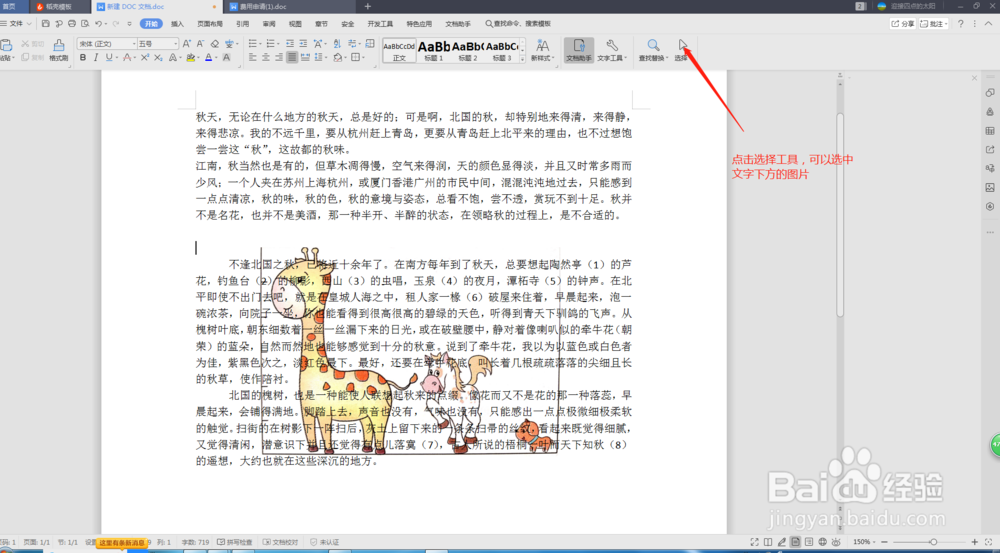
3、第三步,选中图片,看右侧有一个菜单,点击如图所示的那个按钮,选择图片的格式为衬于文字下方,鼠标点击如图所示的选择按钮--选择对象,这时鼠标选择图片,就可以自由拖动图片,调整大小,完成了操作步骤。


时间:2026-04-23 13:24:13
1、首先新建一个Word文档,输入一段文字。
2、点击工具栏上方的插入-图片-本地图片,选择一个图片,点击打开,图片就成功的插入了文档,但是你会发现一个问题,图片无法自由移动,无法快捷的调整大小,下面第三步我们就来解决这个问题
3、第三步,选中图片,看右侧有一个菜单,点击如图所示的那个按钮,选择图片的格式为衬于文字下方,鼠标点击如图所示的选择按钮--选择对象,这时鼠标选择图片,就可以自由拖动图片,调整大小,完成了操作步骤。
