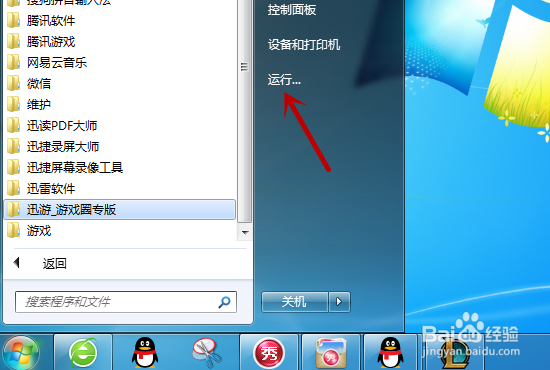
1、打开惹救电脑,点击左下角【开始】图标,打开【运行】。
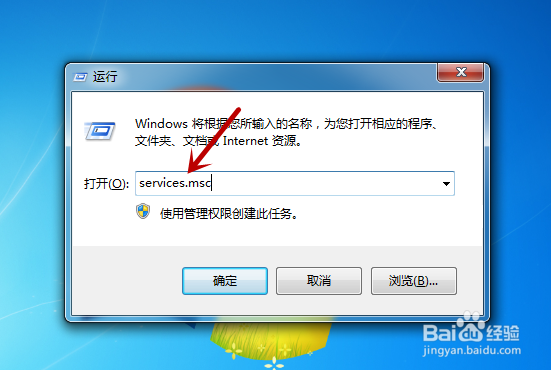
2、在运行界面输入【services.msc】,点击【确定】。
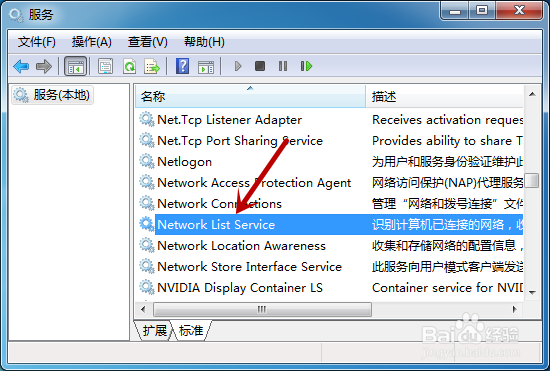
3、进入凤付轿服务界面,找到【Network List Service】,鼠标双击。
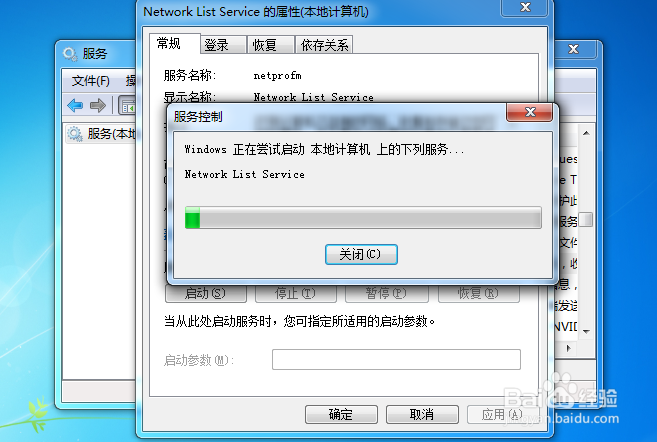
4、接着,在服务状态下,点击【启动】选项。

5、等完全启动网络近薪服务后,再去看网络适配器是否打得开。
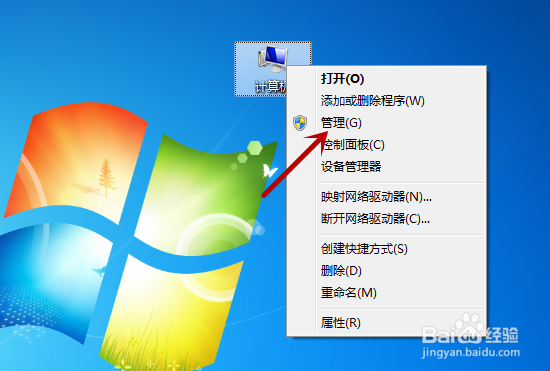
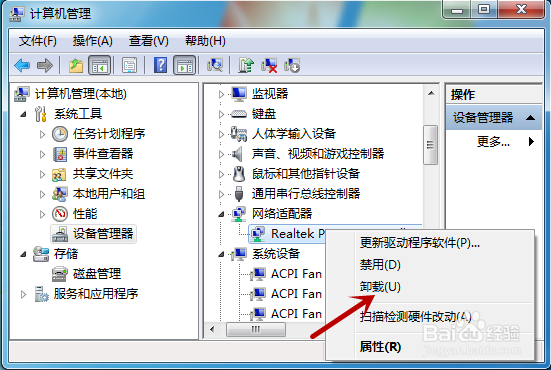
1、在电脑上鼠标右击【计算机】,点击【管理】功能。
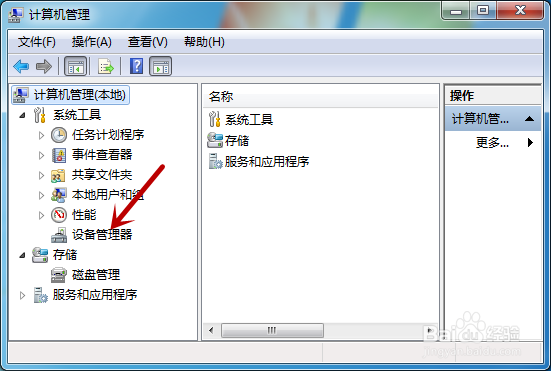
2、计算机管理中,点击左侧菜单中的【设备管理器】选项。
3、接着,在右侧找到【网络适配器】功能并点击。
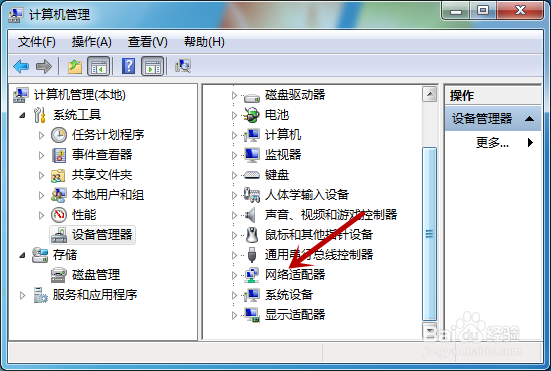
4、鼠标右击不能打开的适配器,点击【卸载】选项。
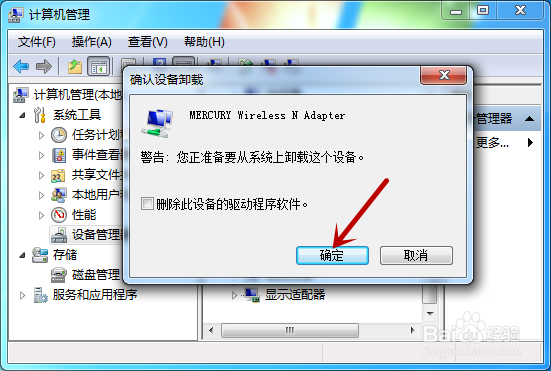
5、在提示界面中,点击【确定】即可卸载,之后在加载即可。
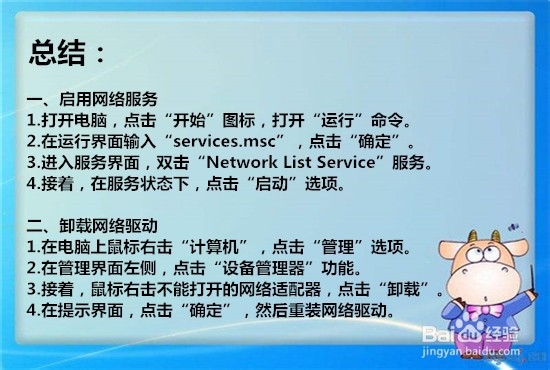
1、一、启用网络服务
1.打开电脑,点击“开始”图标,打开“运行”命令。
2.在运行界面输入“services.msc”,点击“确定”。
3.进入服务界面,双击“Network List Service”服务。
4.接着,在服务状态下,点击“启动”选项。
二、卸载网络驱动
1.在电脑上鼠标右击“计算机”,点击“管理”选项。
2.在管理界面左侧,点击“设备管理器”功能。
3.接着,鼠标右击不能打开的网络适配器,点击“卸载”。
4.在提示界面,点击“确定”,然后重装网络驱动。