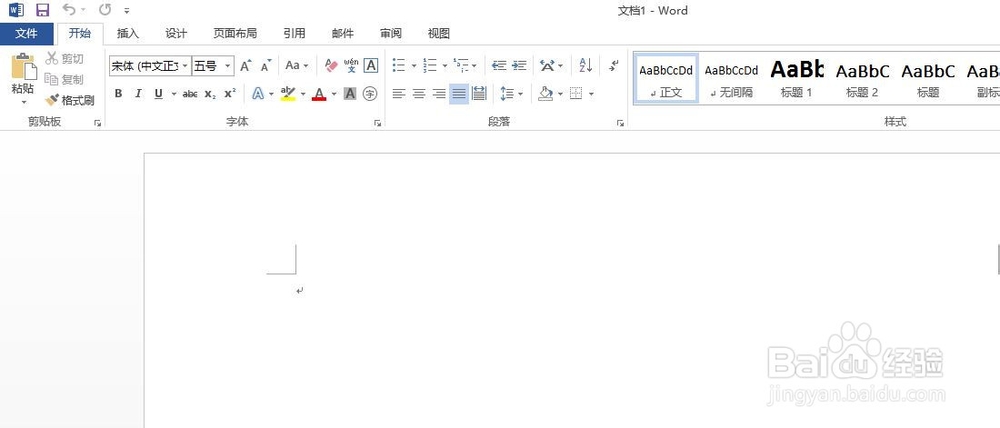
1、正常情况下,Word中会在菜单栏下方显示常用工具栏,如下图所示。
2、点击右上角的“功能区显示选项”,选择其中的“显示选项卡”,如下图所示。
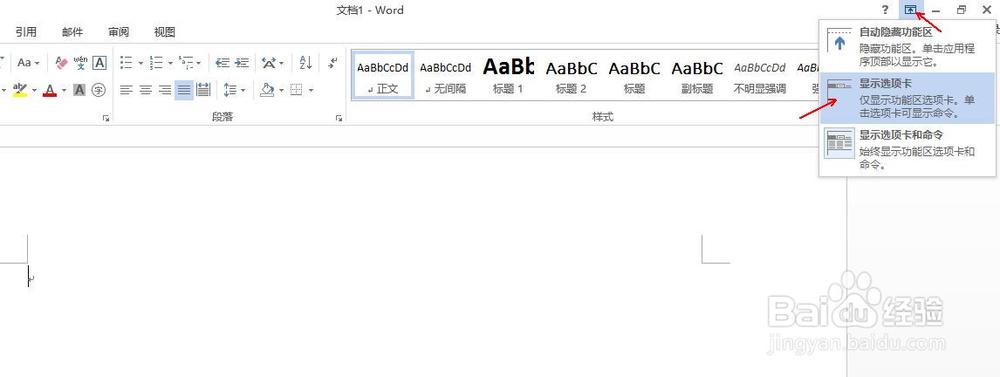
3、这样,常用工具栏就消失不见了,如下图所示。

4、再次点击“功能区显示选项”,选择其中的“显示选项卡和命令”,如下图所示,即可将消失的常用工具栏重新显示出来。

5、如果要移动工具栏位置,点击“文件”,“选项”,找到“自定义功能区”,如下图所示。

6、选择其中要移动的工具栏,如下图所示选择了“插入”,然后点击右侧的“下移”或者“上移”按钮,使之移动到想要的位置。

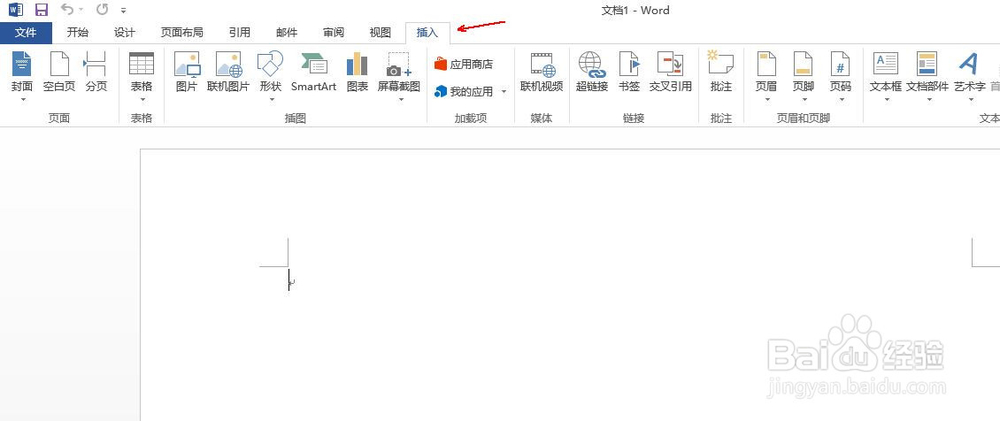
7、点击“确定”,返回Excel,就可以看到常用工具栏中的“插入”就移动了位置,如下图所示。
1、显示与隐藏:
1.点击“功能区显示选项”
2.点击“显示选项卡”即隐藏常用工具栏
3.再次点击“功能区显示选项”
4.选择“显示选项卡和命令”即显示常用工具栏
移动:
1.点击“文件”,“选项”
2.在“自定义功能区”选择要移动的工具栏
3.通过点击“上移”或者“下移”按钮,移动到指定位置
4.完成常用工具栏的移动
