Excel中PMT函数的用法

 时间:2026-04-21 18:04:32

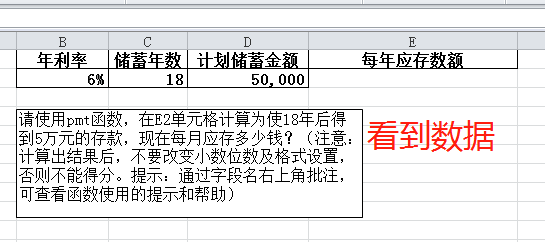
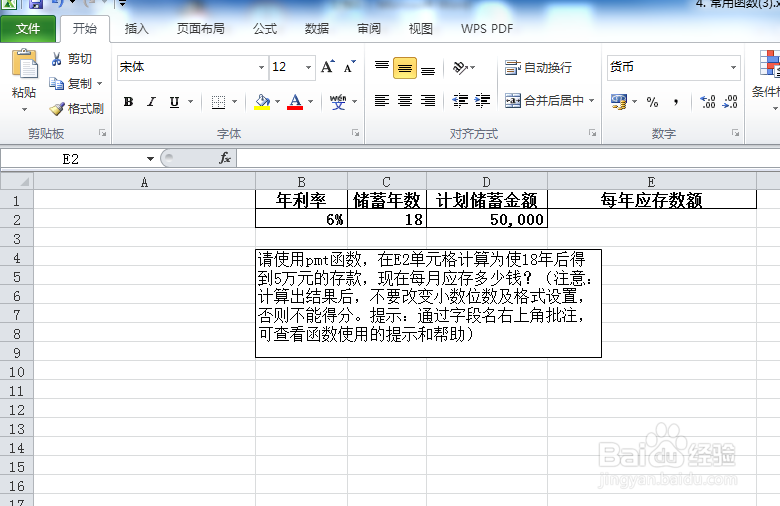
1、首先,先打开Excel,打开一个贷款还款的数据表
Excel中PMT函数的用法

2、查看数据计算内容

Excel中PMT函数的用法

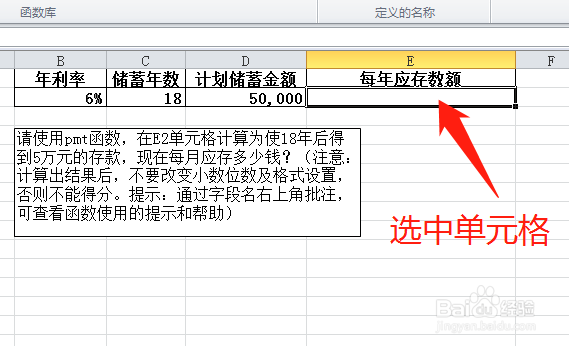
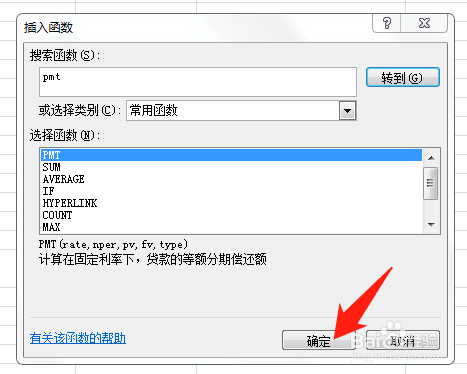
3、选中单元格,插入pmt函数

Excel中PMT函数的用法

Excel中PMT函数的用法

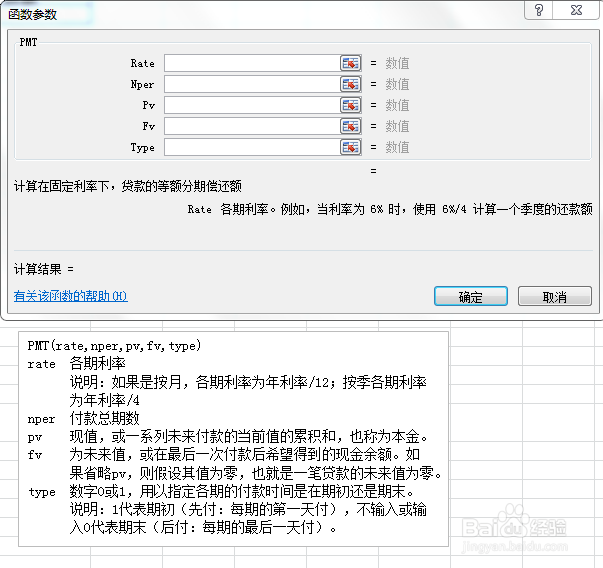
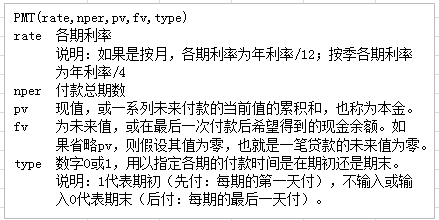
4、看到pmt函数,理解函数的条件

Excel中PMT函数的用法

Excel中PMT函数的用法

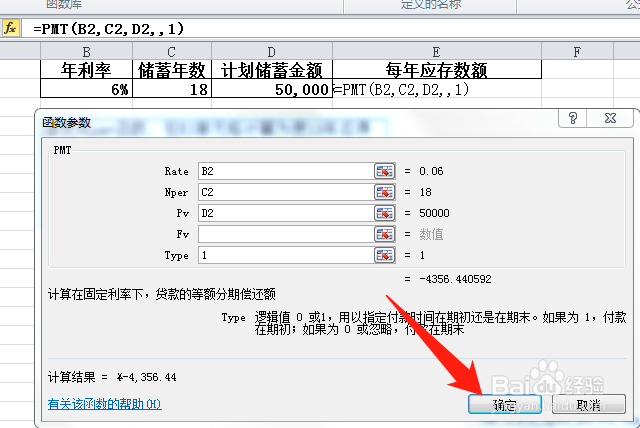
5、编辑函数内容,点击确定

Ps:

(1)如果为每月存款,应将年利率/12(除于12)

对应nper (付款总期数)将*12才是计算正确,要留意数据信息

(2)一般情况下Fv可不填,除非有要求
Excel中PMT函数的用法

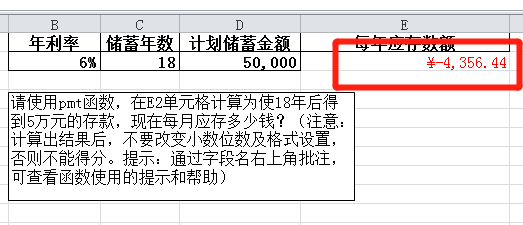
6、得出数值结果,算到每月应存数额带有负号是对的,因为存款就是要把钱存进去
Excel中PMT函数的用法

7、总结

(1)打开一个贷款还款的数据表格

(2)查看数据和计算内容

(3)选中单元格,插入pmt函数

(4)看到pmt函数,理解函数的条件

(5)编辑函数内容,点击确定

(6)得出数值结果
Excel中PMT函数的用法

  • Excel PMT函数的使用方法
  • 如何运用财务函数FV
  • 使用EXCEL模拟运算表计算贷款还款金额的方法
  • excel year函数计算工龄
  • 用电子表格计算为实现存款目标每月应储蓄的金额
  • 热门搜索
    产后脱发严重怎么办 绣花鞋垫图案大全 北京房山旅游景点大全 小吃店名字大全 解梦大全2345查询 家长的话大全 炸蘑菇怎么做好吃 工作自我鉴定怎么写 郁钧剑歌曲大全 朱熹简介