笔记本电脑电脑如何使用蓝牙连接音频设备?

 时间:2026-02-14 15:43:30

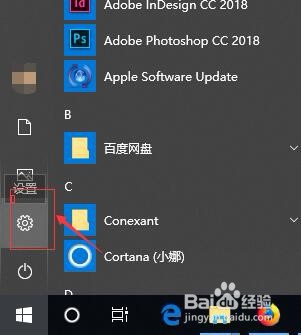
1、首先,点击开始菜单按钮,在弹出的菜单中选择“设置”菜单项。如图:
笔记本电脑电脑如何使用蓝牙连接音频设备?

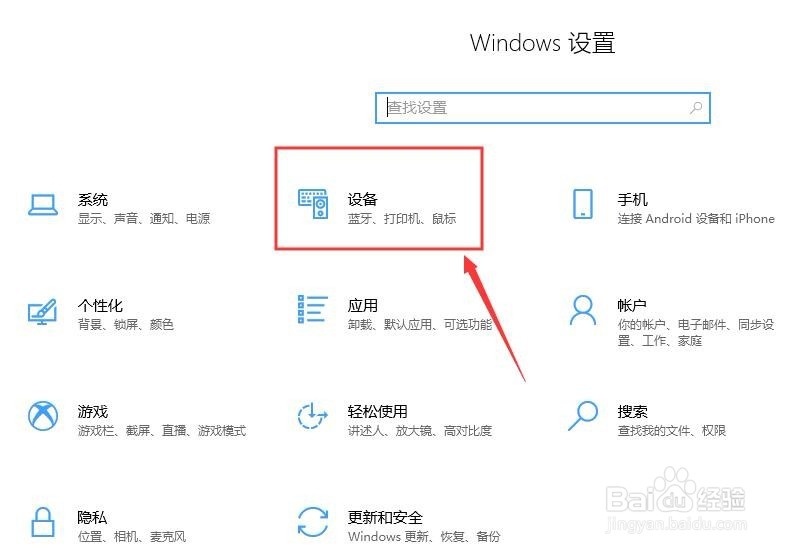
2、接着,进入Windows设置界面,在打开的设置窗口中,选择“设备”。如图:
笔记本电脑电脑如何使用蓝牙连接音频设备?

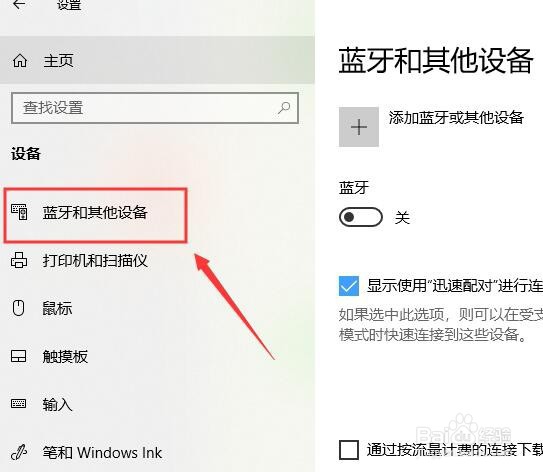
3、接着,进入设备设置界面,在界面中的左侧“蓝牙和其他设备”。如图:

笔记本电脑电脑如何使用蓝牙连接音频设备?

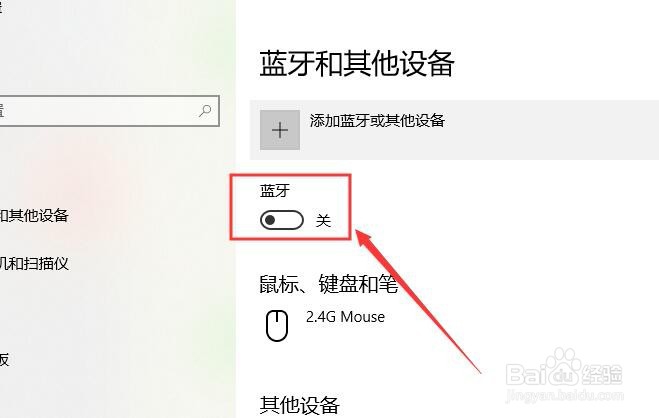
4、接着,在右侧把蓝牙开启(默认是关闭的)。如图:

笔记本电脑电脑如何使用蓝牙连接音频设备?

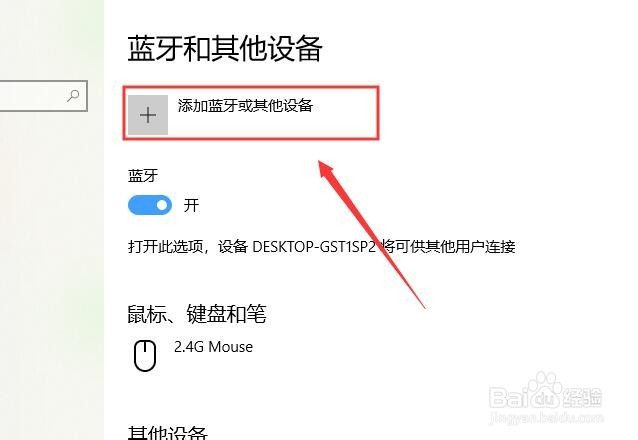
5、接着,在界面中选择“添加蓝牙或者其他设备”。如图:

笔记本电脑电脑如何使用蓝牙连接音频设备?

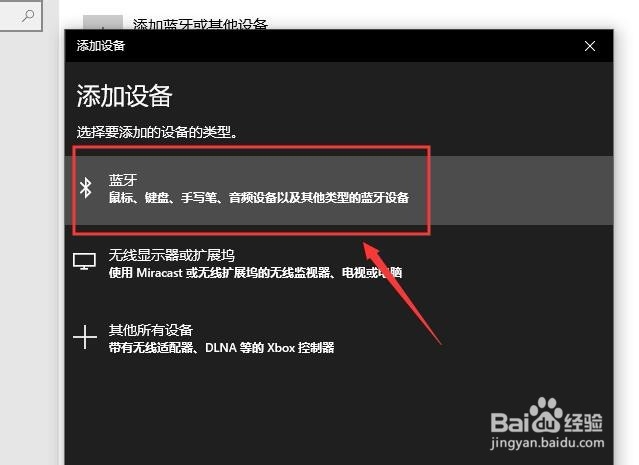
6、接着,在弹出的对话框中,选择“蓝牙”。如图:

笔记本电脑电脑如何使用蓝牙连接音频设备?

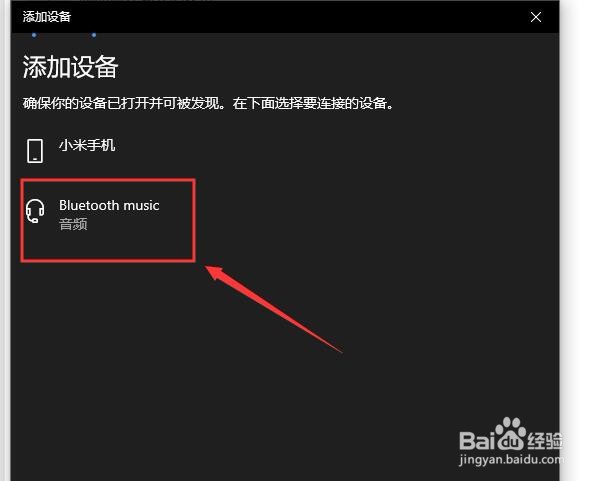
7、接着,把音响设备的蓝牙打开,系统就会自动搜索蓝牙设备。如图:

笔记本电脑电脑如何使用蓝牙连接音频设备?

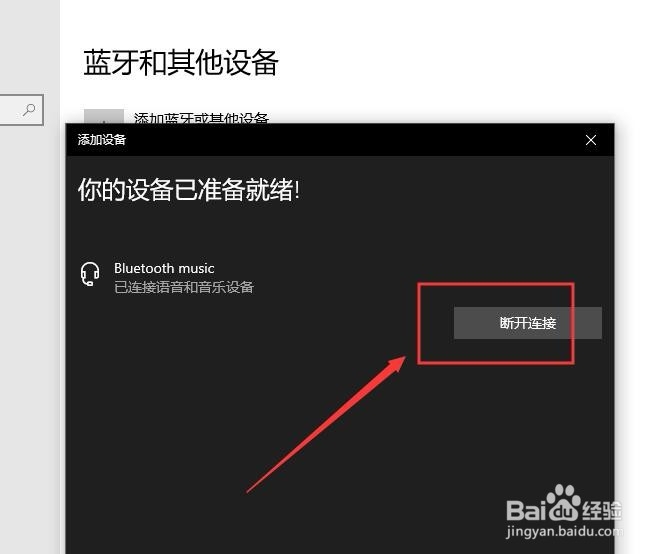
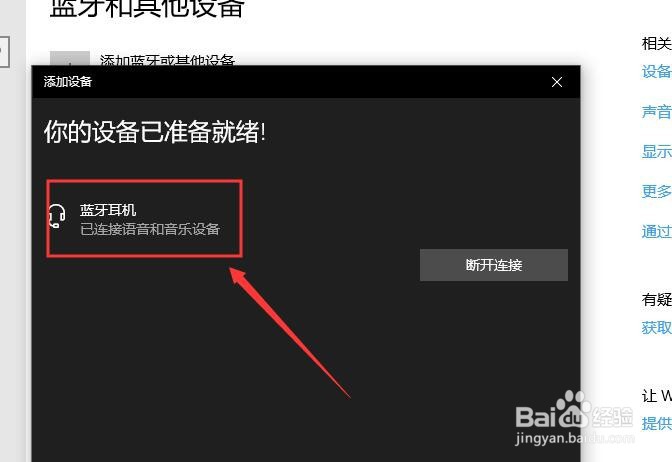
8、接着,点击相应的设备开始连接,连接成功,可以通过音响播放音乐或者做其他相关的事情了。如图:
笔记本电脑电脑如何使用蓝牙连接音频设备?

9、如果需要断开蓝牙连接,点击“断开连接”或者关闭蓝牙即可。如图:

笔记本电脑电脑如何使用蓝牙连接音频设备?

10、至此,笔记本电脑电脑如何使用蓝牙连接音频设备教程分享结束。

  • 怎么看电脑有没有蓝牙
  • 电脑声音如何播放到手机上
  • 笔记本蓝牙怎么打开
  • Win10设备管理器中没有蓝牙怎么办
  • 电脑怎么连接蓝牙
  • 热门搜索
    怎么和喜欢的人找话题聊天 电脑字体怎么改 怀柔旅游 怎么祛斑有效 旅游用品 土豆长了一点点小芽可以吃吗 世外桃源景区 长葛旅游景点大全 福建旅游必去景点 葫芦岛旅游