excel统计数字重复出现的次数

 时间:2024-10-16 21:15:06

1、如下图为原始数据表格。

excel统计数字重复出现的次数

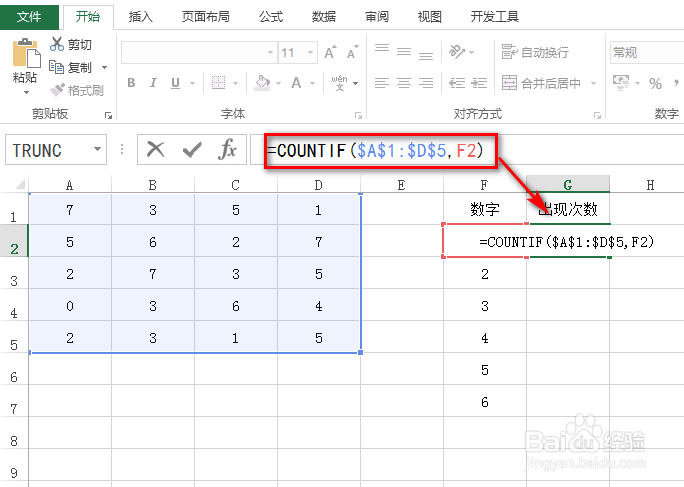
2、在“出现次数”列下选中第一个空白的单元格,并输入公式:=COUNTIF($A$1:$D$5,F2),具体如下图所示:其中,公式对左侧的数据表格进行了绝对引用。

excel统计数字重复出现的次数

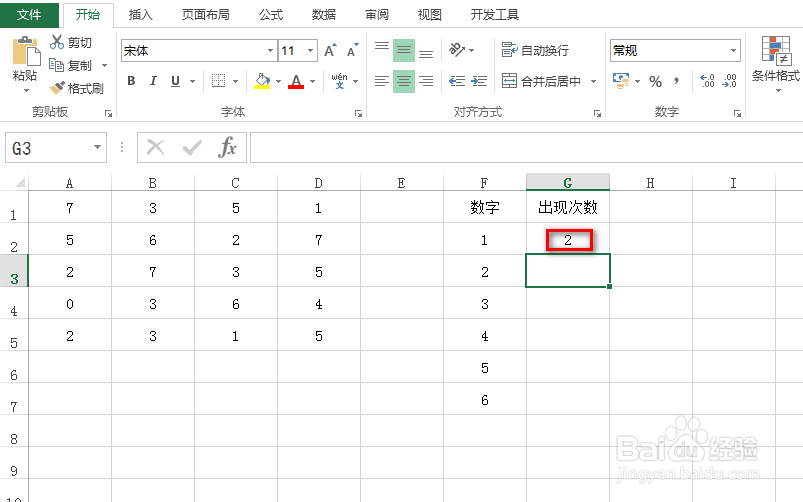
3、按下Enter键,就能生成一个数字的重复次数,效果如下图所示:

excel统计数字重复出现的次数

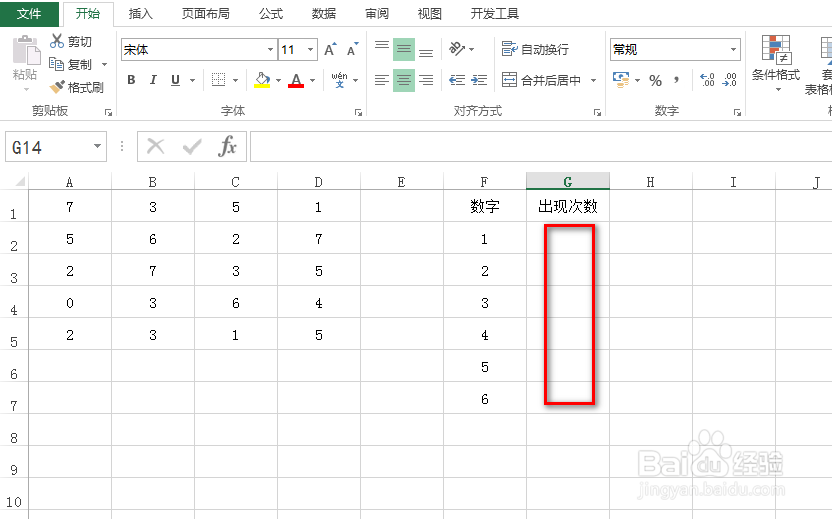
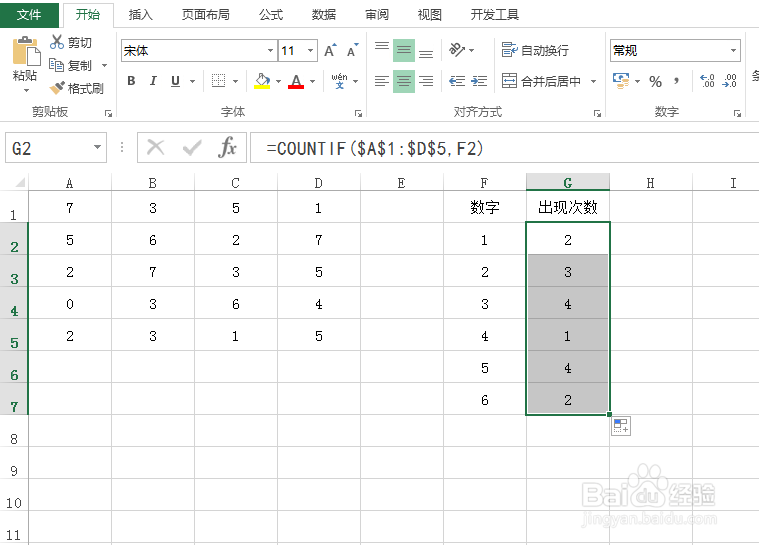
4、将鼠标移动到上述单元格的右下角,进行下拉或双击处理,就能得到其他的统计重复次数,具体如下图所示:
excel统计数字重复出现的次数

5、如果我们修改左侧数据表格区域的某个数字,比如将某个单元格的数字由5修改为3,那么右侧显示的重复次数结果也会实时变更,具体如下图所示:

excel统计数字重复出现的次数
  • excel如何统计一列中一项出现的次数?
  • excel如何快速统计某列数值出现的次数
  • 如何在Excel中统计数据出现次数
  • Excel表格中怎么统计出现次数
  • excel怎么统计数据出现次数
  • 热门搜索
    维生素c的副作用 工艺美术运动 户籍登记日期是什么 什么平板电脑好 华表是什么 人迹罕至是什么意思 哪些食物含维生素d 办社保卡需要什么资料 送老师送什么花 wearing是什么意思