1、首先我们拖入一站纲要编辑的照片。然后新建一个图层。


2、接下来我们使用框选工具选取头部,并执行Ctrl+t,任意变形,右击选择自由变换。旋转一个位置。

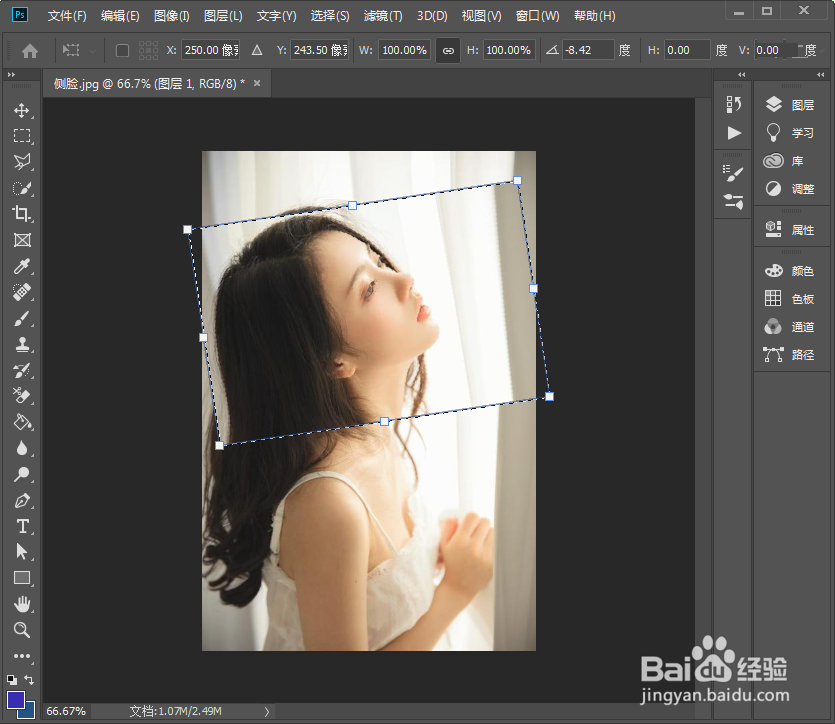
3、然后我们反选,删除改图层的其它部分内容。只保留头部。

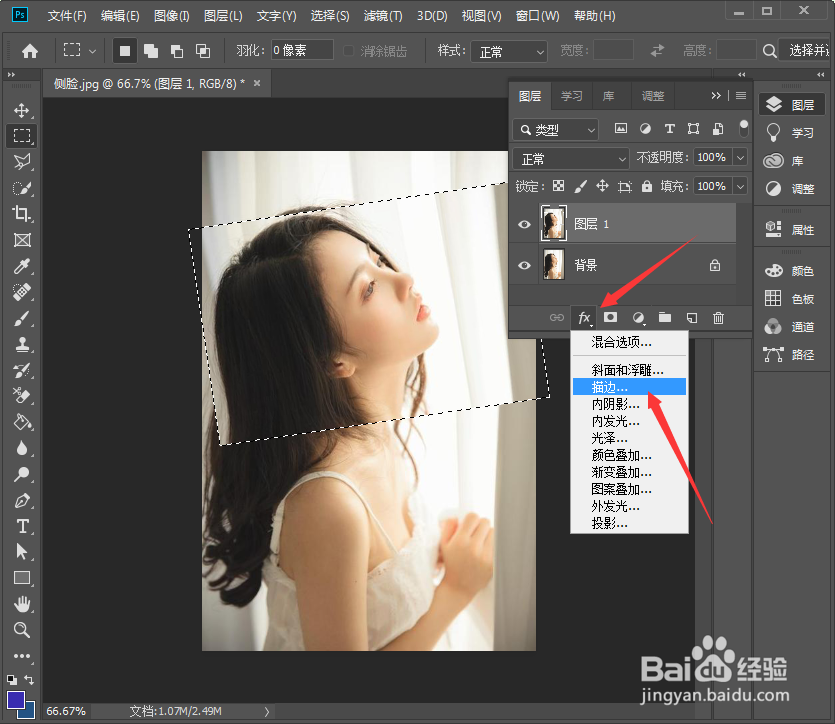
4、点击fx——描边。调整描边宽度和颜色,在添加一个阴影。
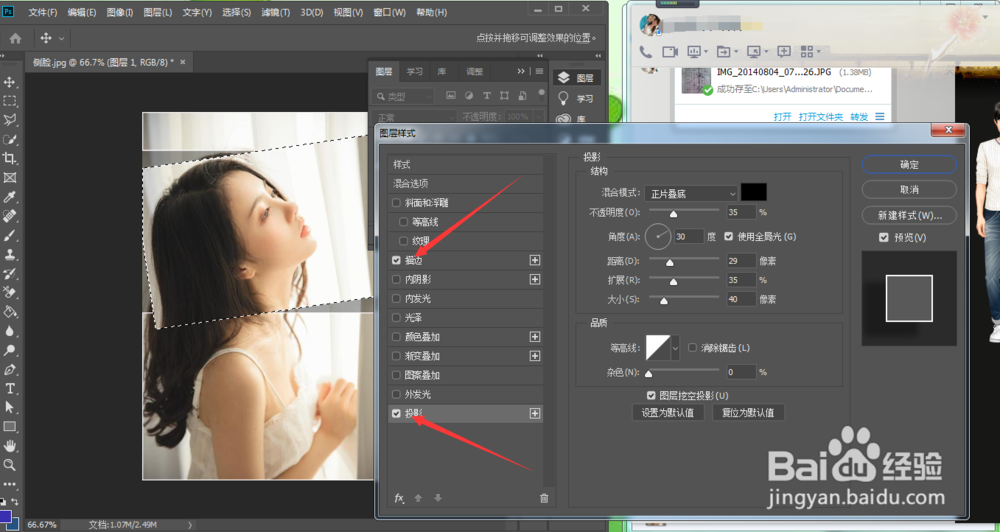
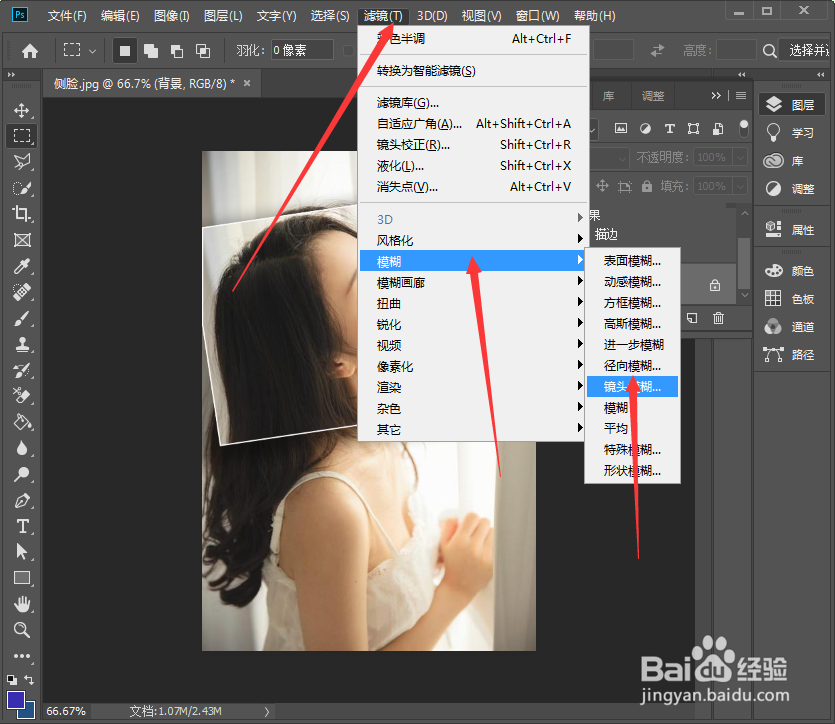
5、接下来我们选择原始图层,点击滤镜——模糊——径向模糊。
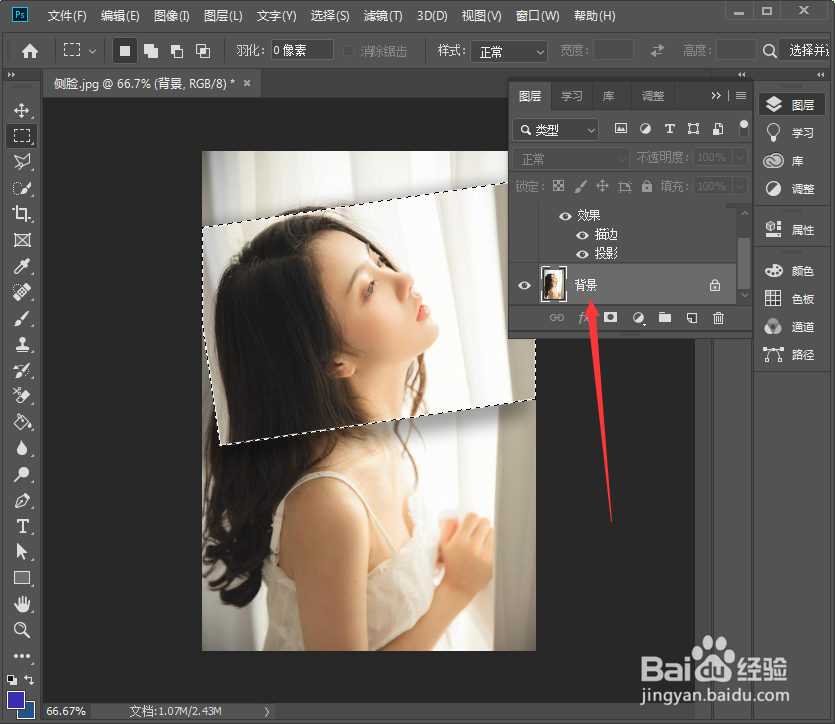
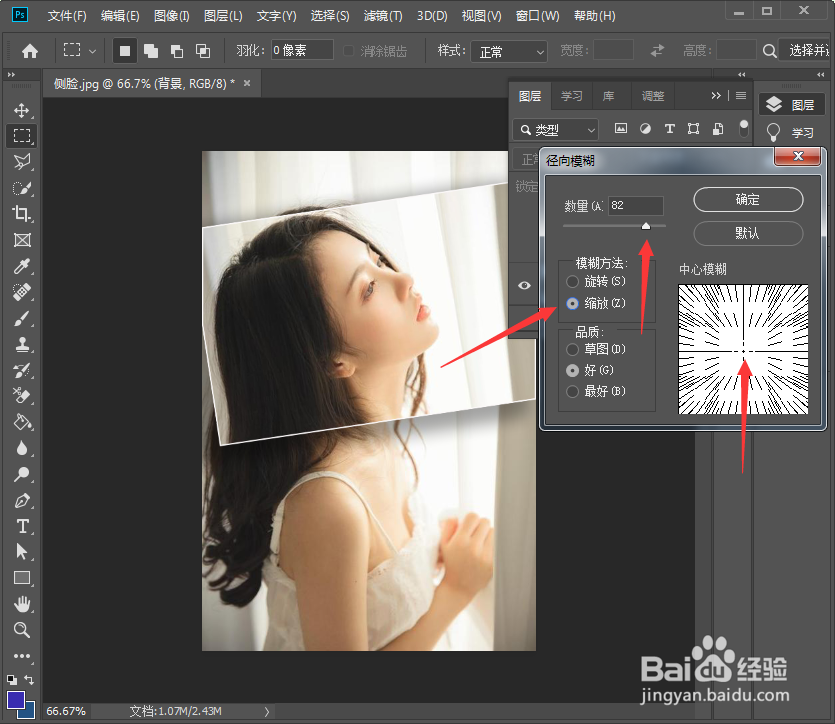
6、调整数量和中心位置。点击确定。
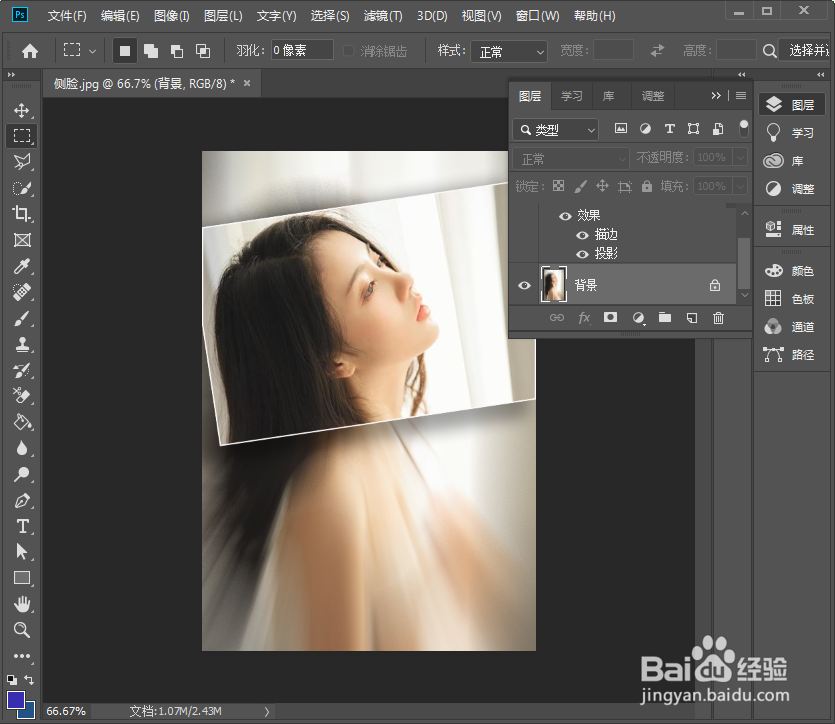
7、这样效果就出来啦。
时间:2026-04-25 03:09:48
1、首先我们拖入一站纲要编辑的照片。然后新建一个图层。
2、接下来我们使用框选工具选取头部,并执行Ctrl+t,任意变形,右击选择自由变换。旋转一个位置。
3、然后我们反选,删除改图层的其它部分内容。只保留头部。
4、点击fx——描边。调整描边宽度和颜色,在添加一个阴影。
5、接下来我们选择原始图层,点击滤镜——模糊——径向模糊。
6、调整数量和中心位置。点击确定。
7、这样效果就出来啦。
