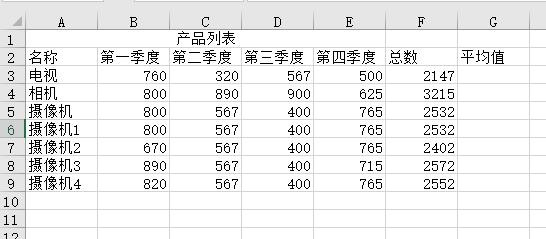
1、有如下的测试数据,我们准备用粘贴功能求出第G列的平均值。
2、先选中总数所在的单元格,再点击开始|复制

3、再选中G3单元格,点击开始|粘贴|粘贴数值下面的值按钮,将总数复制到平均值单元格中。

4、再在H3单元格中输入数字4,表示总数,再选中H3单元格,单击复制按钮
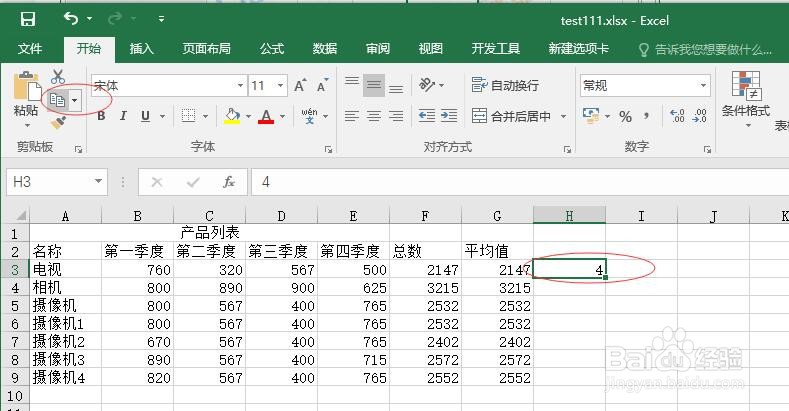
5、再选中G3至G10单元格,再点击“粘贴”|“选择性粘贴”

6、弹出选择性粘贴窗口后,选中“除”,再点确定按钮

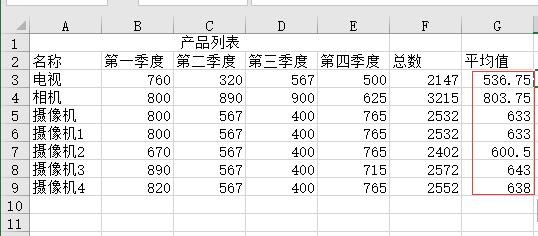
7、这样就完成了平均值的计算,如下图所示。
时间:2026-05-05 17:06:50
1、有如下的测试数据,我们准备用粘贴功能求出第G列的平均值。
2、先选中总数所在的单元格,再点击开始|复制
3、再选中G3单元格,点击开始|粘贴|粘贴数值下面的值按钮,将总数复制到平均值单元格中。
4、再在H3单元格中输入数字4,表示总数,再选中H3单元格,单击复制按钮
5、再选中G3至G10单元格,再点击“粘贴”|“选择性粘贴”
6、弹出选择性粘贴窗口后,选中“除”,再点确定按钮
7、这样就完成了平均值的计算,如下图所示。
