WPS文档如何制作禁止左转的标志

 时间:2026-02-16 17:16:31

1、如下所示,

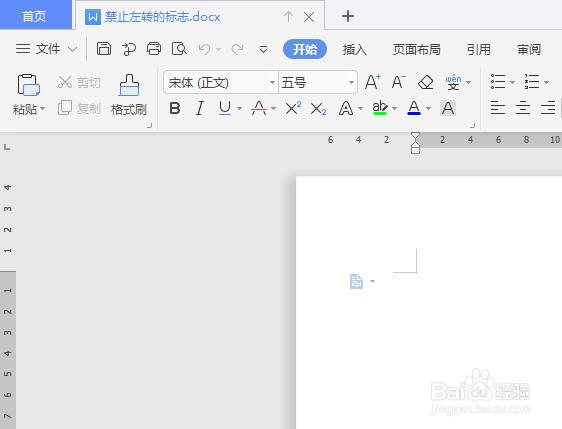
打开WPS文档,新建一空白的文档,

保存为:禁止左转的标志。
WPS文档如何制作禁止左转的标志

2、如下所示,

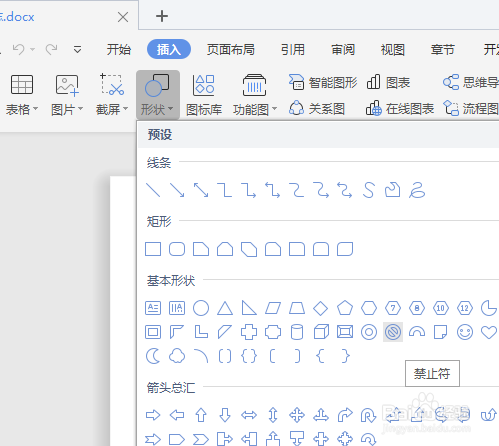
执行【插入——形状——禁止符】,激活禁止符命令。

WPS文档如何制作禁止左转的标志

3、如下所示,

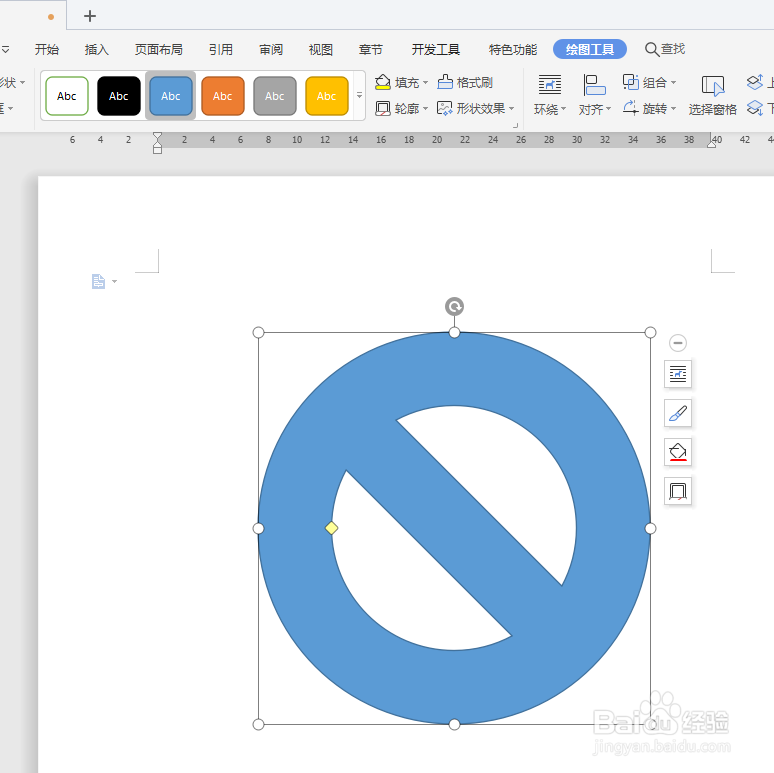
利用shift+鼠标左键,在文档的空白处插入禁止符,。

WPS文档如何制作禁止左转的标志

4、如下所示,

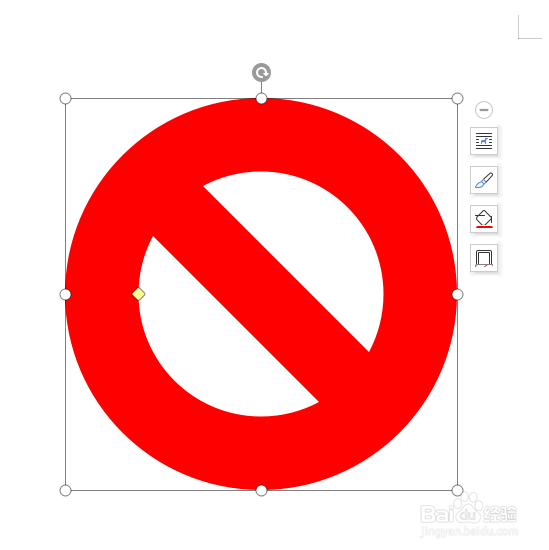
设置轮廓无,填充红色,

WPS文档如何制作禁止左转的标志

5、如下所示,

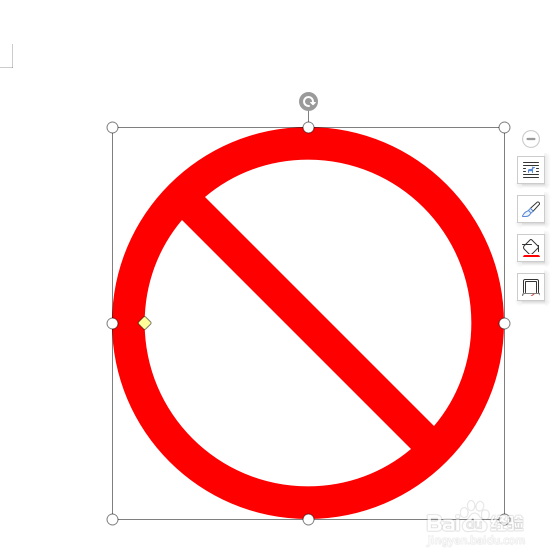
移动光标,减小红色面积。

WPS文档如何制作禁止左转的标志

6、如下所示,

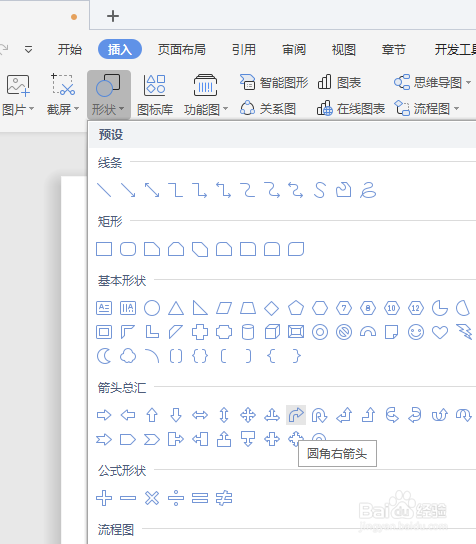
执行【插入——形状——圆角右箭头】,激活“圆角右箭头”命令。
WPS文档如何制作禁止左转的标志

7、如下所示,

在禁止符中间画一个圆角右箭头。

WPS文档如何制作禁止左转的标志

8、如下所示,

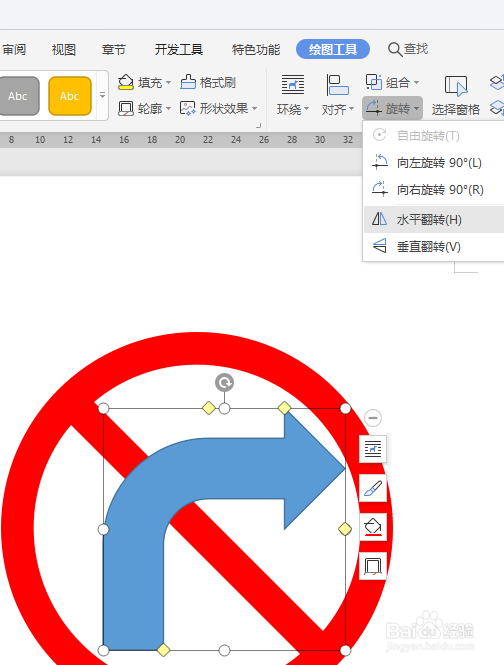
点击绘图工具栏中的“旋转——水平翻转”。

WPS文档如何制作禁止左转的标志

9、如下所示,

设置轮廓无,填充黑色。

~~~~~~~至此,

这个机制左转的标志就制作完成了。 

WPS文档如何制作禁止左转的标志

  • WPS文档如何制作禁止停车的标志
  • WPS文档如何制作停车让行的标志
  • Photoshop绘制禁止左转的交通标志
  • WPS文档如何制作城门楼标志
  • WPS文档如何画一个禁止通行的标志
  • 热门搜索
    电脑恢复出厂设置会怎么样 荷兰猪怎么养 瞳距怎么测 京东怎么开店 雀巢奶粉怎么样 iphone怎么截屏 文件夹怎么设置密码 小青菜怎么炒好吃 怎么复制粘贴 微信怎么修改密码