JAVA环境配置总是出错,如何正确的配置

 时间:2026-05-07 13:42:22

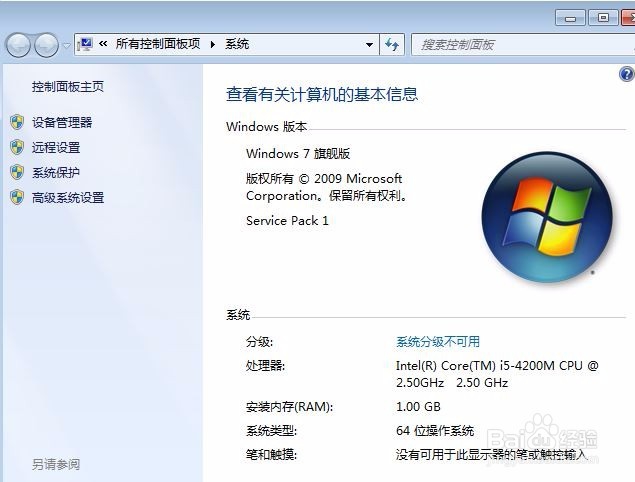
1、桌面计算机图标鼠标右键 属性 ,打开属性对话窗口,如下图所示:

JAVA环境配置总是出错,如何正确的配置

JAVA环境配置总是出错,如何正确的配置

2、点高级系统设置,然后点 环境变量设置,打开环境变量设置窗口,如下图所示:

JAVA环境配置总是出错,如何正确的配置

JAVA环境配置总是出错,如何正确的配置

3、点系统变量里面的新建,然后新建JAVA_HOME,CLASSPATH,

变量名:JAVA_HOME

变量值:C:\Program Files\Java\jdk1.7.0_75       

变量名:CLASSPATH

变量值:.;%JAVA_HOME%\lib\dt.jar;%JAVA_HOME%\lib\tools.jar;           

如下图所示:

JAVA环境配置总是出错,如何正确的配置

JAVA环境配置总是出错,如何正确的配置

4、对住系统变量里面的path双击,然后在path后面附加

;%JAVA_HOME%\bin;%JAVA_HOME%\jre\bin;

如下图所示:

JAVA环境配置总是出错,如何正确的配置

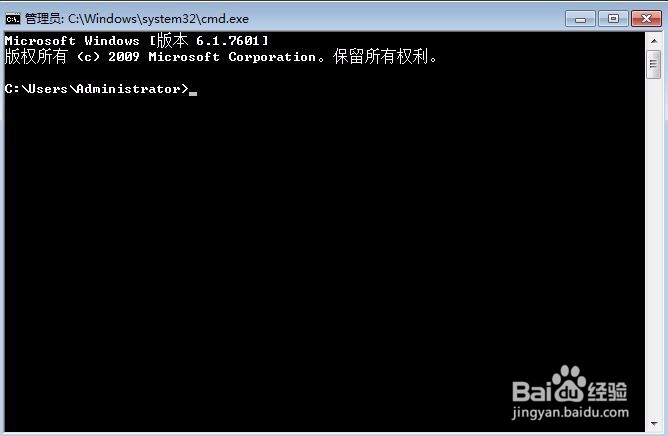
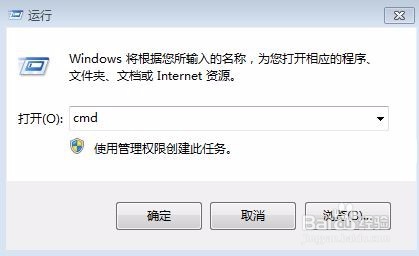
5、按下win+r打开运行窗口,然后输入cmd回车打开命令提示符窗口,如下图所示:
JAVA环境配置总是出错,如何正确的配置

JAVA环境配置总是出错,如何正确的配置

6、在运行窗口,分别输入java,javac命令,检测配置是否正常,如下图所示:

JAVA环境配置总是出错,如何正确的配置

JAVA环境配置总是出错,如何正确的配置

7、经过上述步骤即可解决JAVA环境变量配置问题,本次修复结束。

  • Windows11怎么编辑注册表中QWORD的值
  • IDEA怎么设置启用文件颜色?
  • 使用jQuery插入一个新的div
  • java判断boolean的数组是否为空
  • 如何在Eclipse下导入web项目文件详细教程
  • 热门搜索
    无线网名字怎么改 有番号怎么下载 dnf时空之门怎么去 我的世界桶怎么做 lg洗衣机怎么样 行尸走肉格伦怎么死的 痘痘怎么消除 手机投屏电视怎么设置 螳螂怎么玩 怎么减肥最有效