Excel 2007 跨表单设置二级数据有效性图解

 时间:2024-10-13 13:50:04

1、创建一级有效性数据。

Excel 2007 跨表单设置二级数据有效性图解

2、创建二级有效性数据。

Excel 2007 跨表单设置二级数据有效性图解

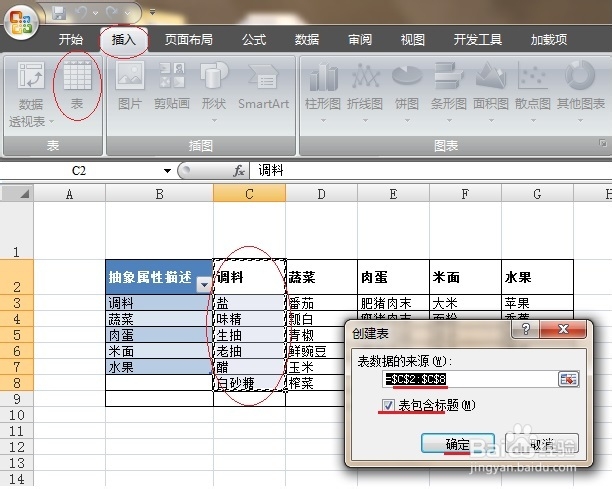
3、创建一级有效性表。

Excel 2007 跨表单设置二级数据有效性图解

4、检查一级有效性数据表。

Excel 2007 跨表单设置二级数据有效性图解

5、创建二级有效性数据表。

Excel 2007 跨表单设置二级数据有效性图解

6、检查二级有效性数据表。

Excel 2007 跨表单设置二级数据有效性图解

7、创建所有的二级有效性数据表。

Excel 2007 跨表单设置二级数据有效性图解

8、修改一级有效性表的名称。

Excel 2007 跨表单设置二级数据有效性图解

9、修改所有二级有效性表的名称。

Excel 2007 跨表单设置二级数据有效性图解

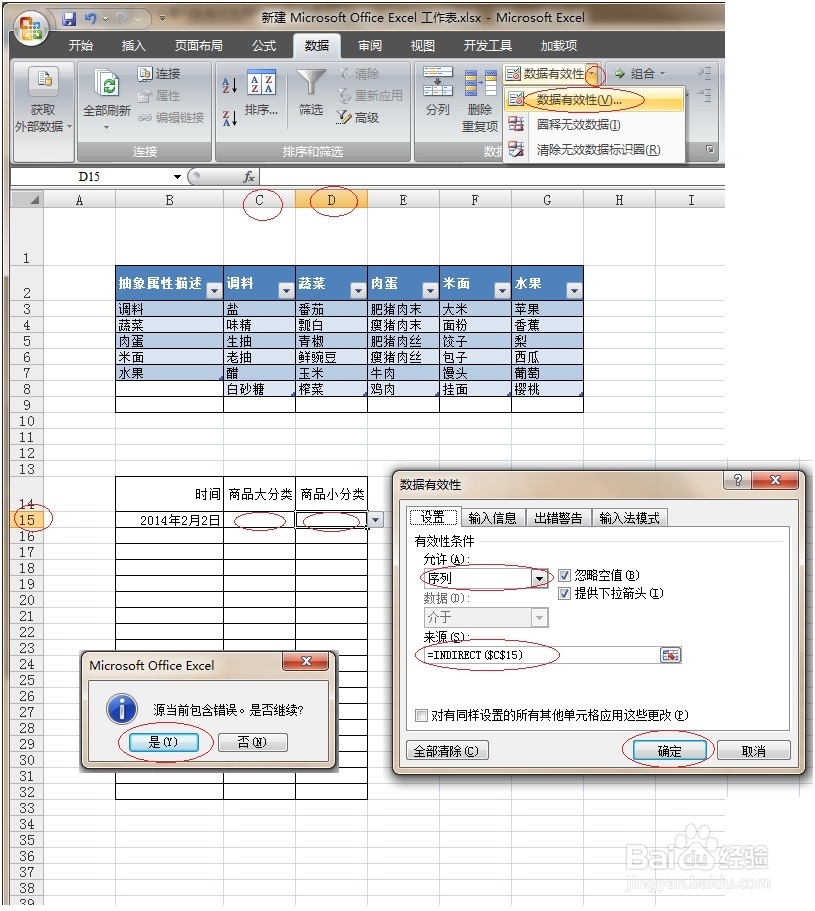
10、设置一级有效性序列。

Excel 2007 跨表单设置二级数据有效性图解

11、设置二级有效性序列。

Excel 2007 跨表单设置二级数据有效性图解

12、向下填充一级数据有效性。

Excel 2007 跨表单设置二级数据有效性图解

13、向下填充二级数据有效性。

Excel 2007 跨表单设置二级数据有效性图解

14、检查。

Excel 2007 跨表单设置二级数据有效性图解

15、美化。

Excel 2007 跨表单设置二级数据有效性图解
  • EXCEL如何设置只能填规定(指定)范围和类型的值
  • 如何做到excel表格可以输入内容但不能修改格式
  • Excel怎么增加操作按钮到快速访问工具栏?
  • WPS表格如何快速提取日期中的天数
  • Excel保存工作簿前重新计算怎么设置
  • 热门搜索
    长胡子怎么办 黄页大全 脱发怎么治疗 照片怎么做成视频 溺水急救方法 小干鱼怎么做好吃 观致汽车怎么样 怎么查询wifi密码 红烧螃蟹的家常做法 汽车玻璃水怎么用