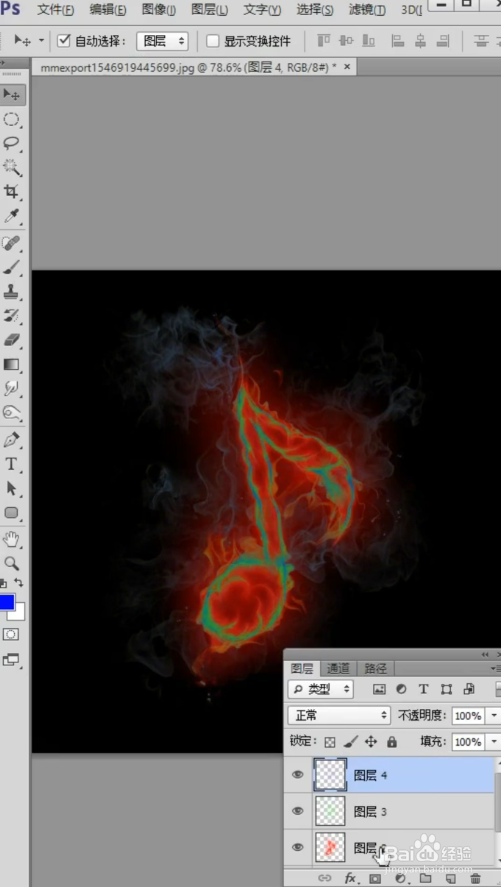
1、首先我们将背景色填充为黑色,alt+delete键,alt选择通道,将红绿蓝分别复制一个,这时将图层直接拖到这个地方即可。
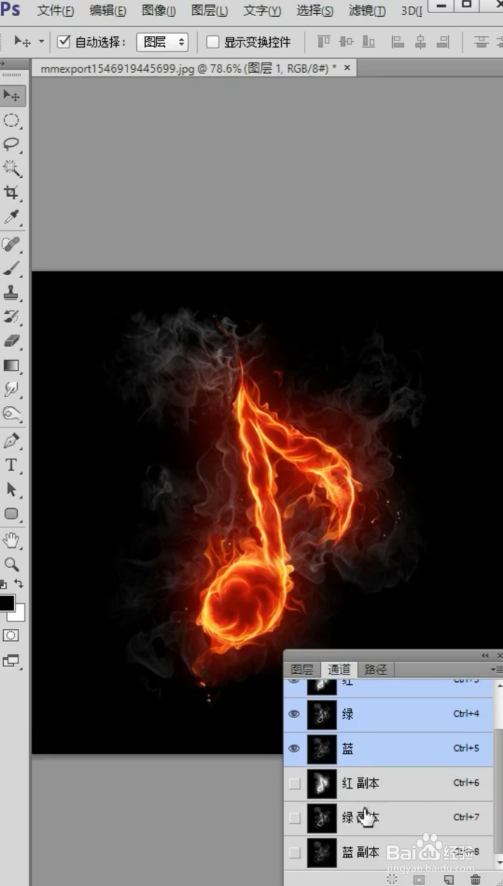
2、点击图层,新建3个空白的图层,将最早的那个图层删掉,我们点击图层2,点击通道,按住Ctrl点击红色副本,填充一个红色。
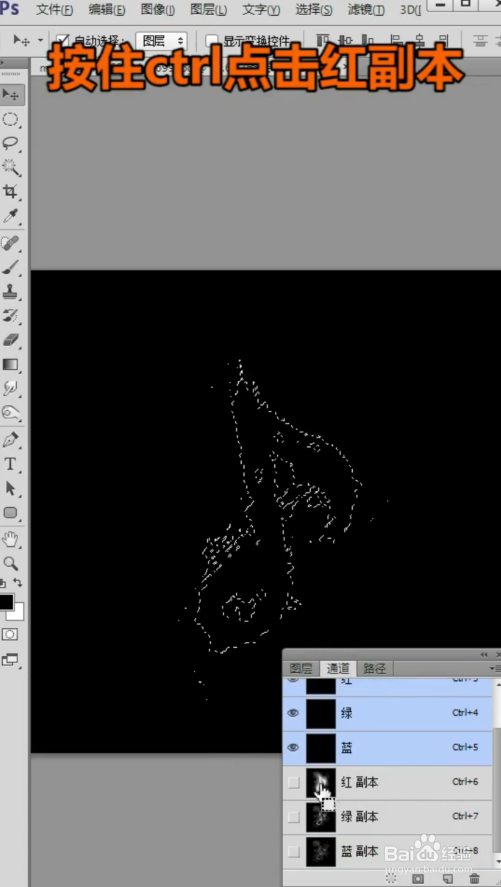
3、在这个地方,我们选择一个红色,按住alt+delete键,选择图层3,点击通道,按住Ctrl,点击绿副本,然后我们继续点击图层,点击绿副本。
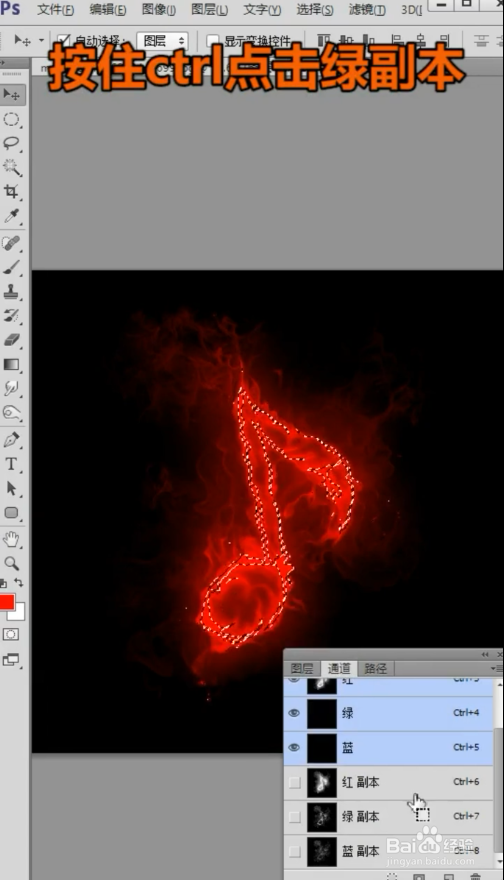
4、改成一个绿色,H是120度,点击确定,选择图层4,按住Ctrl键,点击蓝副本,改成蓝色,H是240度,点击alt+delete键盘,将三个图层选中,点击添加一个图层类型,混合模式-滤色,这样我们的图就抠好了。