snapseed怎么把人物外的背景色变成纯红色?

 时间:2026-02-14 01:32:33

1、打开图片后,点击“工具”。在工具列表中选择“曲线”小工具,对颜色进行调整。

snapseed怎么把人物外的背景色变成纯红色?

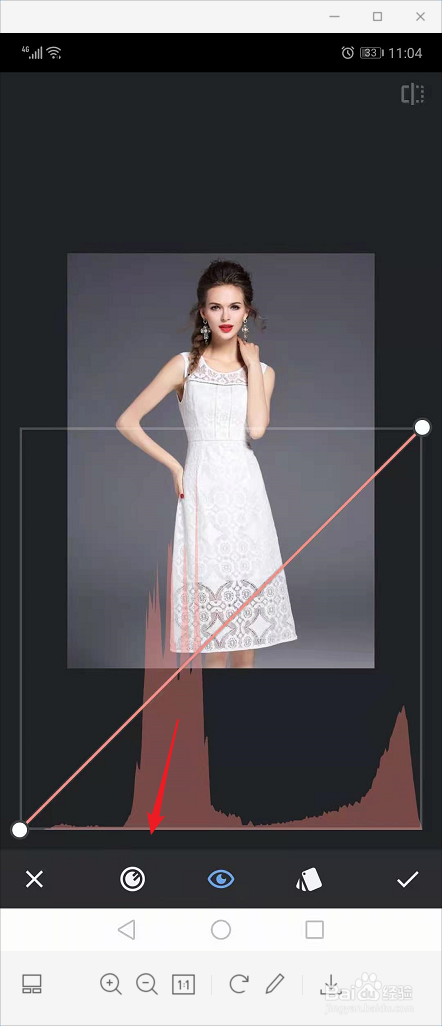
2、在snapseed中,我们可以对rgb通道进行调整,也可以对单色通道进行调整。点击下图按钮。
snapseed怎么把人物外的背景色变成纯红色?

3、随后我们对图中对曲线进行调整,此时图片的颜色会随之改变,下图就是红色系背景。

snapseed怎么把人物外的背景色变成纯红色?

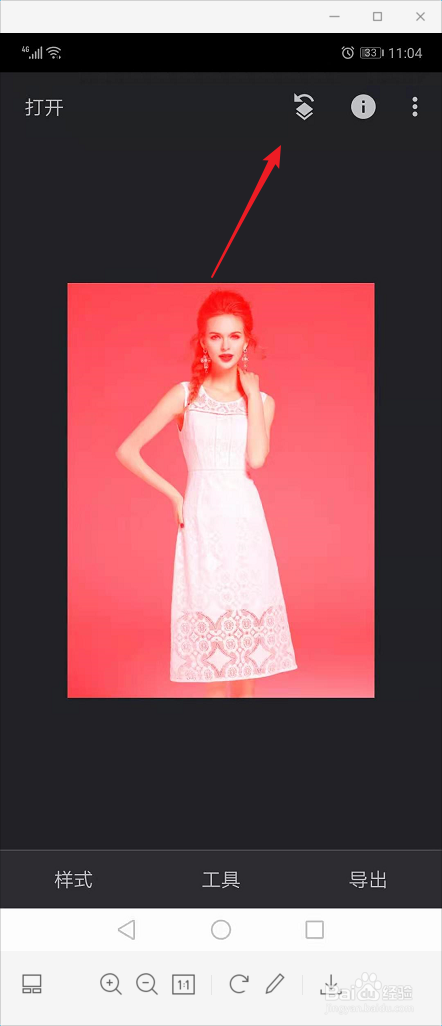
4、返回snapseed主界面,点击右上角的按钮,进入图层编辑页面,选择“查看修改内容”。
snapseed怎么把人物外的背景色变成纯红色?

5、在下面的页面中,点击曲线,在展开的选项中点击中间的编辑按钮。进入蒙版。

snapseed怎么把人物外的背景色变成纯红色?

6、如下图,点击反选按钮,将曲线的数值调整到0,然后双指尽可能的放大图片。

snapseed怎么把人物外的背景色变成纯红色?

7、在人物的部分进行涂抹,此时人物的部分将会去掉所做的曲线操作。修改后点击保存。

snapseed怎么把人物外的背景色变成纯红色?

  • 视频转场效果怎么添加?一分钟教你两个妙招
  • 会声会影怎么制作画面定格效果
  • 剪映怎样给视频添加转场
  • 怎么把图片的背景变成黑色
  • GIMP 中使用滤镜去除照片中的污点/红眼
  • 热门搜索
    美容知识面部皮肤学 苦丁茶的作用 什么春来江水绿如蓝 语言描写的作用 蒲公英茶的功效与作用 桑葚泡酒的功效与作用 什么是合金钢 什么是vi lpl什么意思 土牛膝的功效与作用