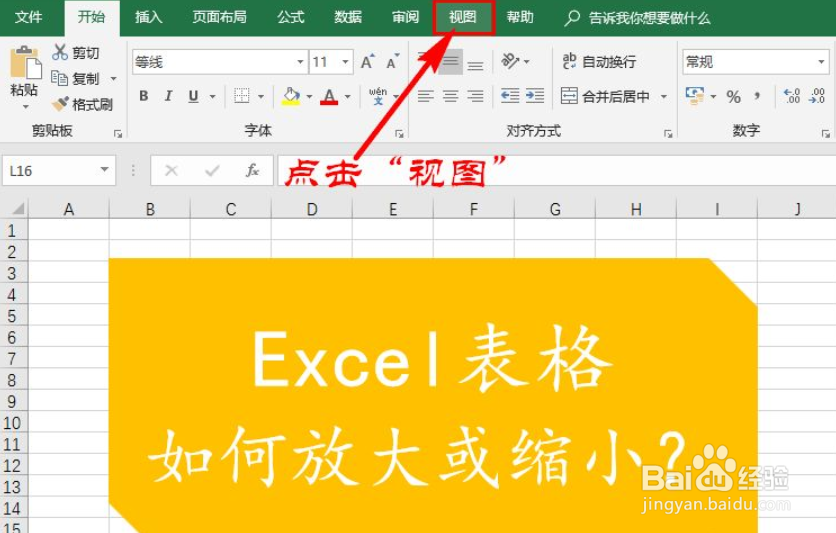
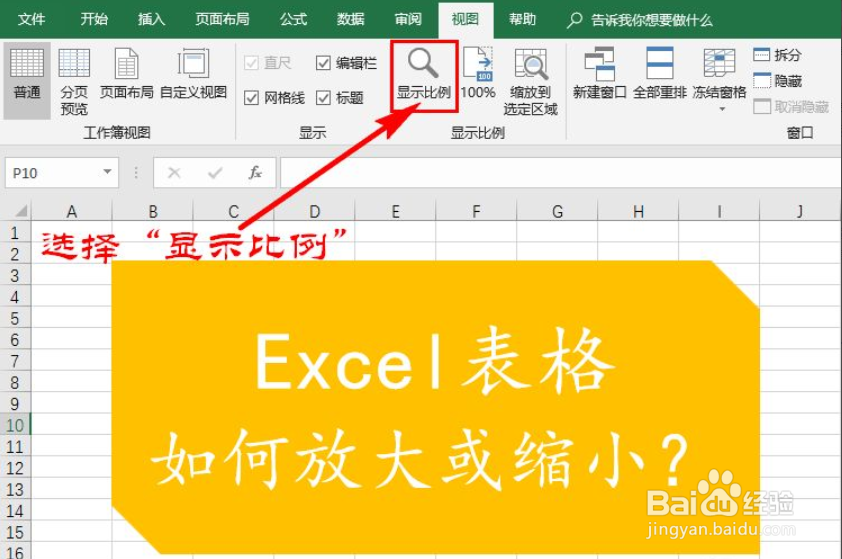
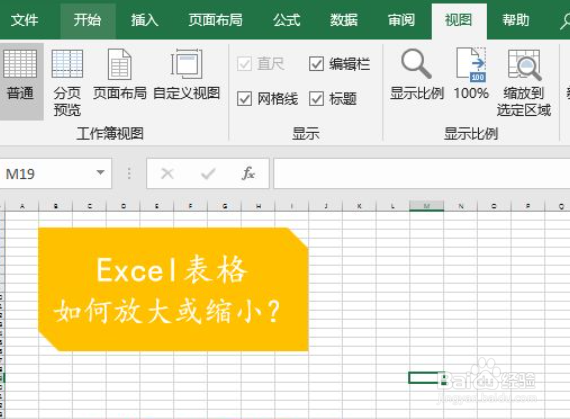
1、打开Excel表格,点击“视图”菜单,在子菜单中选择”显示比例“选项,此时将会弹出对话框。
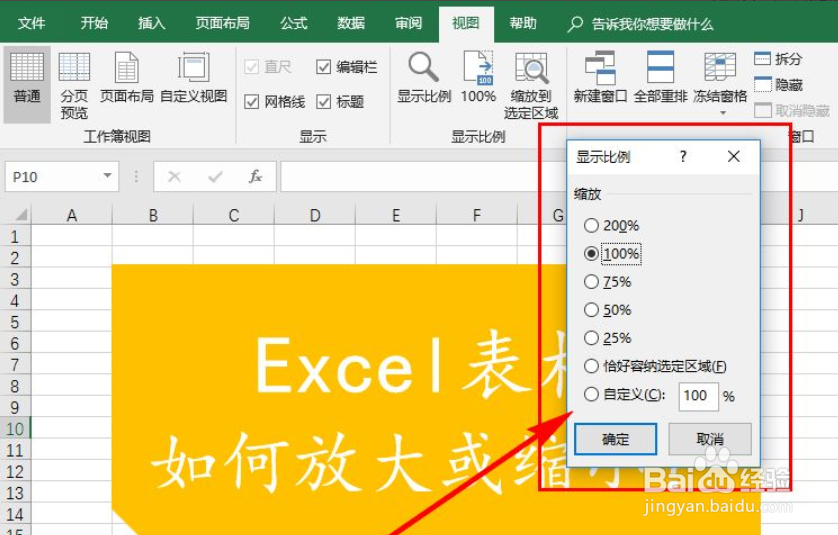
2、在“显示比例”对话框中,我们可以看到有好几种不同显示比例的参数,我们可以根据自己的需求选择相应的缩放比例,再点击确认即可
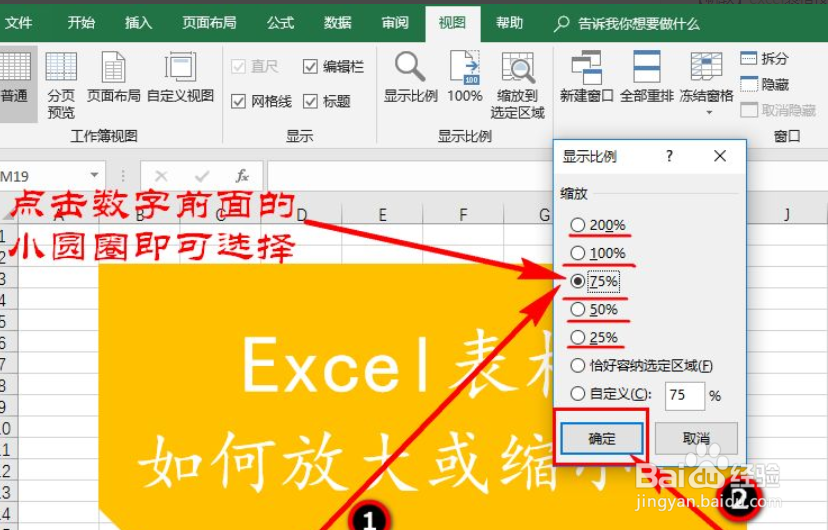
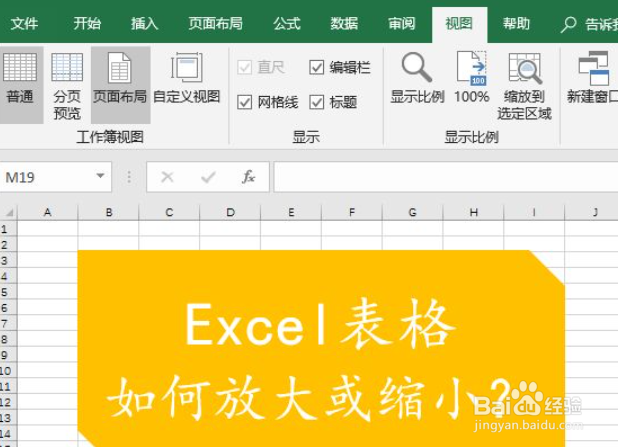
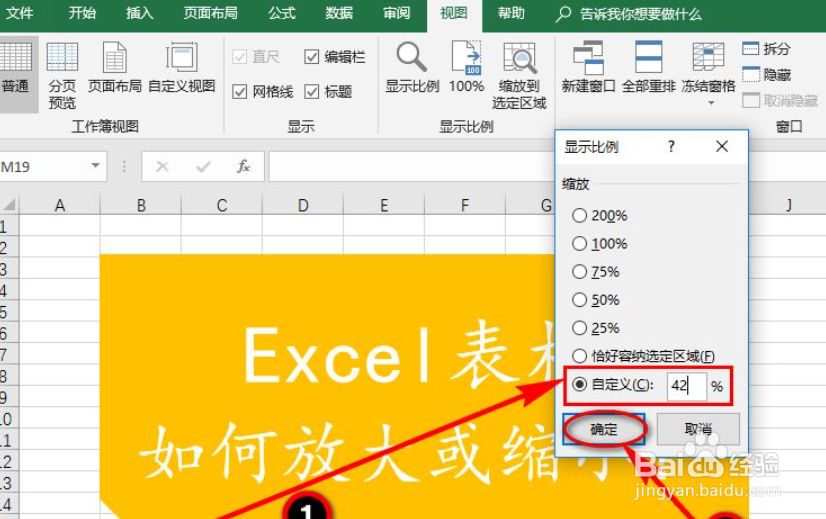
3、如果对话框中的缩放比例不符合自己的要求,我们也可以自定义缩放比例。选择对话框中的“自定义”,然后在右侧输入自己想缩放的比例(数字),再点击确认即可
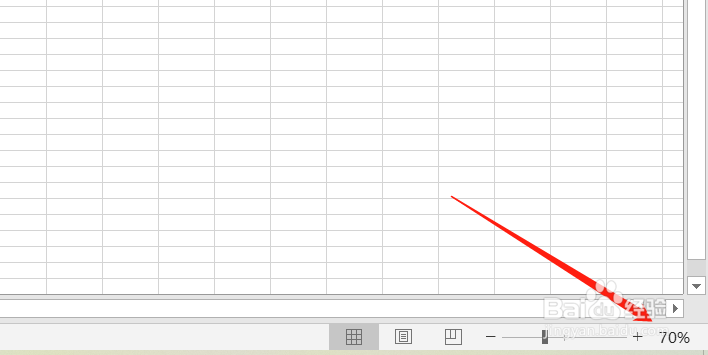
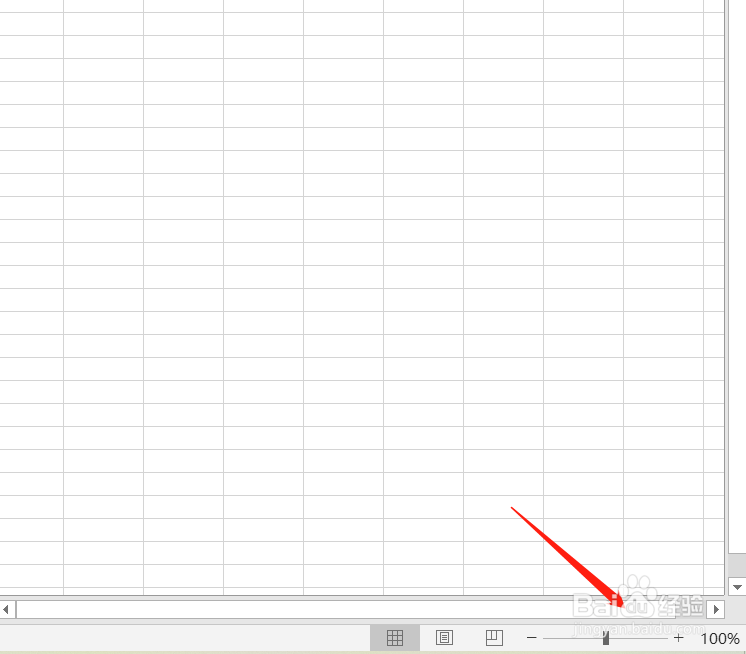
1、打开Excel表格,在表格右下角找到“显示比例调节滑块”(左边是“-”,右边是“+”,中间是长方形方块)
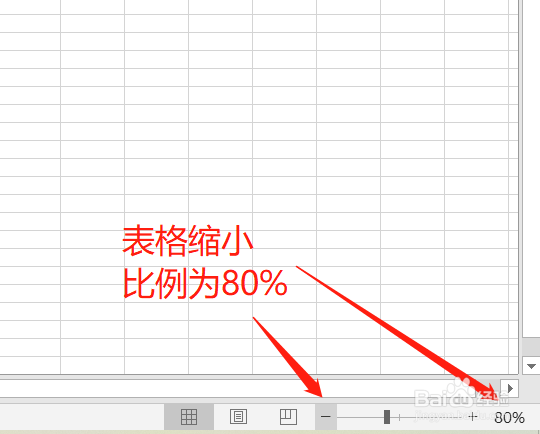
2、如果想缩小表格,只需点击左侧“-”,每点击一次表格就缩小10%。反之点击右侧“+”表格就会放大,每点击一次表格就放大10%

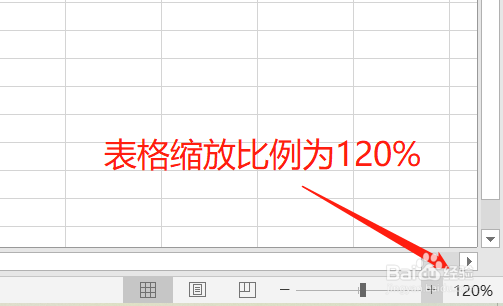
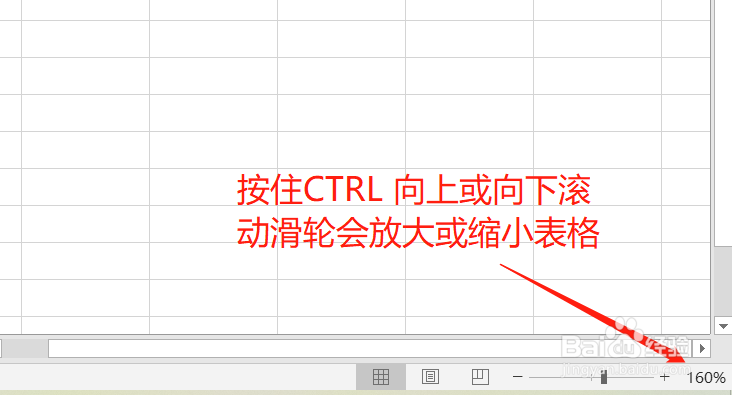
1、打卡Excel表格,按住键盘上的“Ctrl”键不放,同时向上滚动鼠标,表格会被放大