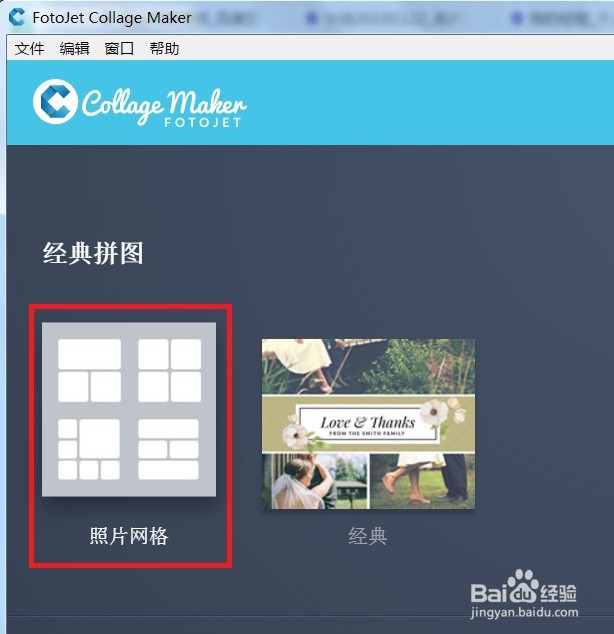
1、在FotoJet Collage Maker软件中,点击【照片网格】中的任意选项,如下图所示。
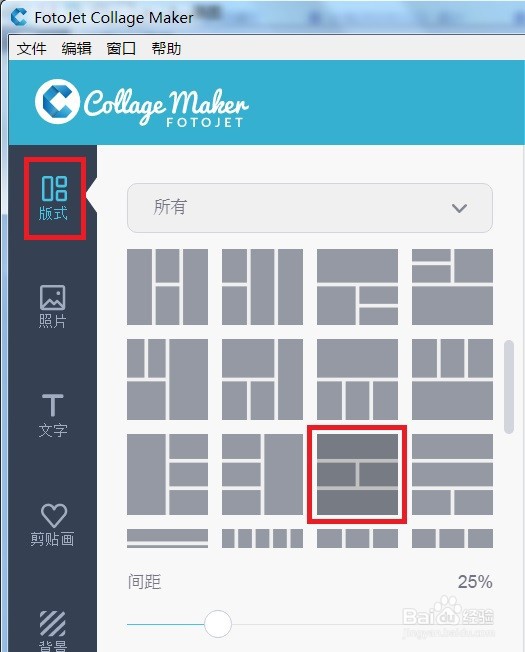
2、在【版式】中,选择需要的版式类型,如下图所示。
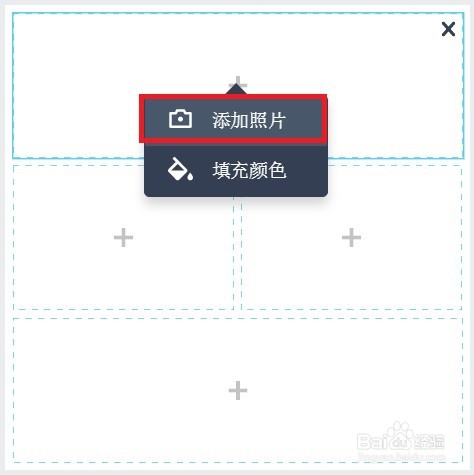
3、点击【+】下的【添加照片】,如下图所示。
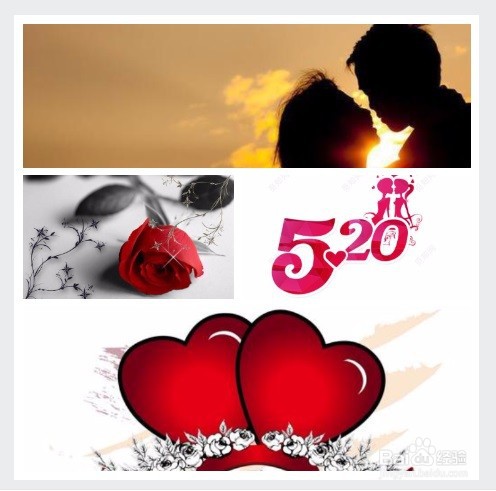
4、【添加照片】后的效果,如下图所示。
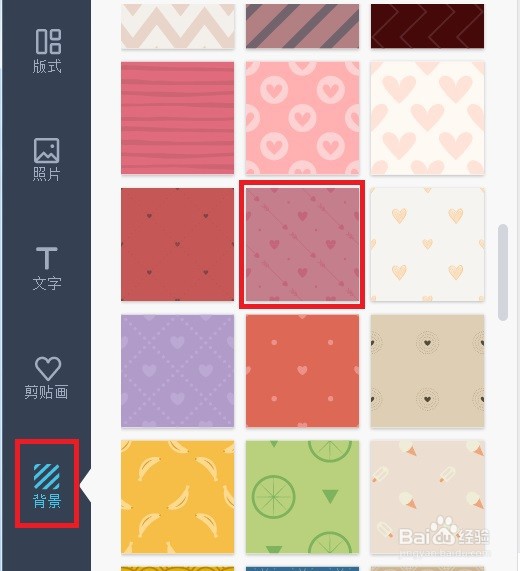
5、切换至【背景】下,选择合适的背景,如下图所示。
6、点击选择的背景,并调整已添加照片后,FotoJetCollageMaker做好520为主题卡片了,如下图所示。

时间:2026-05-12 12:18:17
1、在FotoJet Collage Maker软件中,点击【照片网格】中的任意选项,如下图所示。
2、在【版式】中,选择需要的版式类型,如下图所示。
3、点击【+】下的【添加照片】,如下图所示。
4、【添加照片】后的效果,如下图所示。
5、切换至【背景】下,选择合适的背景,如下图所示。
6、点击选择的背景,并调整已添加照片后,FotoJetCollageMaker做好520为主题卡片了,如下图所示。
