1、启动Photoshop CS6。

2、建立一个空白文档。

3、使用横排文字工具。
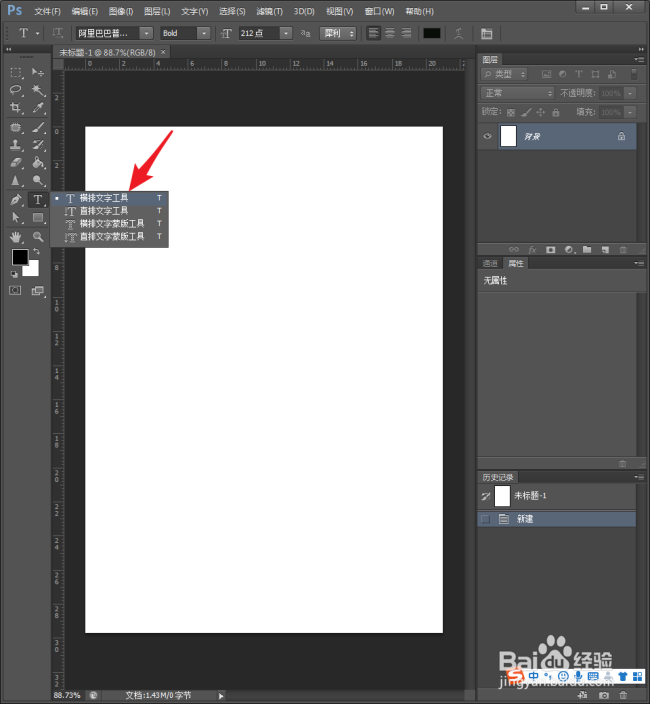
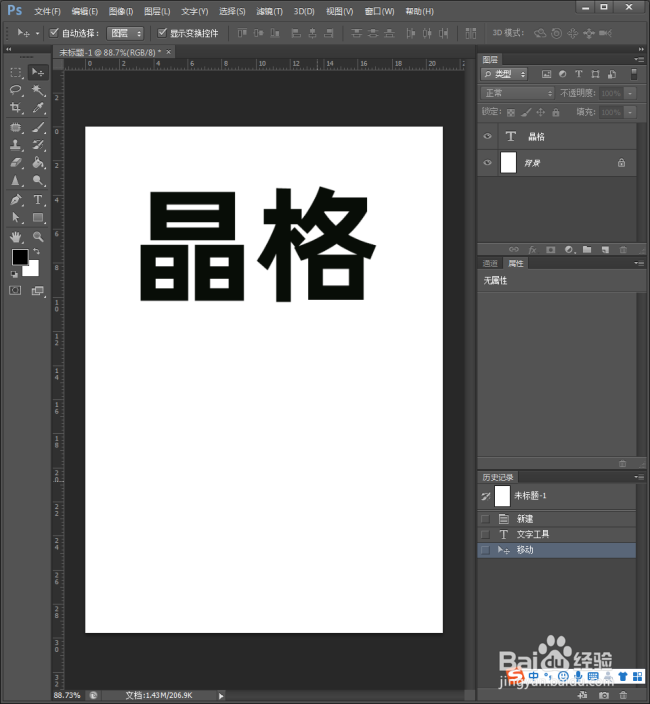
4、输入两个文字。
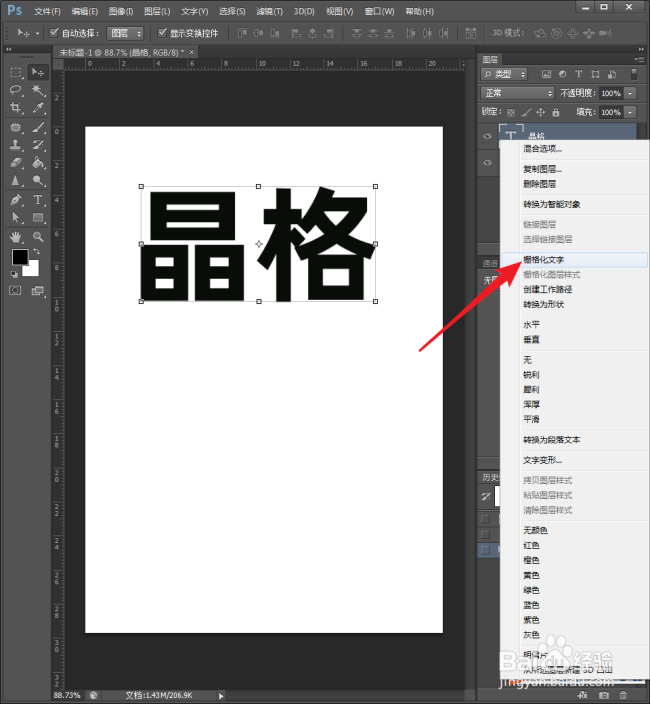
5、选择文字图层,右键执行【栅格化文字】。
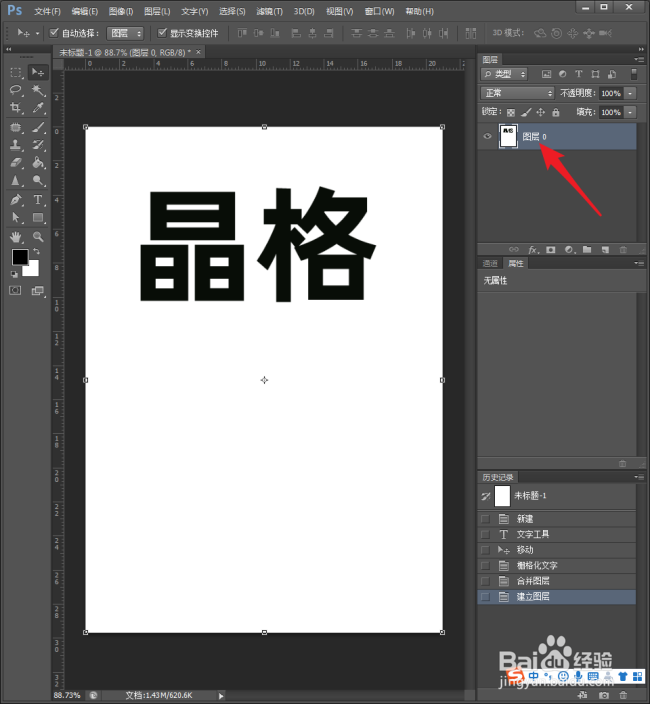
6、选中两个图层,右键执行【合并图层】。

7、把剩余的一个图层变成活动图层。
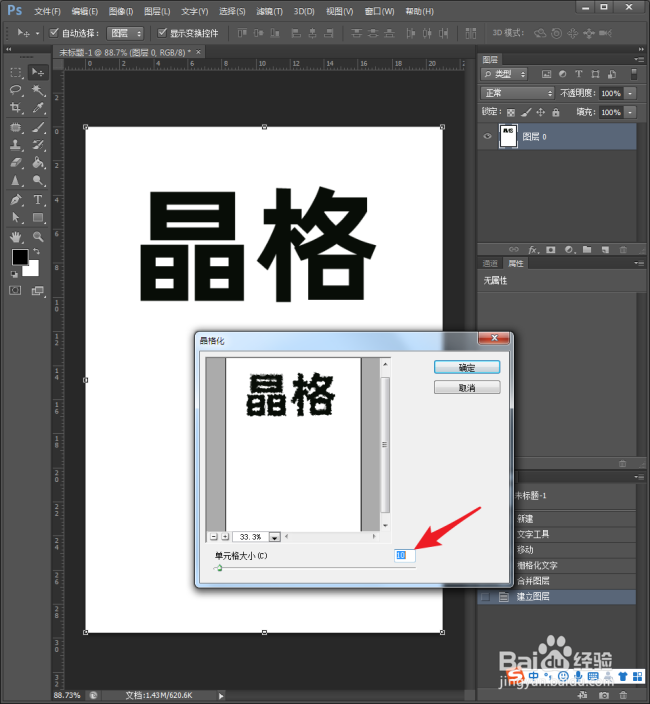
8、执行【滤镜】【像素化】【晶格化】。

9、在打开的【晶格化】设置窗口中,稍稍增大【单元格大小】数值。
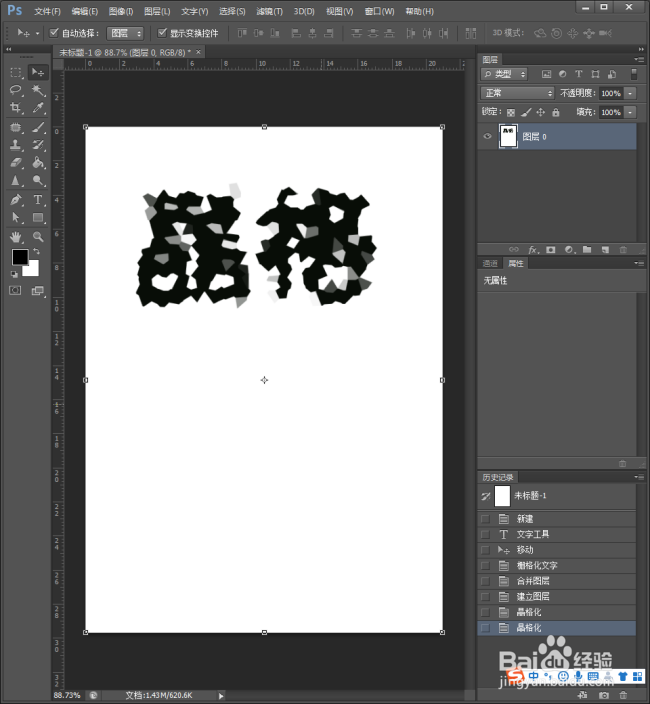
10、这样,文字就具有了晶格化效果。

11、注意控制晶格化力度,达到一定程度后,文字就难以识别了。
时间:2026-05-08 18:19:17
1、启动Photoshop CS6。
2、建立一个空白文档。
3、使用横排文字工具。
4、输入两个文字。
5、选择文字图层,右键执行【栅格化文字】。
6、选中两个图层,右键执行【合并图层】。
7、把剩余的一个图层变成活动图层。
8、执行【滤镜】【像素化】【晶格化】。
9、在打开的【晶格化】设置窗口中,稍稍增大【单元格大小】数值。
10、这样,文字就具有了晶格化效果。
11、注意控制晶格化力度,达到一定程度后,文字就难以识别了。
