1、首先打开WPS Office文档软件。

2、创建一个WPS Office文档页面。

3、在上边的工具栏中找到向下的小箭头,并点击。

4、弹出对话框,在“作为浮动工具栏”前面打勾。

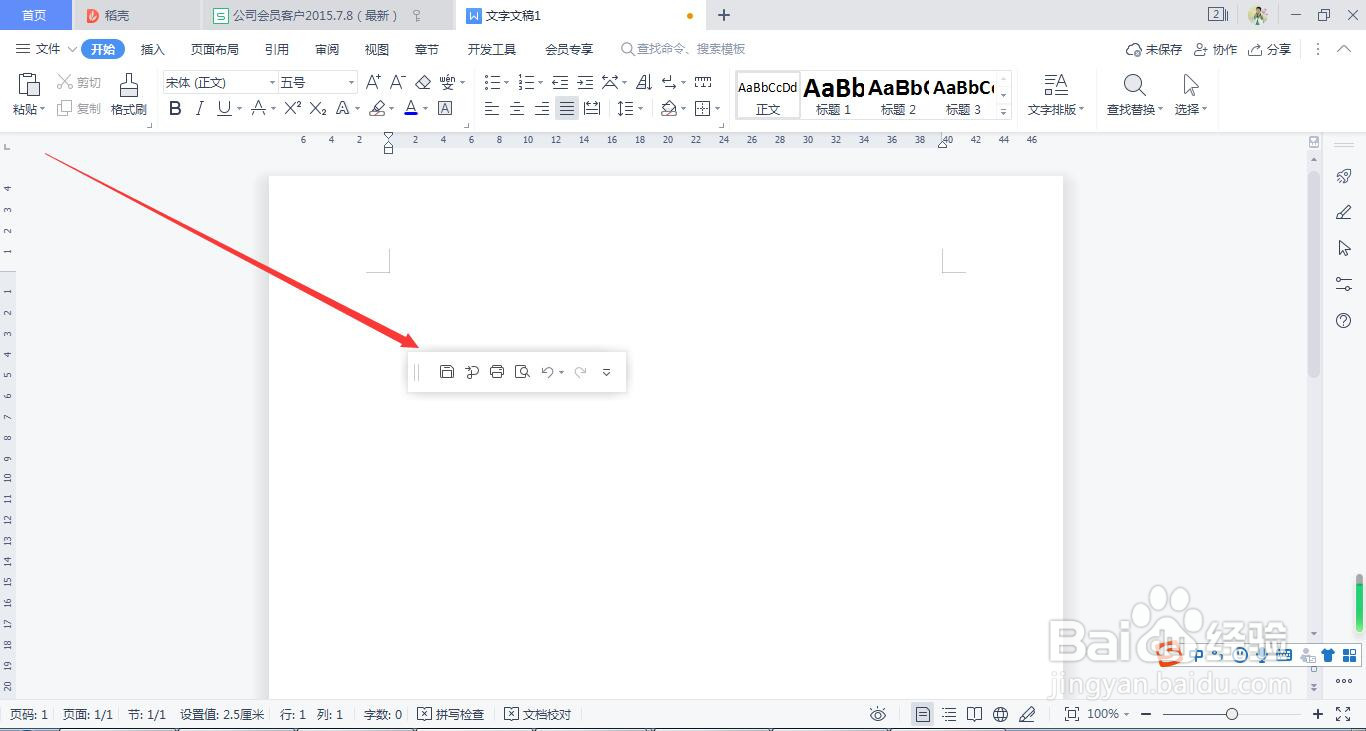
5、浮动工具栏就调出到操作面板中了。

6、用鼠标单击拖动可以移动浮动工具栏的位置。
1、1.首先打开WPS Office文档软件。
2.创建一个WPS Office文档页面。
3.在上边的工具栏中找到向下的小箭头,并点击。
4.弹出对话框,在“作为浮动工具栏”前面打勾。
5.浮动工具栏就调出到操作面板中了。
6.用鼠标单击拖动可以移动浮动工具栏的位置。