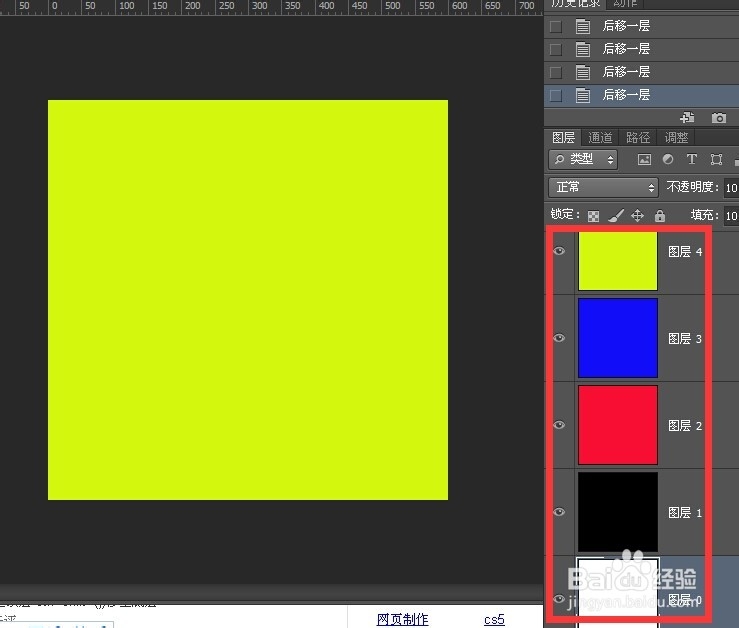
1、打开photoshop 新建若干图层 填充颜色 一红有红黄蓝白黑五个图层
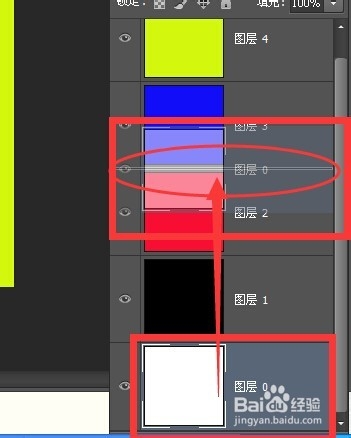
2、最常规的改变图层顺序位置的方法就是鼠标按住图层缩览图拖动 然后松开鼠标即可移动图层位置
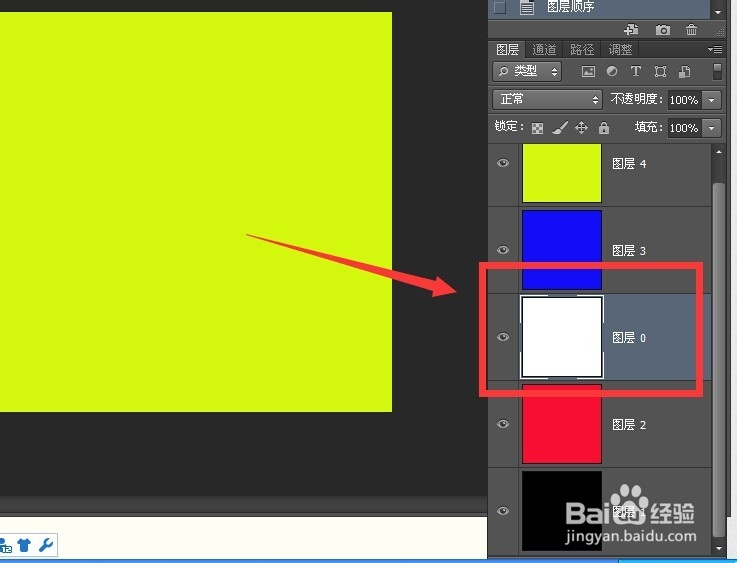
3、这是将第二步骤中白色从最底层移动到当前位置的显示结果
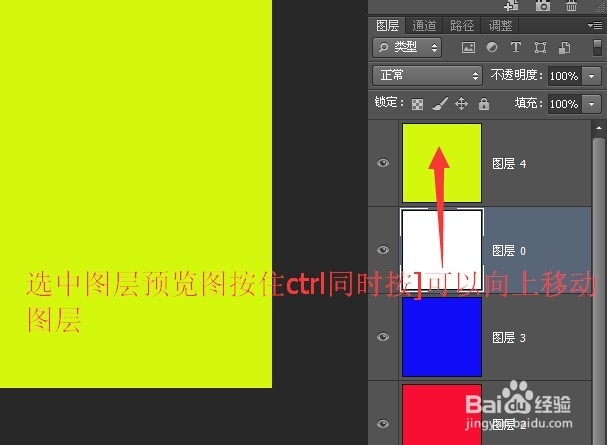
4、选中图层预览图按住ctrl同时按]可以向上移动图层
5、选中图层预览图按住ctrl同时按[可以向上移动图层

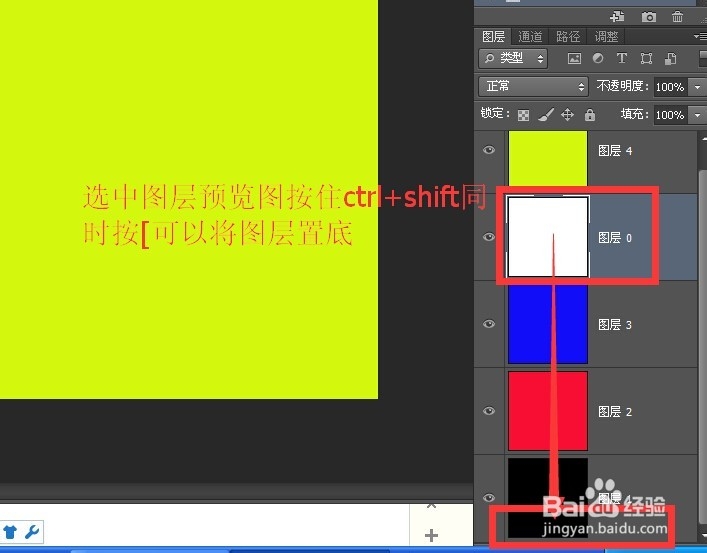
6、选中图层预览图按住ctrl+shift同时按[可以将图层置底
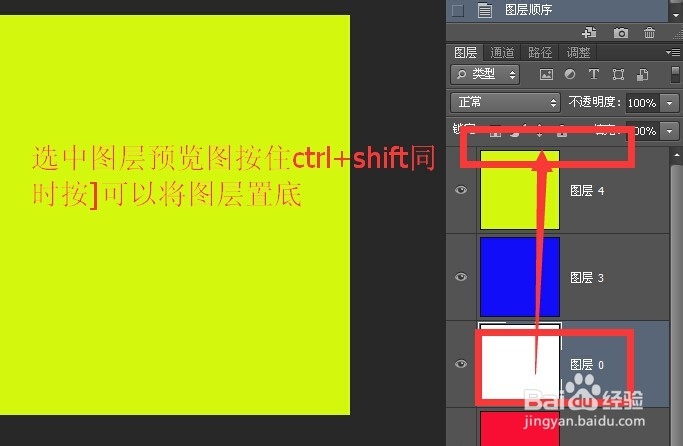
7、选中图层预览图按住ctrl+shift同时按]可以将图层置底
时间:2026-05-16 15:47:24
1、打开photoshop 新建若干图层 填充颜色 一红有红黄蓝白黑五个图层
2、最常规的改变图层顺序位置的方法就是鼠标按住图层缩览图拖动 然后松开鼠标即可移动图层位置
3、这是将第二步骤中白色从最底层移动到当前位置的显示结果
4、选中图层预览图按住ctrl同时按]可以向上移动图层
5、选中图层预览图按住ctrl同时按[可以向上移动图层
6、选中图层预览图按住ctrl+shift同时按[可以将图层置底
7、选中图层预览图按住ctrl+shift同时按]可以将图层置底
