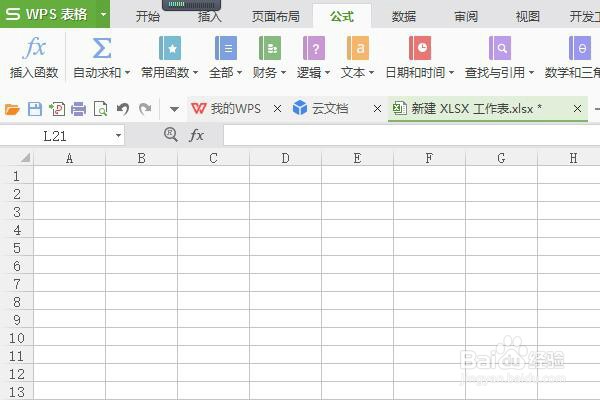
1、新建XLSX或XLS工作表,并打开,此处新建的是XLSX工作表。
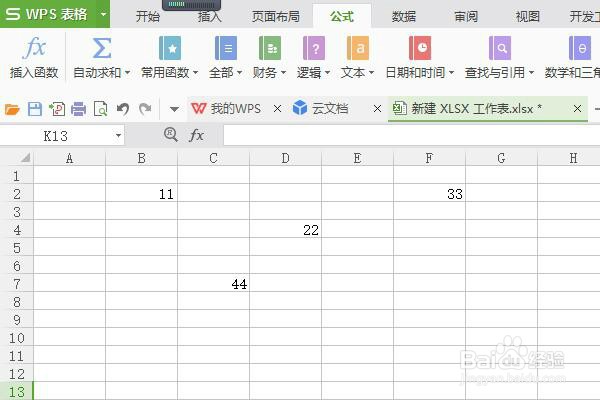
2、因为为演示插入求和函数,故随机在表格中输入数字。
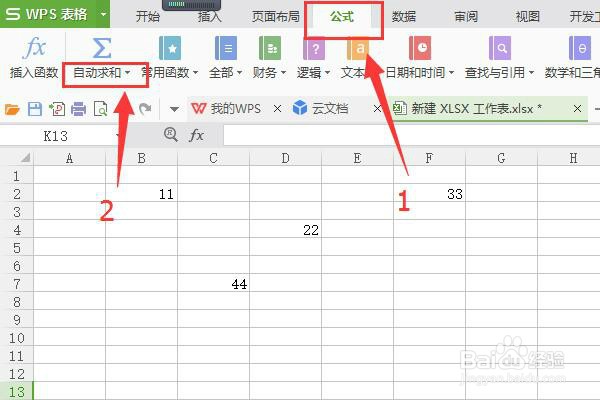
3、点击菜单栏中的公示栏,再点击自动求和的下拉箭头。
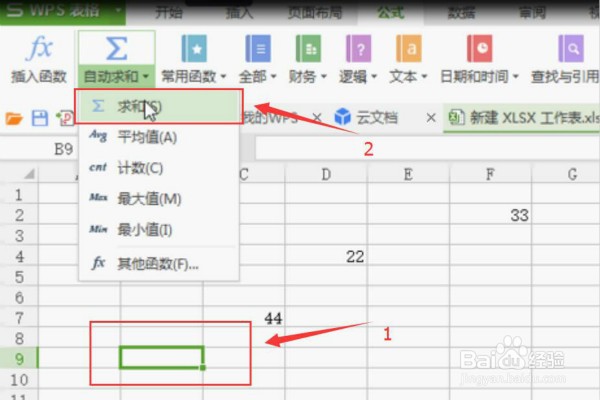
4、如果要确定将求和值列在指定单元,需要先选择单元格。点击“求和”。
5、指定单元格会出现如图所示,"SUM()"字样。
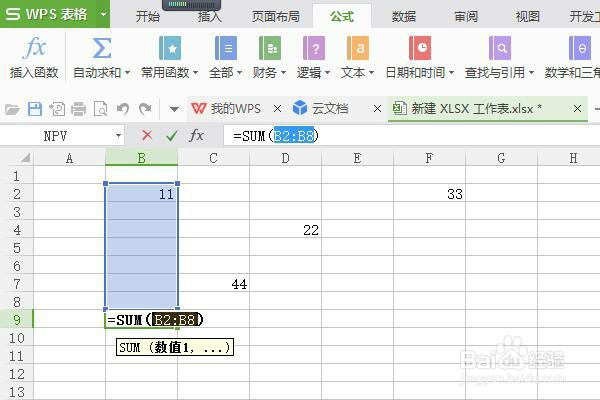
6、图示“B2:B8”不是我们要求和的单元。删除此部分内容。
通过点击或输入待求和的单元格,中间用“,”区分。
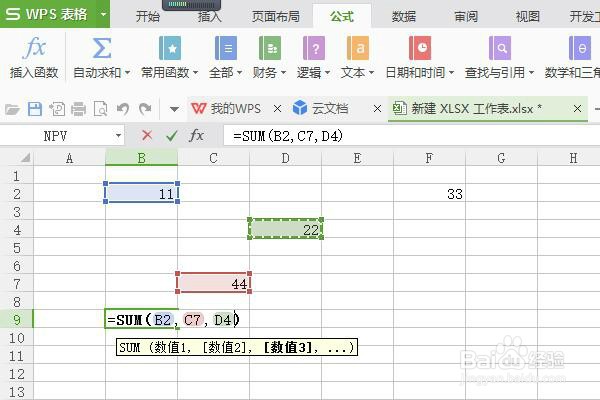
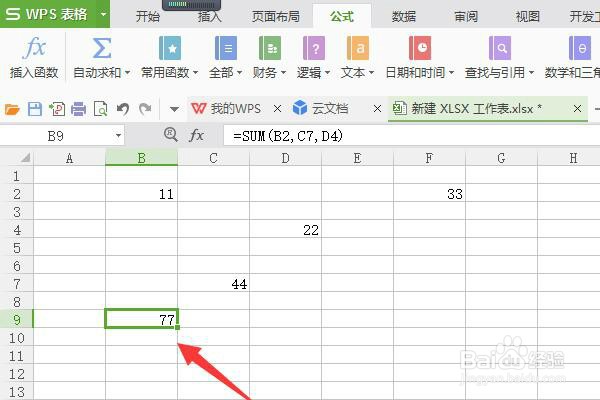
7、选择完成之后,键盘点击“回车”,之前选择的单元格内就出现了求和结果。
时间:2026-04-26 15:18:45
1、新建XLSX或XLS工作表,并打开,此处新建的是XLSX工作表。
2、因为为演示插入求和函数,故随机在表格中输入数字。
3、点击菜单栏中的公示栏,再点击自动求和的下拉箭头。
4、如果要确定将求和值列在指定单元,需要先选择单元格。点击“求和”。
5、指定单元格会出现如图所示,"SUM()"字样。
6、图示“B2:B8”不是我们要求和的单元。删除此部分内容。
通过点击或输入待求和的单元格,中间用“,”区分。
7、选择完成之后,键盘点击“回车”,之前选择的单元格内就出现了求和结果。
