1、在任何页面中,我们选择文件
这是新建绘图页面的第一步

2、在文件中,选择左侧的新建
然后按图新建空白页面

3、点击左侧的侧边栏
按图调出工作对象选择框

4、在工作流对象中拉出如图的图形
以便进行自动链接

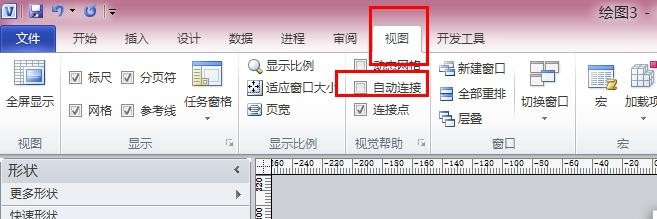
5、点击视图菜单栏
在视觉帮助中勾选自动连接
6、然后我们点击任意一个形状
会发现在四周都会多一个三角形
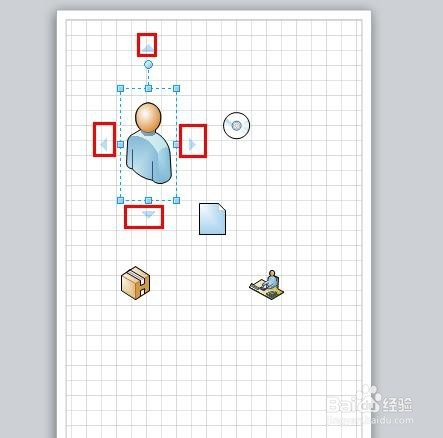
7、我们点击三角形,就会自动链接就近的图案
每个图形都是这样子
所以才叫自动链接

时间:2026-04-26 03:44:01
1、在任何页面中,我们选择文件
这是新建绘图页面的第一步
2、在文件中,选择左侧的新建
然后按图新建空白页面
3、点击左侧的侧边栏
按图调出工作对象选择框
4、在工作流对象中拉出如图的图形
以便进行自动链接
5、点击视图菜单栏
在视觉帮助中勾选自动连接
6、然后我们点击任意一个形状
会发现在四周都会多一个三角形
7、我们点击三角形,就会自动链接就近的图案
每个图形都是这样子
所以才叫自动链接
