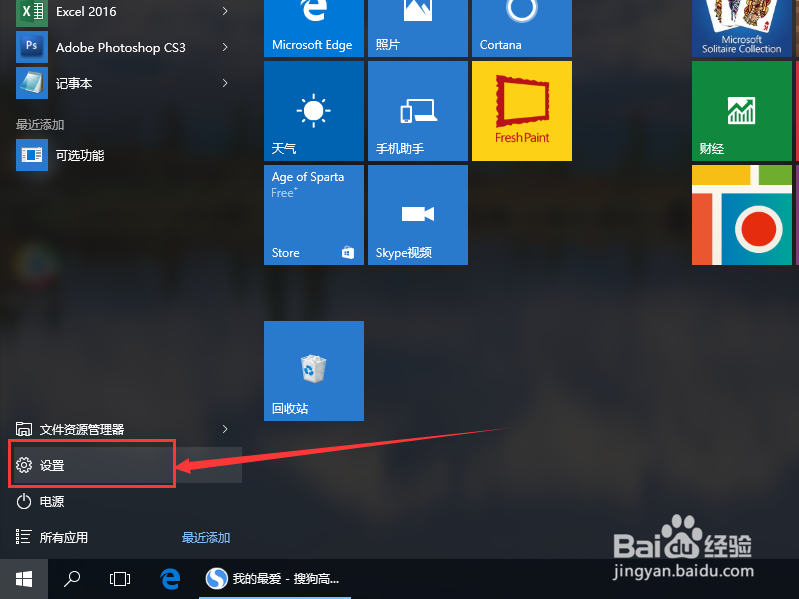
1、点击桌面左下角的Windows图标,然后点击“设置”选项。
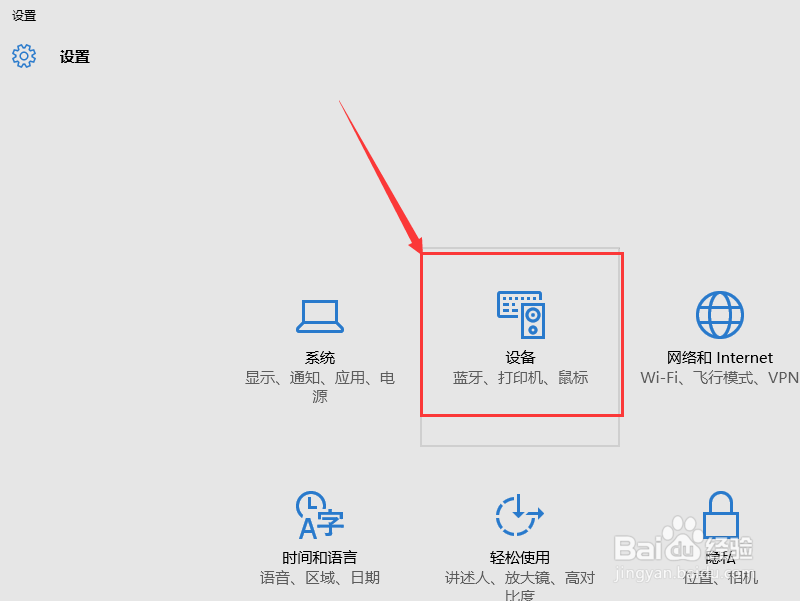
2、进入计算机设置页面之后,点击“设备”选项。
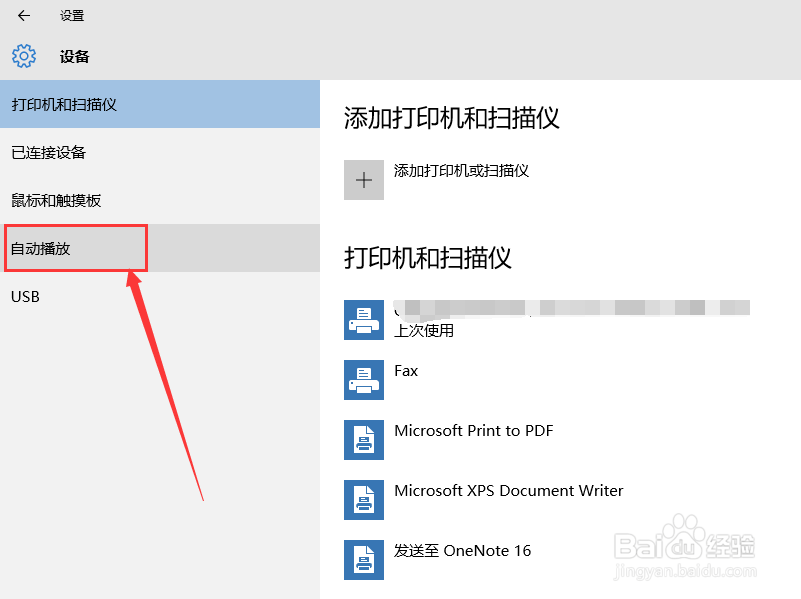
3、进入设备选项页面之后,首先点击左侧的“自动播放”选项卡。
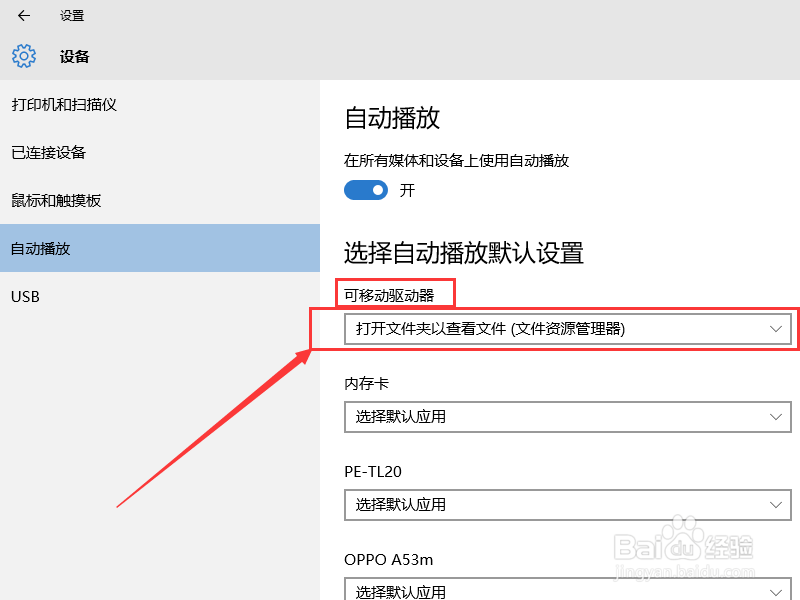
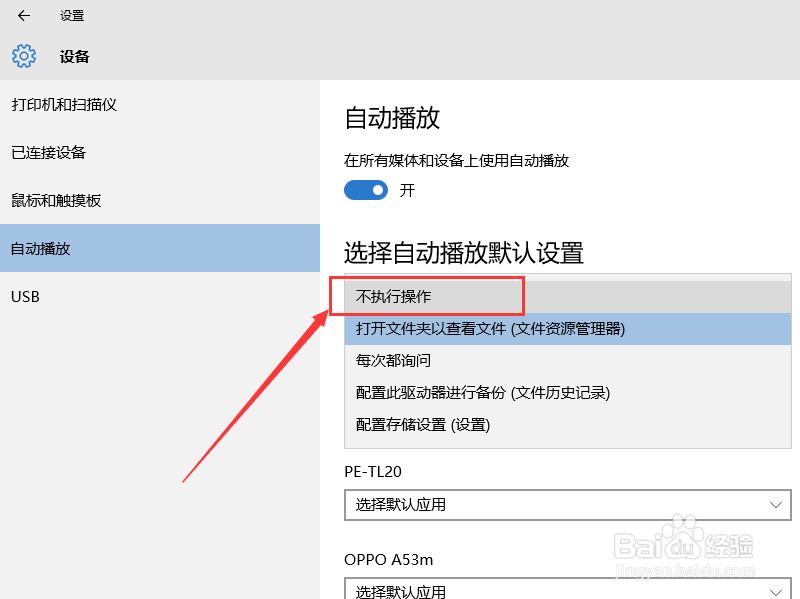
4、在自动播放选项卡中,找到“可移动驱动器”的自动播放设置选项,点击下拉列表。
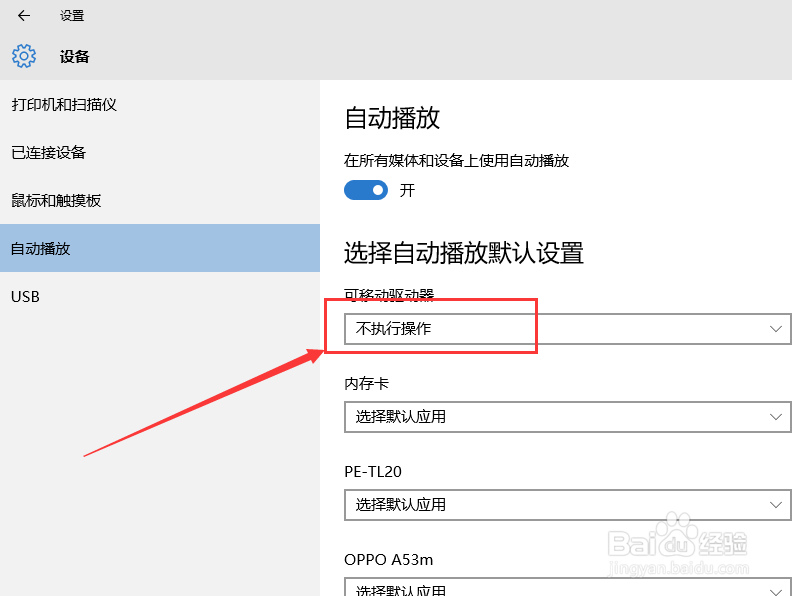
5、接下来从下拉列表中选择“不执行任何操作”。
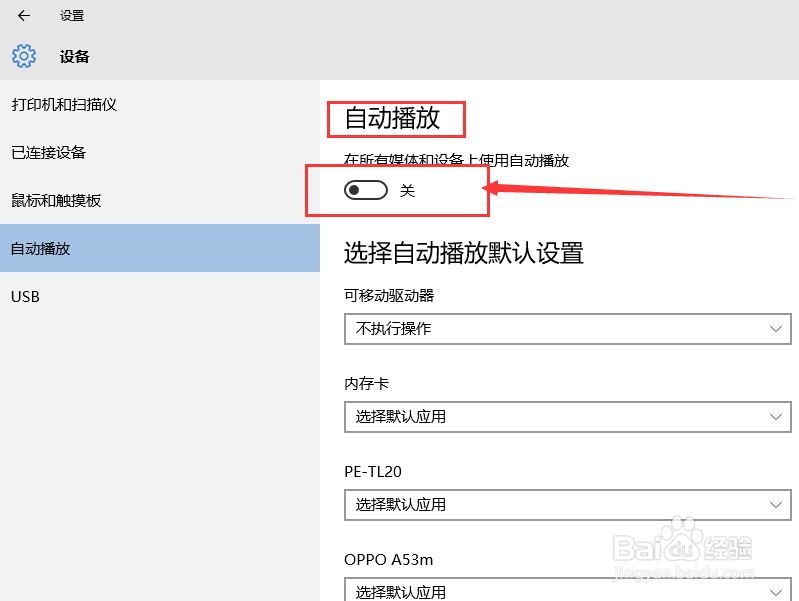
6、设置为不执行任何操作后,还可以将“自动播放”选项设置为关闭状态。
时间:2026-04-22 21:45:23
1、点击桌面左下角的Windows图标,然后点击“设置”选项。
2、进入计算机设置页面之后,点击“设备”选项。
3、进入设备选项页面之后,首先点击左侧的“自动播放”选项卡。
4、在自动播放选项卡中,找到“可移动驱动器”的自动播放设置选项,点击下拉列表。
5、接下来从下拉列表中选择“不执行任何操作”。
6、设置为不执行任何操作后,还可以将“自动播放”选项设置为关闭状态。
